

Você quer embelezar documentos, design gráfico ou apresentações com fontes legais no Windows 11? Não se preocupe, o processo é simples! Este artigo irá guiá-lo passo a passo sobre como baixar e instalar fontes no Windows 11, tanto de fontes gratuitas quanto premium.
As fontes não são apenas escritas, são identidades visuais que podem mudar a aparência de seus documentos, designs e até mesmo a marca! Se você ainda depende das fontes integradas do Windows 11, como Calibri ou Arial, pode perder a oportunidade de parecer mais profissional e criativo.
Por que instalar novas fontes no Windows 11?
O Windows 11 vem com uma variedade de opções de fontes integradas, mas para alguns usuários, especialmente aqueles no mundo criativo, a coleção geralmente parece limitada. Instalar uma nova fonte não é apenas uma questão de estilo, mas também de funcionalidade e flexibilidade na criação.
Aqui estão algumas razões convincentes pelas quais você precisa baixar e instalar fontes personalizadas imediatamente:
1. Torne o design mais “animado”
Imagine um pôster de evento com uma fonte padrão versus uma fonte em negrito como Bebas Neue; qual é mais interessante? Aplicativos como Photoshop, Canva ou CorelDRAW serão mais poderosos com uma coleção exclusiva de fontes. Por exemplo, use Montserrat para um design limpo ou Playfair Display para uma aparência elegante.
2. Documentos e apresentações impressionantes
Você quer que seu currículo seja imediatamente consultado pelo HRD? Tente usar Lato ou Raleway. Precisa de slides de apresentação memoráveis? Poppins com espaçamento amplo podem ser a solução. Até mesmo fontes como Fira Code (somente programador) facilitam a leitura de código no Visual Studio Code.
3. Marca consistente
As empresas culinárias podem usar fontes divertidas como a Pacifico, enquanto os escritórios de advocacia podem escolher a Helvetica Now para uma impressão séria. As fontes são a cara da sua marca!
4. Compatibilidade com Necessidades Específicas
Alguns campi exigem Times New Roman 12pt para teses. Sem instalar fontes, você pode ter dificuldade em atender a esses padrões.
5. Personalize o Windows 11 para ser mais “você”
Adora um visual único? Substitua a fonte do sistema por fontes personalizadas que se adequam à sua personalidade, do minimalista ao futurista!
Com a nova fonte, cada letra que você digita pode ser uma obra de arte. Então, o que você está esperando? Comece a explorar o mundo da tipografia agora!
Como baixar fontes de sites oficiais e confiáveis
Antes de instalar fontes no Windows 11, o primeiro passo mais importante é certificar-se de baixar fontes de fontes seguras, confiáveis e legais. O download de fontes de sites aleatórios corre o risco de conter malware ou arquivos maliciosos que podem danificar seu sistema operacional.
A seguir estão alguns sites confiáveis e populares recomendados por profissionais de design:
Lista de sites de provedores de fontes gratuitas e legais
A plataforma é a maior fonte de código aberto do Google. Todas as fontes disponíveis aqui podem ser usadas livremente para fins pessoais ou comerciais. Adequado para desenvolvedores web, designers e usuários em geral.
2. DaFont
Um dos sites mais antigos e populares para encontrar fontes criativas e exclusivas. O DaFont possui milhares de coleções de fontes de várias categorias, como scripts, serifas, retrô e caligrafia. Preste atenção à licença de cada fonte antes de usá-la para fins comerciais.
O site é selecionado manualmente para garantir que todas as fontes fornecidas possam ser usadas legalmente, tanto para fins pessoais quanto comerciais. Há também recursos avançados de pesquisa e identificadores de fonte.
Dicas para reconhecer sites de fontes arriscadas por malware
Para evitar riscos de segurança ao baixar fontes, aqui estão alguns sinais do site a serem evitados:
- Muitos anúncios pop-up e redirecionamentos suspeitos.
- Solicitações para baixar arquivos adicionais além de fontes (como EXE, instaladores falsos).
- Não há informações claras sobre licença ou direitos de uso de fonte.
- URLs ou domínios desconhecidos que parecem uma paródia do site oficial.
Como instalar fontes no Windows 11
A instalação de fontes no Windows 11 pode ser feita com muita facilidade, mesmo por iniciantes. Este sistema operacional oferece vários métodos práticos que você pode escolher de acordo com suas necessidades. Aqui estão três maneiras comumente usadas e comprovadamente eficazes.
A. Instale via Explorador de Arquivos (Mais Fácil)
Esse método é a maneira mais rápida e popular de instalar fontes manualmente diretamente dos arquivos que você baixou. Não requer nenhum aplicativo adicional e é perfeito para usuários que o estão experimentando pela primeira vez.
Passos:
- Abra a pasta onde o arquivo de fonte baixado está localizado (geralmente no formato .zip).
- Extraia o arquivo ZIP primeiro se a fonte estiver dentro do arquivo de compactação.
- Encontre arquivos de fonte com extensões .ttf (TrueType Font) ou .otf (OpenType Font ).
- Clique com o botão direito do mouse no arquivo e selecione a opção “Instalar” ou “Instalar para todos os usuários.
- Aguarde alguns segundos para que o processo de instalação seja concluído.
- As fontes estarão disponíveis automaticamente e podem ser usadas em vários aplicativos, como Microsoft Word, PowerPoint, Photoshop e muito mais.
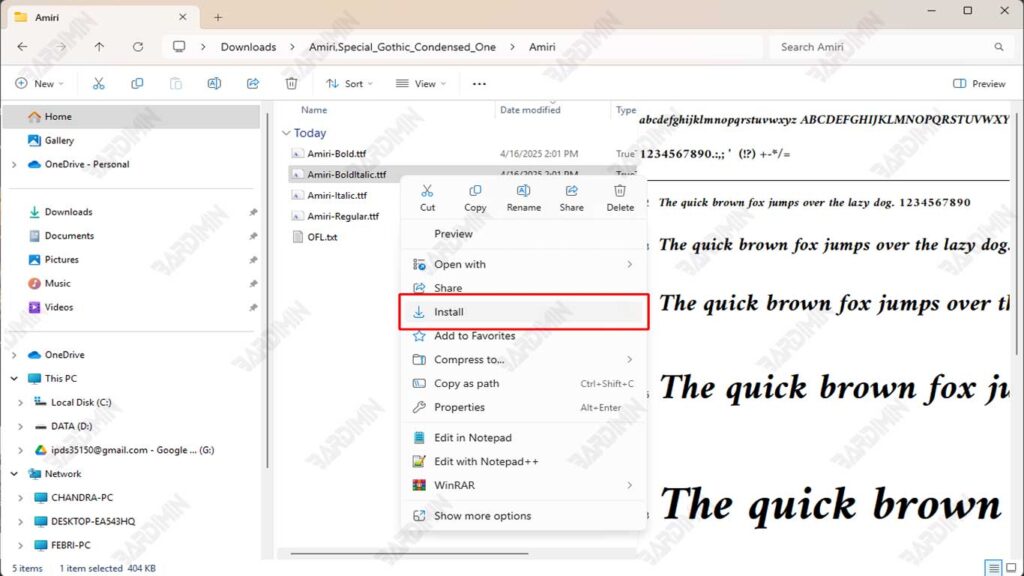
Se você não encontrar a opção “Instalar”, certifique-se de ter privilégios de administrador em seu dispositivo.
B. Instale através das configurações do Windows 11
Esse método oferece uma maneira mais visual e sistemática de instalar fontes. Perfeito para aqueles que desejam garantir que as fontes sejam instaladas diretamente nas configurações do sistema.
Passos:
- Clique em Menu Iniciar e abra Configurações.
- Navegue até o menu Personalização → Fontes .
- Vá para a pasta onde você salvou o arquivo de fonte (.ttf ou .otf extensão).
- Arraste e solte o arquivo de fonte na área que diz “Arraste e solte para instalar” na janela Fontes em Configurações.
- Aguarde um pouco até que o processo de instalação seja concluído e as fontes apareçam imediatamente na lista de fontes disponíveis.
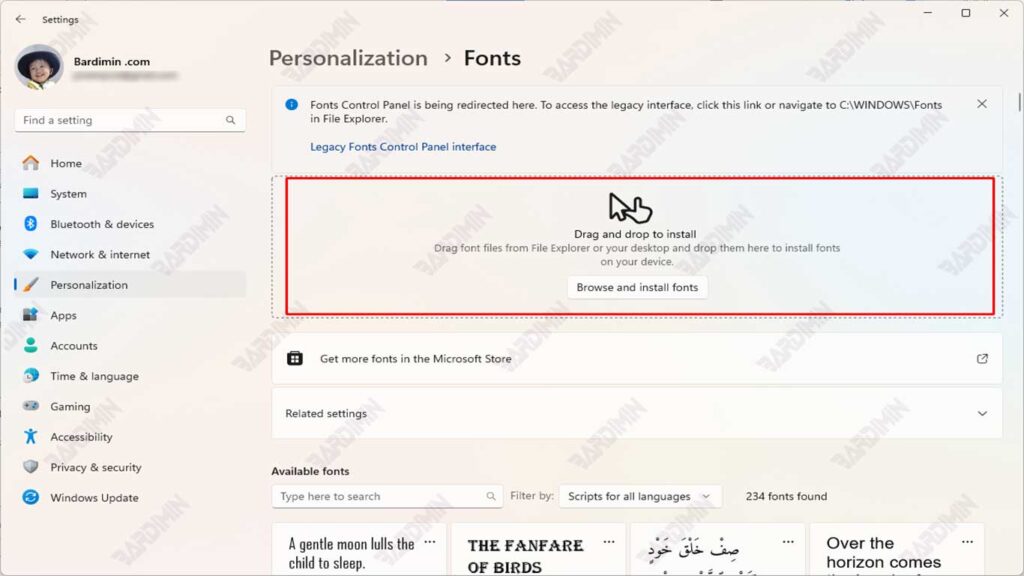
Você pode visualizar a fonte diretamente em Configurações, incluindo estilos de fonte e tamanhos de texto. É útil antes de usá-lo em outros aplicativos.
Problemas e soluções comuns ao instalar fontes no Windows 11
Embora o processo de instalação da fonte no Windows 11 seja geralmente fácil e rápido, às vezes, os usuários enfrentam problemas técnicos que fazem com que as fontes não funcionem como deveriam. A seguir estão alguns problemas comuns que ocorrem com frequência, completos com soluções:
1. Fontes que não aparecem nos aplicativos
Após a instalação, as fontes não ficam visíveis em aplicativos como Microsoft Word, PowerPoint ou Photoshop.
Solução:
- Feche e reabra o aplicativo onde deseja usar a fonte.
- Alguns aplicativos precisam ser reiniciados para que a lista de fontes mais recente possa ser recarregada.
- Se necessário, reinicie o computador para garantir que o sistema reconheça as fontes recém-instaladas.
2. Erro durante o processo de instalação
Uma mensagem de erro aparece ao clicar em “Instalar” ou o processo não é executado.
Solução:
- Verifique se o arquivo de fonte que você baixou não está corrompido ou danificado.
- Tente baixá-lo novamente de sites oficiais como Google Fonts ou Font Squirrel.
- Certifique-se de ter privilégios de administrador se selecionar a opção “Instalar para todos os usuários”.
3. Fonte ilegível pelo sistema
O arquivo de fonte está visível, mas não pode ser instalado ou usado.
Solução:
- Verifique se o arquivo tem uma extensão suportada, ou seja, TTF (fonte TrueType) ou . OTF (fonte OpenType).
- Evite usar arquivos de fonte em outros formatos que o Windows não suporta (por exemplo, .woff, .eot).
- Se a fonte ainda estiver ilegível, use uma ferramenta de conversão online confiável para alterar o formato. TTF ou. OTF.
Melhores recomendações de fontes premium e gratuitas para Windows 11
1. Fontes para design profissional
- Poppins (Google Fonts) – Sans-serif moderno com pesos variados
- Roboto Flex (Google Fonts) – Versão dinâmica com largura ajustável
- Helvetica Now (Pago) – O lendário refinamento da Helvetica
- Inter (Grátis) – Alternativa limpa ao design UI/UX
2. Fontes formais de documentos e negócios
- Times New Roman (Built-in) – Padrões acadêmicos e corporativos
- Arial Nova (Upgrade do Arial normal) – Mais moderno com espaçamento ideal
- Calibri (Office Built-in) – Melhor leitura na tela
- Georgia Pro (Pago) – Serifas elegantes para relatórios anuais
3. Fontes criativas e atraentes
- Neue grátis (DaFont) – Negrito sem serifa grátis para manchetes
- Pacifico (Google Fonts) – Script de fonte manuscrita
- Lagosta Dois (Atualização de Lagosta) – Mais suave com a alternativa de glifo
- Montserrat Alternates – Versão elegante do Montserrat regular
Para necessidades específicas:
- Codificação: Código Fira (com ligaduras)
- Marca de alimentos: almôndegas de carne (fonte local lúdica)
- Convites de casamento: ótimas vibrações
4. Fontes premium que valem a pena comprar
- Gilroy – Uma alternativa Helvetica mais acessível
- Neue Haas Grotesk – Versão digital da fonte suíça clássica
- Avenir Next – Geométrico perfeito para branding
