

A proteção de dados é fundamental para indivíduos e empresas em uma era cada vez mais conectada. Um risco que muitas vezes é negligenciado é a disseminação de malware por meio de dispositivos de armazenamento removíveis, como unidades flash USB, discos rígidos externos e cartões SD. Embora esses dispositivos sejam muito úteis, eles também podem ser um ponto de entrada para malware em seu sistema.
Este dispositivo de armazenamento removível foi projetado para facilitar a transferência de dados entre dispositivos. No entanto, essa conveniência também traz grandes riscos. Dispositivos como unidades flash USB e discos rígidos externos podem ser infectados rapidamente por malware, especialmente se usados em computadores desprotegidos. Uma vez conectado a outros sistemas, o malware pode se espalhar muito rapidamente.
Diferentes tipos de malware geralmente se espalham por meio de dispositivos de armazenamento removíveis, como worms de execução automática que são ativados instantaneamente quando o dispositivo é conectado, ransomware que criptografa dados e exige um resgate e keyloggers que registram a atividade do teclado, incluindo senhas e outras informações confidenciais. Essas ameaças não apenas comprometem os dados pessoais, mas também podem causar perdas financeiras e reputacionais significativas, especialmente no contexto das empresas.
Como o malware se espalha por USB
O armazenamento removível, como USB, é particularmente vulnerável à disseminação de malware porque é fácil de usar e portátil. Aqui estão algumas das principais maneiras pelas quais o malware pode se espalhar por esse armazenamento:
Arquivos maliciosos ocultos
O malware geralmente está oculto em arquivos que parecem seguros, como documentos, imagens ou aplicativos. Quando os usuários abrem o arquivo, seu sistema pode ser infectado. Essa técnica aproveita a ignorância do usuário para executar códigos maliciosos sem saber.
Explorações de execução automática
Embora o recurso Autorun no Windows tenha sido desativado por segurança, alguns malwares ainda tentam explorar brechas ou outras maneiras de se executar automaticamente quando um USB é conectado. Isso é especialmente verdadeiro em sistemas que não foram atualizados ou têm configurações de segurança fracas.
Ataque Man-in-the-Middle
Um invasor pode modificar um arquivo no USB para infectar o dispositivo quando ele for acessado. Essa técnica envolve a inserção de código malicioso em um arquivo que parece ser legítimo para que, quando o usuário abrir ou executar o arquivo, o malware seja ativado e infecte o sistema.
Tipos de malware que geralmente se espalham por USB
O USB geralmente é um veículo para diferentes tipos de malware, cada um com diferentes características e impactos:
Malware de execução automática: é executado automaticamente quando o USB é conectado
O Autorun Malware aproveita um recurso antigo do Windows que permite que dispositivos externos executem arquivos automaticamente. Embora o Windows 11 tenha desativado o recurso Autorun.inf por padrão, alguns malwares ainda podem usar outras maneiras de infectar o sistema, especialmente se o sistema não tiver sido atualizado com os patches de segurança mais recentes.
Ransomware: infectando e criptografando dados
O ransomware é uma ameaça séria que pode se espalhar por meio de unidades USB. Depois de entrar com sucesso no sistema, o ransomware criptografará os arquivos e exigirá um resgate para devolver os dados. Exemplos de ransomware que geralmente se espalham por meio de armazenamento externo incluem:
- Spora Ransomware: Atacar dispositivos via USB e criptografar arquivos importantes, geralmente com um grande pedido de resgate.
- BadRabbit Ransomware: Espalha-se através de unidades externas e bloqueia o sistema, interrompendo a atividade e pedindo resgate para recuperação.
Keyloggers e Trojans: Roubando Dados do Usuário
Keyloggers são um tipo de malware que registra todos os tipos no teclado, para que os hackers possam roubar senhas, informações bancárias e outros dados confidenciais. Enquanto isso, os cavalos de Tróia geralmente estão ocultos em arquivos em unidades USB. Quando o arquivo é aberto, os hackers podem acessar o dispositivo da vítima, roubar dados, instalar malware adicional ou realizar outras ações maliciosas.
Como desativar o armazenamento removível no Windows 11
Desativar o armazenamento removível no Windows 11 é uma etapa importante para melhorar a segurança do sistema e evitar a propagação de malware. Uma das maneiras mais eficazes de fazer isso é usar o Group Policy Editor (GPO), uma ferramenta interna do Windows que permite aos administradores controlar vários aspectos do sistema. Aqui está o guia completo.
1. Usando o GPO (Editor de Diretiva de Grupo)
Group Policy Editor é uma ferramenta muito poderosa para definir políticas do sistema no Windows 11. Com esta ferramenta, você pode desativar o acesso ao armazenamento removível, como unidades flash USB, discos rígidos externos e cartões SD. Aqui estão os passos:
Passo 1: Abra Group Policy Editor
1. Pressione as teclas Windows + R no teclado para abrir a janela Run.
2. Digite gpedit.msc no campo fornecido e pressione Enter.
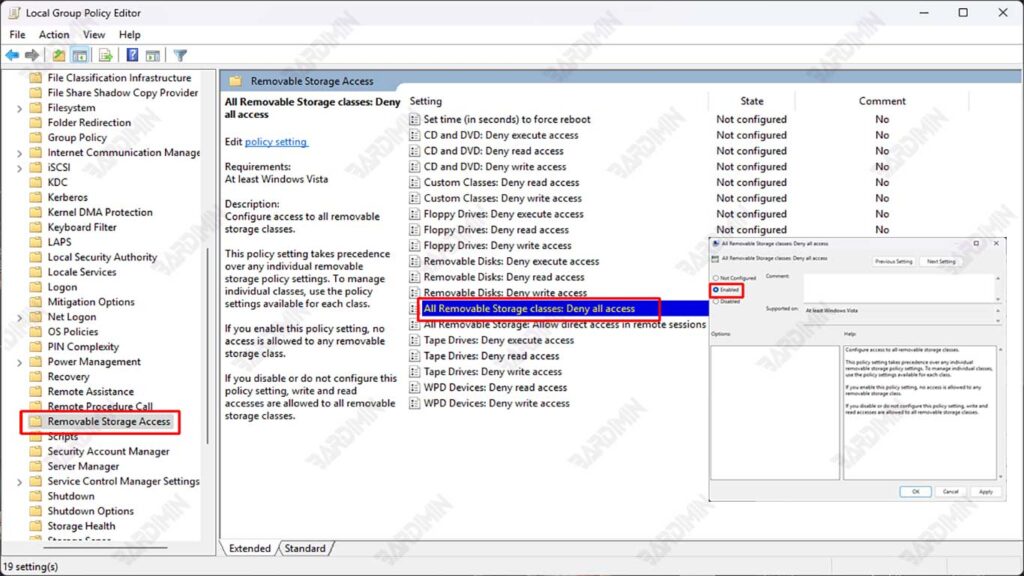
Passo 2: Navegue até Removable Storage Access
- Depois que Group Policy Editor for aberto, navegue até o seguinte caminho:
Computer Configuration > Administrative Templates > System > Removable Storage Access- Na pasta Removable Storage Access, você verá várias opções de política relacionadas a dispositivos de armazenamento externos.
Etapa 3: desative o acesso a todo o armazenamento removível
- Procure uma opção chamada “All Removable Storage Classes: Deny All Access”.
- Clique duas vezes na opção para abrir a janela de configurações.
- Na janela exibida, selecione a opção Enabled para desabilitar o acesso a todos os tipos de removable storage.
- Clique em Apply e OK para salvar as alterações.
Etapa 4: reinicie o computador
- Depois de habilitar essa política, reinicie o computador para aplicar as alterações.
- Após a reinicialização, todo o acesso ao removable storage será desativado, incluindo unidades flash USB, discos rígidos externos e cartões SD.
Group Policy Editor está disponível apenas no Windows 11 Pro, Enterprise e Education. Se você estiver usando o Windows 11 Home, precisará usar o Registry Editor ou uma ferramenta de terceiros.
Essa política bloqueará todos os tipos de armazenamento removível. Se você deseja bloquear apenas determinados tipos (por exemplo, apenas unidades flash USB), pode definir políticas mais específicas na pasta Removable Storage Access.
2. Usando o Editor do Registro
Registry Editor é uma ferramenta que permite fazer alterações profundas em seu sistema Windows 11. Ao editar o registro, você pode bloquear o acesso ao armazenamento removível, como unidades flash USB, discos rígidos externos e cartões SD. Aqui estão os passos:
Passo 1: Abra Registry Editor
- Pressione as teclas Windows + R no teclado para abrir a janela Run.
- Digite regedit no campo fornecido e pressione Enter.
- Se você vir um alerta User Account Control (UAC), clique em Yes para continuar.
Etapa 2: navegue até a chave certa
- Depois que Registry Editor for aberto, navegue até o seguinte caminho:
HKEY_LOCAL_MACHINE\SOFTWARE\Policies\Microsoft\Windows\RemovableStorageDevices- Se a pasta RemovableStorageDevices não existir, você poderá criá-la manualmente. Clique com o botão direito do mouse na pasta Windows, selecione New > Key e dê um nome RemovableStorageDevices.
Etapa 3: criar um novo DWORD para bloquear o armazenamento removível
- Na pasta RemovableStorageDevices, clique com o botão direito do mouse em uma área vazia e selecione New > DWORD (32-bit) Value.
- Nomeie o novo Deny_All DWORD.
- Clique duas vezes no Deny_All e altere o Value data para 1.
- Clique em OK para salvar as alterações.
Etapa 4: reinicie o computador
- Depois de fazer as alterações, reinicie o computador para que as novas configurações entrem em vigor.
- Após a reinicialização, o acesso a todo o armazenamento removível será bloqueado.
3. Usando o PowerShell
Além de usar Group Policy Editor e Registry Editor, você também pode desabilitar o armazenamento removível no Windows 11 usando PowerShell. O PowerShell é uma poderosa ferramenta de linha de comando que permite aos administradores automatizar tarefas do sistema, incluindo o bloqueio do acesso ao armazenamento removível. Aqui está o guia completo.
Etapas para desativar o armazenamento removível com o PowerShell
- Clique em Start, digite PowerShell, clique com o botão direito do mouse em Windows PowerShell e selecione Run as Administrator.
- Se você vir um alerta User Account Control (UAC), clique em Yes para continuar.
- Insira o seguinte comando no PowerShell para bloquear o acesso a todos os removable storage:
Set-ItemProperty -Path “HKLM:\SOFTWARE\Policies\Microsoft\Windows\RemovableStorageDevices” -Name “Deny_All” -Value 1 -Type DWordEsse comando criará ou alterará o valor do Deny_All no registro para 1, o que significa que o acesso a todos os removable storage está bloqueado.
- Pressione Enter para executar o comando.
- Depois de executar o comando, reinicie o computador para que as alterações entrem em vigor. Após a reinicialização, o acesso a todos os removable storage como unidades flash USB, discos rígidos externos e cartões SD será desativado.
Como restaurar o acesso ao armazenamento removível
Se, a qualquer momento, você precisar restaurar o acesso ao armazenamento removível, poderá usar o PowerShell para excluir ou alterar os valores do Registro que foram criados. Aqui estão os passos:
- Siga as mesmas etapas de antes para abrir o PowerShell com privilégios de administrador.
- Insira o seguinte comando no PowerShell para restaurar o acesso ao removable storage:
Set-ItemProperty -Path “HKLM:\SOFTWARE\Policies\Microsoft\Windows\RemovableStorageDevices” -Name “Deny_All” -Value 0 -Type DWordEsse comando mudará o valor de Deny_All para 0, o que significa que o acesso a removable storage é permitido novamente.
- Pressione Enter para executar o comando.
- Reinicie o computador para que as alterações entrem em vigor.
4. Usando o Windows Defender e o Endpoint Security
Além do método manual, você também pode aproveitar as ferramentas de segurança integradas do Windows 11, como Microsoft Defender for Endpoint ou software de terceiros para impedir o acesso a removable storage.
Aproveite o Microsoft Defender para Ponto de Extremidade
Microsoft Defender for Endpoint é uma poderosa solução de segurança para bloquear automaticamente o acesso a removable storage.
As etapas de configuração:
- Abra Microsoft Defender Security Center.
- Selecione Device Control > Removable Storage Access Control.
- Crie uma nova política para bloquear o acesso a removable storage.
- Aplique a política aos dispositivos que você deseja proteger.
Recomendações de software de segurança de terceiros
Se você está procurando uma solução mais completa, alguns softwares de segurança de terceiros a serem considerados são:
- Symantec Endpoint Protection: Oferece recursos eficazes de bloqueio de USB e proteção de endpoint.
- Bitdefender GravityZone: Permite que o controle de acesso removable storage e proteja o sistema contra malware.
- McAfee Endpoint Security: Fornece recursos de segurança de ponta a ponta, incluindo o bloqueio de dispositivos externos.
Desativar o armazenamento removível no Windows 11 é uma etapa importante para evitar infecções por malware e melhorar a segurança do sistema. Com métodos como Group Policy Editor, Registry Editor, Windows Defender e PowerShell, você pode bloquear o acesso a dispositivos de armazenamento externos, como unidades flash USB, discos rígidos externos e cartões SD.
Para proteção máxima, é recomendável combinar vários métodos de segurança e implementar políticas rígidas de Endpoint Security. Implemente essas estratégias imediatamente para proteger seus dados e sistemas contra ameaças cibernéticas cada vez mais sofisticadas. A segurança digital é nossa responsabilidade compartilhada, comece a agir agora!
