

Este artigo fornece um guia técnico completo para instalar e configurar um Controlador de Domínio no Windows Server 2019. Este tutorial passo a passo foi projetado para administradores de sistemas que desejam construir uma infraestrutura de rede centralizada com autenticação do Active Directory segura e gerenciada.
O Controlador de Domínio Windows Server 2019 é um servidor crítico que funciona como o centro de autenticação e gerenciamento de políticas de segurança em uma rede de domínio. Este servidor é responsável por verificar identidades de usuários, autorizar o acesso a recursos de rede e armazenar todas as informações de objetos do diretório. Portanto, sua implementação correta é crucial para a segurança da infraestrutura de TI de uma organização.
O Windows Server 2019 não funciona como um Controlador de Domínio por padrão. Para habilitar essa capacidade, você deve primeiro instalar a função Active Directory Domain Services (AD DS). Após a instalação, o servidor deve ser configurado através de um processo de promoção para se tornar um Controlador de Domínio totalmente funcional. Este guia detalhará ambos os processos.
Preparação Antes da Instalação de um Controlador de Domínio
Antes de iniciar o processo de instalação, certifique-se de que os seguintes pré-requisitos sejam atendidos:
- O Windows Server 2019 está instalado com uma edição apropriada (Standard ou Datacenter)
- O servidor possui um endereço IP estático configurado
- O nome do computador está definido corretamente
- O firewall está configurado para permitir tráfego do Active Directory
- Você está logado com uma conta que possui direitos de administrador local
Instalação do Active Directory Domain Services (AD DS)
O primeiro passo na construção de um Controlador de Domínio Windows Server 2019 é instalar a função AD DS. Este processo adiciona os componentes principais necessários para executar serviços de diretório.
Passo 1: Abrir o Gerenciador do ServidorAbra o Gerenciador do Servidor a partir do menu Iniciar ou da barra de tarefas. O painel principal será exibido com várias opções de gerenciamento.
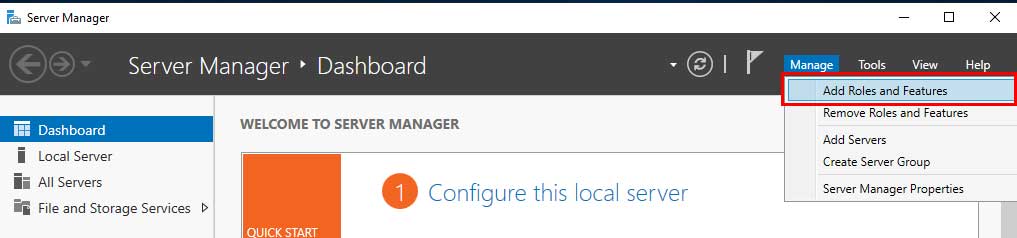
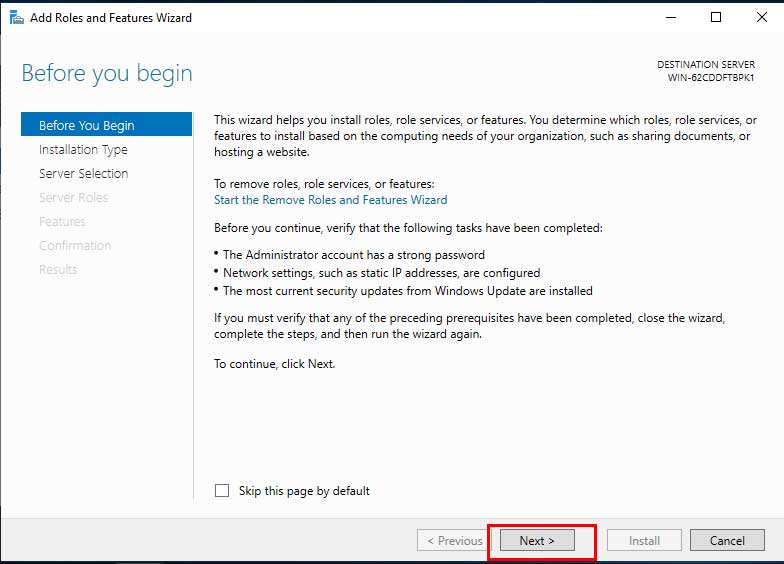
No Painel do Gerenciador do Servidor, clique na opção “Adicionar Funções e Recursos”. O assistente de instalação será aberto para guiar o processo.
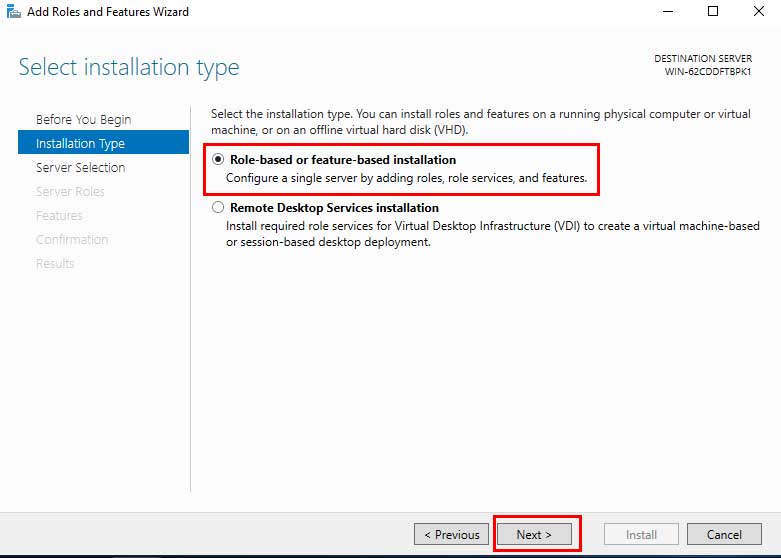
Selecione “Instalação baseada em função ou recurso” e, em seguida, clique em Avançar. Esta opção permite a instalação de funções de servidor na máquina local.
Selecione o servidor local como destino de instalação e clique em Avançar. Na maioria dos casos, este é o único servidor disponível.Passo 5: Selecionar a Função Active Directory Domain Services
Na lista de Funções, marque a opção “Active Directory Domain Services”. Uma janela pop-up será exibida – clique em “Adicionar Recursos” para instalar os componentes necessários.

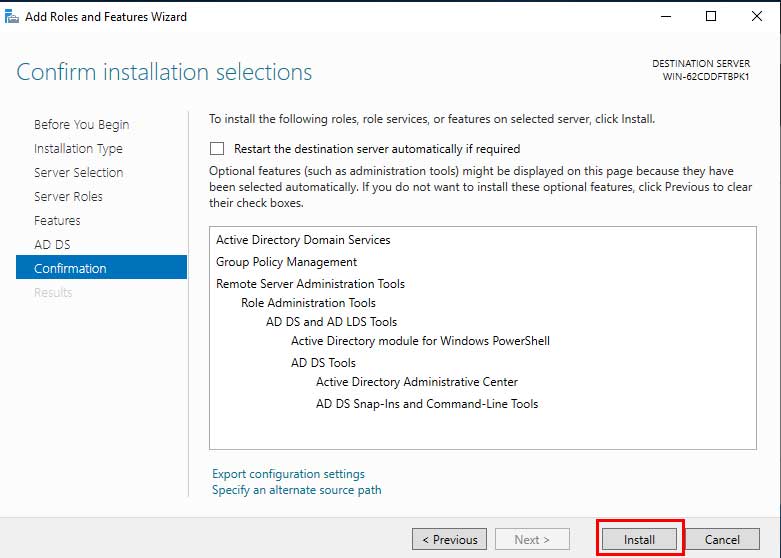
Clique em Avançar na página Recursos (mantenha os padrões), leia as informações do AD DS e, em seguida, clique em Instalar na página de confirmação. O processo de instalação levará vários minutos.
Após a conclusão da instalação do AD DS, o Gerenciador do Servidor exibirá uma notificação de que a promoção para Controlador de Domínio pode prosseguir. No entanto, você ainda não terá um Controlador de Domínio funcional até que o processo de configuração seja finalizado.
Promoção do Servidor a Controlador de Domínio
O processo de promoção converte um servidor com o AD DS instalado em um Controlador de Domínio ativo. Você criará um novo domínio ou ingressará em um domínio existente.
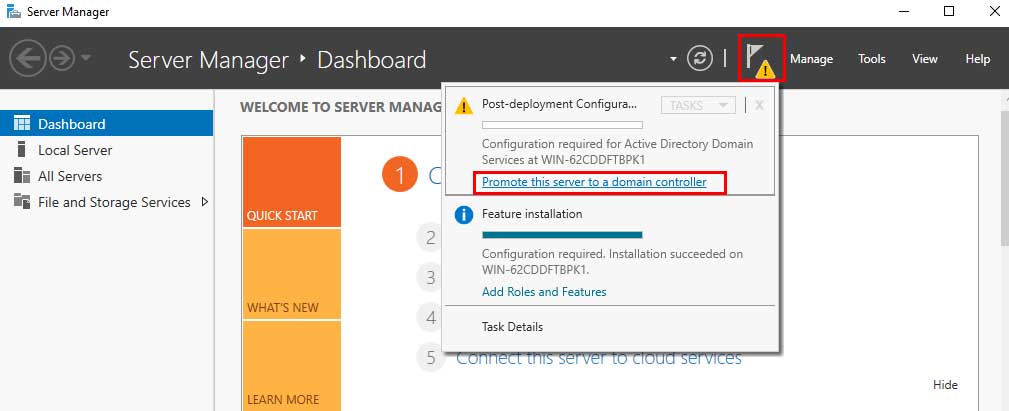
Passo 1: Iniciar a Configuração de ImplantaçãoRetorne ao Gerenciador do Servidor, clique na notificação com o ícone de bandeira e selecione “Promover este servidor a controlador de domínio”.
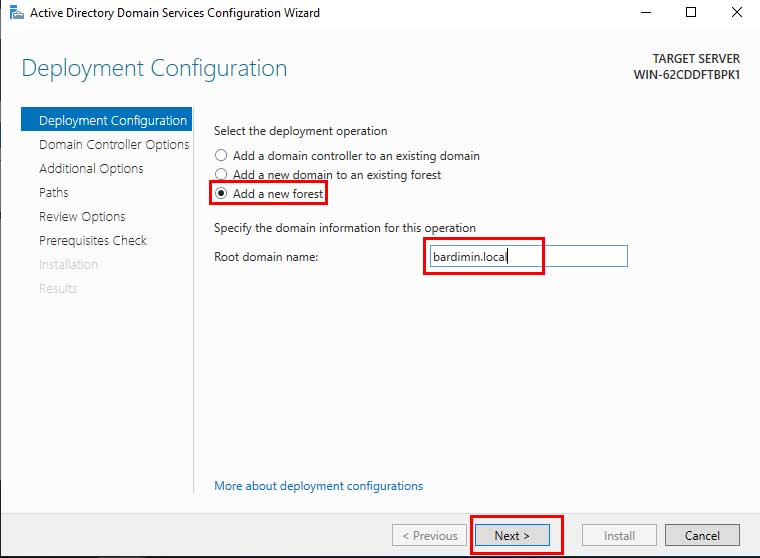
Selecione “Adicionar uma nova floresta” para criar um novo domínio. Digite o nome do domínio raiz (por exemplo, empresa.local). Para um novo domínio, esta é a opção apropriada.
Defina o Nível Funcional da Floresta e o Nível Funcional do Domínio. Para o Windows Server 2019, selecione “Windows Server 2016” ou superior. Defina uma senha forte para o Modo de Restauração dos Serviços de Diretório (DSRM).
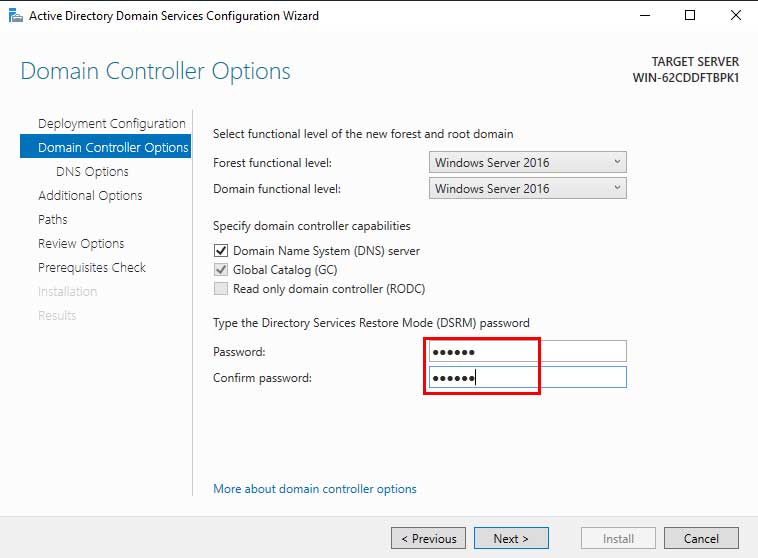
Passo 4: Continuar a Configuração de DNS e Opções AdicionaisImportante: Armazene a senha DSRM em um local seguro. Esta senha é necessária para restaurar o Active Directory em uma emergência. A documentação oficial da Microsoft recomenda armazenar senhas com segurança de acordo com as políticas de segurança da organização.
Continue o assistente clicando em Avançar na página Opções de DNS (avisos de DNS são normais). Em Opções Adicionais, o nome de domínio NetBIOS será gerado automaticamente. Especifique o local para o banco de dados do AD, arquivos de log e pastas SYSVOL.Passo 5: Revisão e Verificação de Pré-requisitos
Revise todas as configurações definidas. O assistente executará uma Verificação de Pré-requisitos automática. Certifique-se de que todas as verificações mostrem “Êxito” antes de prosseguir.
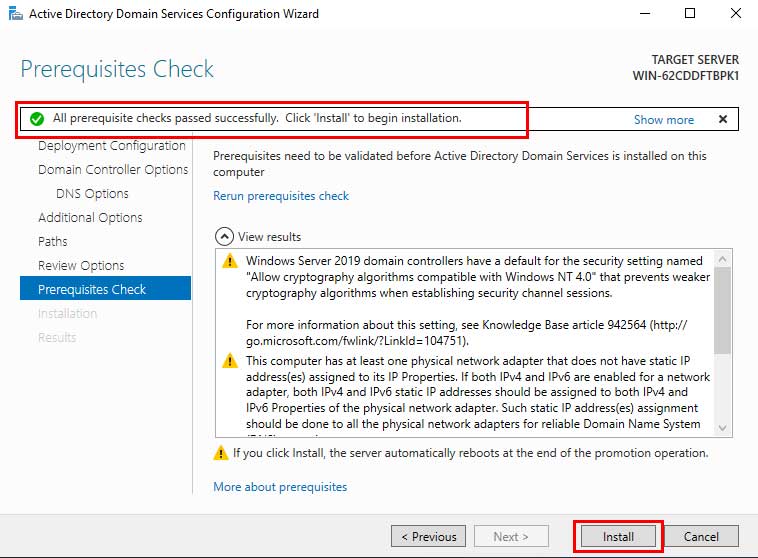
Clique em Instalar para iniciar a configuração final. O servidor reiniciará automaticamente após a conclusão do processo. Após a reinicialização, faça login usando as credenciais de administrador do domínio.
Verificação e Teste do Controlador de Domínio
Após a conclusão do processo, verifique se o Controlador de Domínio Windows Server 2019 está funcionando corretamente:
- Abra Usuários e Computadores do Active Directory a partir das Ferramentas Administrativas
- Certifique-se de que a estrutura do domínio aparece corretamente
- Verifique se você pode criar novos usuários e grupos
- Teste a entrada no domínio a partir de um computador cliente Windows
- Verifique a replicação se houver vários controladores de domínio
Para segurança ideal, considere adicionar um segundo Controlador de Domínio para redundância. O processo é semelhante, mas escolha a opção “Adicionar um controlador de domínio a um domínio existente”. Em seguida, configure Objetos de Política de Grupo (GPO) para aplicar políticas de segurança em todo o domínio.
Ao concluir este guia, você construiu com sucesso um Controlador de Domínio totalmente funcional no Windows Server 2019. Esta infraestrutura fornece uma base sólida para gerenciamento centralizado de identidades e segurança de rede aprimorada.
