

Storage Spaces Direct (S2D) é uma solução de armazenamento baseada em software da Microsoft projetada especificamente para ambientes hyper-converged infrastructure (HCI). Ao aproveitar os drives locais em vários servidores, o S2D permite que as empresas criem sistemas de armazenamento distribuídos, dimensionáveis e econômicos.
Uma das principais vantagens do S2D é a sua capacidade de melhorar a eficiência do armazenamento e o desempenho do servidor. Com recursos como cache SSD, o S2D usa SSDs como cache para acelerar o acesso a dados, para que aplicativos que exigem altas velocidades, como bancos de dados e virtualização, possam ser executados de forma mais otimizada.
Além disso, o S2D fornece resiliency opções como mirroring (duas ou três cópias de dados) e parity (semelhante ao RAID 5/6) que garantem que os dados permaneçam seguros mesmo em caso de falha de hardware. A integração S2D com tecnologias Windows Server, como Cluster Shared Volumes (CSV) e ReFS também facilita o gerenciamento de dados, enquanto o suporte para Remote Direct Memory Access (RDMA) garante baixa latência em redes de alta velocidade.
O S2D tem vantagens sobre o RAID, tornando-o mais adequado para as necessidades de negócios atuais. RAID é limitado em flexibilidade e capacidade de expansão. O S2D permite o uso de unidades locais em vários servidores, adição flexível de servidores e unidades e oferece espelhamento tridirecional mais seguro do que RAID 1 ou RAID 5.
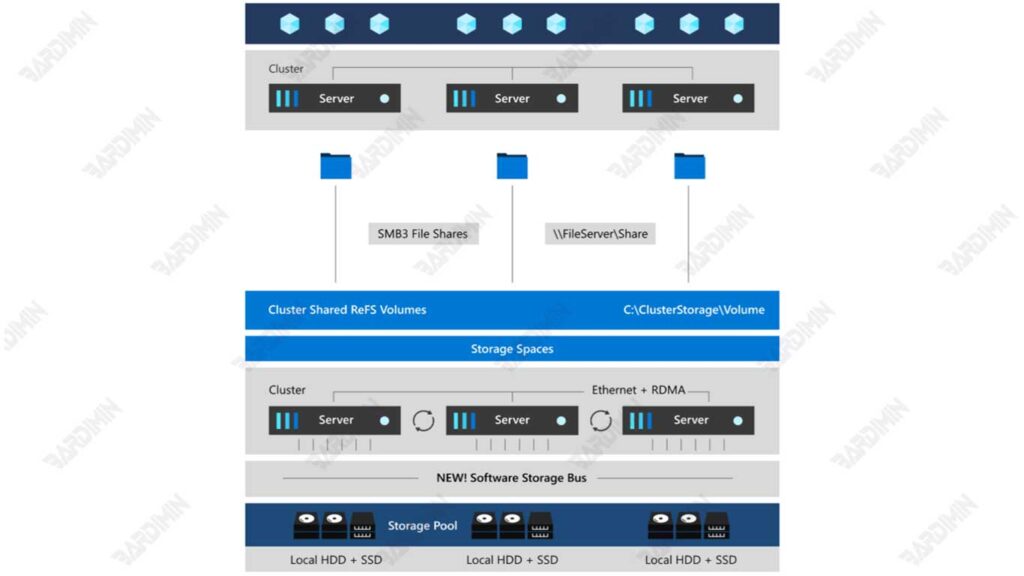
O S2D também se integra ao Windows Server, facilitando o gerenciamento por meio do PowerShell ou do Windows Admin Center e reduzindo a necessidade de investimento em sistemas de armazenamento dedicados, como SAN/NAS. Com todas essas vantagens, o S2D é uma opção moderna e econômica para uma solução de armazenamento confiável.
O que é Storage Spaces Direct (S2D)?
Storage Spaces Direct (S2D) é uma tecnologia de armazenamento definido por software (SDS) introduzida pela Microsoft em Windows Server. A tecnologia foi projetada para gerenciar o armazenamento baseado em cluster combinando vários dispositivos de armazenamento local de vários servidores em um único storage pool distribuído. Com o S2D, as organizações podem criar uma infraestrutura de armazenamento extensível, altamente disponível e econômica, sem a necessidade de usar dispositivos de armazenamento externos, como SAN (Storage Area Network) ou NAS (Network Attached Storage).
O S2D funciona automatizando o gerenciamento de armazenamento por meio de tecnologias de hierarquização de disco, cache e espelhamento/paridade para melhorar a velocidade de acesso e a eficiência da capacidade. Ao utilizar vários tipos de mídia de armazenamento, como NVMe, SSD e HDD, o S2D pode oferecer alto desempenho enquanto mantém a redundância de dados para evitar falhas no sistema.
História e Desenvolvimento da Tecnologia S2D no Windows Server
A tecnologia Storage Spaces foi lançada pela primeira vez em Windows Server 2012 como um recurso para gerenciar pools de armazenamento de forma mais flexível. No entanto, nesse momento, esse recurso ainda requer JBOD (Just a Bunch of Disks) e não pode suportar armazenamento distribuído em clusters.
Em Windows Server 2016, a Microsoft introduziu o Storage Spaces Direct (S2D) como uma solução de armazenamento mais avançada, suportando a infraestrutura hiperconvergente (HCI). Essa tecnologia permite a consolidação do armazenamento interno de vários servidores em um único cluster de armazenamento sem a necessidade de uma SAN ou NAS.
Além disso, em Windows Server 2019, o S2D foi aprimorado com melhorias de desempenho e recursos, como:
- Cluster Performance History – Monitore o desempenho do armazenamento em tempo real.
- Mirror-Accelerated Parity – Uma combinação de modos mirror e parity para alcançar um equilíbrio entre desempenho e capacidade.
- Escalabilidade de até 16 nós – Permite maior expansão do que as versões anteriores.
Até a versão mais recente do Windows Server 2022, o S2D foi otimizado ainda mais com suporte para maior desempenho, melhor eficiência de armazenamento e maior segurança de dados.
As vantagens do Storage Spaces Direct em relação a outras soluções de armazenamento
Em comparação com as soluções de armazenamento tradicionais, como RAID, SAN e NAS, o Storage Spaces Direct oferece várias vantagens que o tornam a principal escolha para muitas organizações e data centers modernos.
| Funcionalidade | Espaços de armazenamento diretos (S2D) | RAID (baseado em hardware) | SAN/NAS |
| Tipo de implementação | Definido por software (funciona no Windows Server) | Requer um controlador RAID dedicado | Requer um dispositivo de armazenamento separado |
| Escalabilidade | Expansível adicionando novos servidores ou pools de armazenamento | Limitado à capacidade da controladora RAID | Alta escalabilidade, mas caro |
| Redundância & Alta Disponibilidade | Suporta failover de cluster, sem ponto único de falha | Se a controladora RAID estiver danificada, toda a matriz pode falhar | Depende da configuração de SAN/NAS |
| Desempenho | Usando NVMe, SSD e HDD com cache automático | Depende da configuração RAID usada | Tem latência adicional devido ao acesso à rede |
| Eficiência de Custos | Não há necessidade de dispositivos de armazenamento adicionais, como SAN | Requer controladores RAID caros | Preços elevados devido à dependência de dispositivos externos |
| Gestão e Monitorização | Integra-se com o Windows Admin Center & PowerShell | Configuração manual via controlador BIOS/RAID | Requer software adicional |
Requisitos e componentes diretos dos espaços de armazenamento
Para que o Storage Spaces Direct (S2D) funcione corretamente, há vários requisitos de software e hardware que precisam ser atendidos. Das edições do Windows Server e especificações de hardware às configurações de rede, tudo deve estar de acordo com o padrão para alcançar o desempenho ideal e a alta disponibilidade.
Edições do Windows Server suportadas por S2D
Storage Spaces Direct (S2D) só pode ser usado em Windows Server Datacenter Edition, pois esse recurso não está disponível em Windows Server Standard Edition ou em outras edições. Eis uma lista das edições do Windows Server que suportam S2D:
- Windows Server 2016 Datacenter Edition – A primeira versão a suportar S2D com recursos básicos.
- Windows Server 2019 Datacenter Edition – Melhora o desempenho, a eficiência de armazenamento e os recursos de monitoramento.
- Windows Server 2022 Datacenter Edition – A versão mais recente com segurança aprimorada, desempenho mais rápido e melhor gerenciamento de armazenamento.
Hardware necessário para espaços de armazenamento diretos
1. Mínimo de 2 nós (3-16 nós recomendados) para alta disponibilidade
O S2D opera em um servidor de cluster, que requer pelo menos 2 nós para funcionar. No entanto, para alcançar alta disponibilidade, recomenda-se usar entre 3 a 16 nós.
| Número de nós | Vantagem |
| 2 Nós | Pode ser usado, mas sem failover automático (requer intervenção manual). |
| 3 Nó | Suporta failover automático, mais seguro contra falha do servidor. |
| 4-16 Nós | Alta escalabilidade, desempenho máximo e melhor tolerância a falhas. |
2. Tipos de unidade suportados
O S2D suporta uma grande variedade de tipos de Direct-Attached Storage (DAS), o que significa que o armazenamento deve ser conectado diretamente ao servidor sem a necessidade de uma controladora RAID. Os tipos de armazenamento que podem ser usados incluem:
- NVMe (Non-Volatile Memory Express) – Tem a maior velocidade, é perfeito para caching layer.
- SSD (Solid State Drive) – Oferece alto desempenho com baixa latência, recomendado para clusters que exigem alta E/S.
- HDD (Hard Disk Drive) – Fornece grande capacidade a um custo mais baixo, ideal para cold storage ou dados acessados com pouca frequência.
3. Requisitos de rede: RDMA via iWARP ou RoCE para melhor desempenho
O S2D requer uma rede rápida com baixa latência para manter eficiente a comunicação entre os nós no cluster. A Microsoft recomenda o uso da tecnologia Remote Direct Memory Access (RDMA), que pode aumentar a taxa de transferência e reduzir a carga na CPU.
Tecnologias RDMA disponíveis:
- RDMA sobre iWARP – Usando protocolos baseados em TCP/IP, é mais fácil de configurar e mais estável em um ambiente de rede empresarial.
- RDMA sobre RoCE (RDMA over Converged Ethernet) – Oferece menor latência, mas requer DCB (Data Center Bridging) para evitar a perda de pacotes.
4. Drivers e firmware para atualizar
Para evitar erros de sistema e problemas de compatibilidade, todos os drivers e firmware usados devem ser mantidos atualizados. Os componentes que devem ser verificados incluem:
- Driver Network Adapter (RDMA Support) – Certifique-se de que suporta iWARP ou RoCE.
- Firmware NVMe/SSD/HDD – Atualizações de firmware para uma estabilidade e velocidade ideais de acesso aos dados.
- BIOS & Firmware Server – Certifique-se de usar a versão mais recente para melhorar a compatibilidade e a segurança do sistema.
- Windows Server Update – Sempre corrija e atualize o Windows Server para obter as correções de bugs e recursos mais recentes.
Exemplo de configuração de hardware para S2D
Aqui está um exemplo de uma configuração de hardware para um ambiente S2D com 3 nós:
Servidores: 3 unidades de servidor com processadores Intel Xeon ou AMD EPYC.
Unidade por nó:
- 2 x NVMe (1,6 TB) para cache.
- 4 x SSD (3,84 TB) para hierarquização.
- 8 x HDD (10 TB) para capacidade de armazenamento.
Rede: 2 x 10 GbE NIC com suporte RDMA (RoCE ou iWARP).
Switch: Um switch de 10 GbE que suporta RDMA.
Como habilitar e configurar espaços de armazenamento diretos (S2D)
Depois de qualificar o hardware e o software, a próxima etapa é habilitar e configurar o Storage Spaces Direct (S2D) no Windows Server Datacenter Edition. Esse processo inclui a habilitação do recurso Clustering de Failover, a validação de cluster, a criação de um pool de armazenamento e a criação de um disco virtual (espaço de armazenamento).
Etapa 1: Habilitar o recurso Clustering de Failover & Espaços de Armazenamento Direto
Antes de ativar S2D, verifique se os recursos Failover Clustering e File Server estão instalados em cada nó do cluster. Use o seguinte comando do PowerShell:
Install-WindowsFeature -Name FS-FileServer, Failover-Clustering -IncludeManagementToolsExplicação:
- FS-FileServer = Habilita File Server recursos necessários para o gerenciamento de armazenamento baseado em cluster.
- Failover-Clustering = Habilita clustering recurso que permite que vários servidores operem como uma única unidade.
- IncludeManagementTools = Certifique-se de que ferramentas de gerenciamento como Failover Cluster Manager também estejam instaladas.
Etapa 2: Validar e criar um cluster
Depois que o recurso estiver habilitado, você precisará validar o cluster e, em seguida, criar um novo cluster.
Antes de criar um cluster, verifique se todos os nós estão funcionando corretamente e são compatíveis usando o seguinte comando:
Test-Cluster -Node Server1, Server2Test-Cluster conduzirá uma série de testes de validação em hardware, rede, armazenamento e configurações do sistema. Certifique-se de que não há erros críticos, se houver avisos, verifique se eles ainda estão dentro dos limites seguros.
Se a validação for bem-sucedida, crie um novo cluster com o nome desejado, por exemplo, “MyCluster” e um endereço IP estático específico:
New-Cluster -Name MyCluster -Node Server1, Server2 -StaticAddress <IP_Address>Depois que o cluster for criado, verifique seu status em Failover Cluster Manager ou com o PowerShell:
Get-ClusterSe o cluster for criado com êxito, passe para a próxima etapa.
Etapa 3: Habilitar espaços de armazenamento diretos (S2D)
Quando o cluster estiver formado, ative o Storage Spaces Direct com o seguinte comando:
Enable-ClusterS2DEste comando ativa Storage Spaces Direct dentro do cluster que foi criado. O Windows reconhecerá automaticamente as unidades disponíveis, configurará pools de armazenamento e habilitará o cache se houver discos NVMe ou SSD.
Verifique os resultados da ativação S2D com o comando:
Get-StoragePoolSe a saída mostrar um novo pool de armazenamento chamado “S2D no MyCluster”, isso significa que o S2D foi ativado com êxito.
Etapa 4: Criar um disco virtual (espaço de armazenamento)
Quando o S2D estiver ativado, o próximo passo é criar um volume de armazenamento que possa ser usado como uma unidade normal.
Use o seguinte comando para criar 1 TB de espaço de armazenamento no formato NTFS:
New-Volume -StoragePoolFriendlyName “S2D on MyCluster” -FriendlyName “Volume1” -FileSystem NTFS -Size 1TBExplicação:
- StoragePoolFriendlyName “S2D on MyCluster” = Utilizando o pool de armazenamento que foi criado automaticamente pelo S2D.
- FriendlyName “Volume1” = Atribui um nome ao volume recém-criado.
- FileSystem NTFS = Use NTFS formato (ou pode escolher ReFS para melhor desempenho).
- Size 1TB = O tamanho do volume a ser feito, pode ser ajustado conforme necessário.
Uma vez que o volume tenha sido criado com sucesso, você pode verificá-lo com o comando:
Get-VolumeSe o volume aparecer na lista, a configuração foi bem-sucedida. Este volume pode agora ser utilizado como uma unidade normal.
Arquitetura direta de espaços de armazenamento: espelho versus paridade
Storage Spaces Direct (S2D) fornece duas opções principais para definir redundância e eficiência de armazenamento: Mirror e Parity. Além disso, o S2D também tem Hybrid Mode, que combina as vantagens de ambas as opções. Aqui está uma explicação detalhada de cada opção, juntamente com exemplos de como usá-la em diferentes cenários de carga de trabalho.
1. Espelho: Alta redundância, desempenho máximo
O espelhamento é uma técnica de armazenamento na qual os dados são copiados para várias unidades simultaneamente. É semelhante a RAID 1 (espelhamento de duas unidades) ou RAID 10 (espelhamento com striping).
Características de espelhamento:
- Alta redundância: os dados são copiados para duas ou três unidades, dependendo da configuração.
- Espelho bidirecional: Requer um mínimo de 2 unidades, os dados são copiados para 2 unidades.
- Espelho de três vias: Requer um mínimo de 3 unidades, os dados são copiados para 3 unidades.
- Desempenho máximo: Como os dados podem ser acessados de várias unidades simultaneamente, o espelhamento oferece excelente desempenho de leitura.
- Baixa eficiência de armazenamento: como os dados são copiados, apenas 50% (espelho bidirecional) ou 33% (espelho tridirecional) da capacidade total do drive podem ser utilizados.
Exemplo de uso:
- Bancos de dados OLTP (SQL Server): o espelhamento é perfeito para cargas de trabalho que exigem baixa latência e alta confiabilidade, como transações de banco de dados.
- Aplicativos críticos: cargas de trabalho que exigem alta disponibilidade e tolerância a falhas de drive.
2. Paridade: armazenamento mais eficiente
Paridade é um método de armazenamento que utiliza cálculos matemáticos para proteger dados, semelhante a RAID 5 ou RAID 6.
Características de paridade:
- Armazenamento mais eficiente: a paridade requer menos espaço para redundância em comparação com o espelhamento. Por exemplo, no RAID 5, apenas uma unidade é usada para paridade, portanto, a eficiência do armazenamento é aumentada.
- Bom desempenho de leitura: a paridade oferece um bom desempenho de leitura, mas sua velocidade de gravação é mais lenta devido à necessidade de calcular e armazenar dados de paridade.
- Redundância adequada: a paridade pode lidar com a falha de uma ou duas unidades, dependendo da configuração usada.
Exemplo de uso:
- Compartilhamento de arquivos e backup: a paridade é perfeita para cargas de trabalho que exigem grande capacidade, mas não exigem altas velocidades de gravação, como armazenamento de arquivos ou backups.
- Data Archive: uma carga de trabalho que prioriza a eficiência do armazenamento em detrimento do desempenho.
3. Modo híbrido: uma combinação de espelhamento e paridade
O modo híbrido combina vantagens de espelhamento e paridade para alcançar um equilíbrio entre desempenho e eficiência de armazenamento. Nesse modo, os dados acessados com frequência são armazenados por espelhamento, enquanto os dados acessados com pouca frequência são armazenados com paridade.
Características do Modo Híbrido:
- Equilíbrio de desempenho e eficiência: Os dados que requerem um elevado desempenho são armazenados em SSD com espelhamento, enquanto os dados que requerem grandes capacidades são armazenados em HDD com paridade.
- Flexibilidade: Permite a personalização de acordo com as necessidades da carga de trabalho.
Exemplo de uso:
- Armazenamento de máquinas virtuais: O modo híbrido é ideal para ambientes de virtualização em que algumas VMs exigem alto desempenho (armazenadas em SSDs com espelhamento), enquanto outras exigem grandes capacidades (armazenadas em HDDs com paridade).
- Cargas de trabalho mistas: cargas de trabalho que têm uma combinação
Exemplos de uso baseado em carga de trabalho
| Tipo de carga de trabalho | Configurações recomendadas |
| OLTP de banco de dados (SQL Server) | Espelho para baixa latência e alto desempenho. |
| Compartilhamento de arquivos & Backup | Paridade para capacidade de longo prazo e eficiência de armazenamento. |
| Armazenamento de máquina virtual | Modo híbrido para um equilíbrio entre desempenho e capacidade. |
Conclusão
O Storage Spaces Direct (S2D) é uma solução de armazenamento definido por software (SDS) do Windows Server que é mais flexível, escalável e eficiente do que o RAID. O S2D suporta três configurações principais: espelho para alto desempenho e redundância máxima, paridade para eficiência de capacidade e modo híbrido que combina os dois.
Com suporte a redes NVMe, SSD e RDMA, o S2D oferece alta velocidade e facilidade de gerenciamento sem a necessidade de dispositivos adicionais, como SAN/NAS, tornando-o mais econômico. Se você está procurando uma solução de armazenamento confiável, flexível e fácil de gerenciar, o S2D é a melhor escolha para sua infraestrutura do Windows Server!
