

O Windows 11 oferece uma variedade de recursos avançados para melhorar a produtividade e a segurança do usuário. Uma coisa importante que muitas vezes é esquecida é a compreensão de Local Profile e Roaming Profile. Ambos os tipos de perfis têm um papel importante no armazenamento e acesso aos dados, bem como nas configurações do usuário.
Escolher o perfil certo afeta a eficiência do trabalho e a segurança dos dados. Por exemplo, um perfil local é mais adequado para usuários que usam apenas um dispositivo, enquanto um perfil de roaming é ideal para quem troca de dispositivo ou local com frequência.
Neste artigo, Bardimin fornecerá um guia completo sobre as diferenças, benefícios e como escolher entre Local Profile e Roaming Profile no Windows 11. Ao entender essas duas opções, você pode maximizar o uso do sistema operacional de acordo com suas necessidades pessoais ou profissionais.

O que são perfis de usuário no Windows 11?
No Windows 11, um perfil de usuário é um conjunto de configurações, arquivos e preferências exclusivas para cada usuário. Esses perfis permitem que todos que usam o mesmo computador tenham uma experiência que atenda às suas necessidades e desejos sem incomodar outros usuários. Cada perfil de usuário tem uma conta separada, o que aumenta a segurança, mantém a privacidade e protege dados importantes.
Os perfis de usuário têm vários benefícios importantes:
- Permite que cada usuário defina sua área de trabalho, aplicativos e configurações ao seu gosto.
- Mantenha os arquivos e documentos de cada usuário separados e organizados, evitando o acesso indesejado de outros usuários.
- Cada conta de usuário tem direitos de acesso diferentes (Administrador ou Usuário Padrão), o que proporciona maior controle sobre as alterações do sistema e instalações de software.
- Com uma conta da Microsoft, as configurações e preferências podem ser sincronizadas em vários dispositivos, proporcionando uma experiência uniforme.
Por padrão, o arquivo de perfil do usuário é armazenado no diretório C:\Users\<Username>. Essa pasta contém subpastas como Área de trabalho, Documentos, Downloads, Imagens e muito mais, que armazenam os arquivos e dados do usuário. Compreender a estrutura dessas pastas é importante para solução de problemas, backup de dados e gerenciamento de perfil de usuário. Ao conhecer esse local, os usuários podem facilmente fazer backup de dados importantes ou recuperar perfis excluídos.
Conhecendo perfis locais no Windows 11
Um perfil local é um tipo de perfil de usuário no Windows 11 que é armazenado no próprio dispositivo. Isso significa que todos os dados do usuário, como documentos, configurações e preferências, estão disponíveis apenas nesses dispositivos. Esse perfil é ideal para usuários que usam apenas um dispositivo e não precisam acessar dados de outro local ou dispositivo.
Quando você entra no Windows 11 com um perfil local, o sistema carrega todas as configurações e arquivos que estão na pasta C:Users<Username>. Esses dados não são sincronizados com a nuvem ou o servidor, portanto, só podem ser acessados a partir desse dispositivo. Quaisquer alterações feitas, como alterar o tema da área de trabalho ou salvar um novo arquivo, só terão efeito no dispositivo local.
Vantagens dos perfis locais
1. Acesso mais rápido
Como os dados são armazenados localmente, o acesso a arquivos e configurações se torna mais rápido sem depender da velocidade da rede ou da Internet.
2. Mais seguro para uso pessoal
Local Profile é ideal para usuários que priorizam privacidade e segurança, principalmente se o dispositivo nem sempre estiver conectado à internet.
3. Nenhuma conexão com o servidor necessária
Você pode fazer login no sistema e acessar seus dados a qualquer momento sem precisar se conectar a um servidor ou rede externa.
Desvantagens dos perfis locais
1. Não acessível a partir de outros dispositivos
Os dados no Local Profile só podem ser acessados nesse dispositivo. Se você precisar acessar os dados de outro dispositivo, terá que mover os arquivos manualmente.
2. Risco de perda de dados
Se o seu dispositivo estiver danificado, perdido ou infectado com malware, os dados no Local Profile podem ser perdidos, a menos que você tenha feito um backup separado.
Noções básicas sobre perfis de roaming no Windows 11
Um perfil de roaming é um tipo de perfil de usuário no Windows 11 que é armazenado em um servidor de rede em vez de em um computador local. Ele permite que os usuários acessem seus dados e configurações de vários dispositivos conectados à mesma rede. Com os perfis de roaming, a experiência do usuário permanece a mesma, independentemente do dispositivo usado.
Como funcionam os perfis de roaming
Sempre que um usuário fizer login no Windows 11 com um perfil de roaming, o sistema baixará os dados do perfil do servidor para o dispositivo que está sendo usado. Quando a sessão for concluída, todas as alterações feitas (como novos arquivos ou configurações alteradas) serão carregadas de volta no servidor. Esse processo garante que os dados estejam sempre atualizados e acessíveis de outros dispositivos.
Vantagens dos perfis de roaming
1. Experiência de usuário consistente
Os usuários podem trabalhar em diferentes dispositivos com as mesmas configurações e arquivos, para que a experiência permaneça uniforme.
2. Segurança de dados
Como os dados são armazenados no servidor, o risco de perda de dados devido a danos ou perda do dispositivo pode ser minimizado.
3. Ideal para ambientes com vários dispositivos
É adequado para usuários que trocam de dispositivo com frequência, como funcionários que trabalham no escritório e em casa ou estudantes que usam laptops e computadores no laboratório.
Desvantagens dos perfis de roaming
1. Requer uma conexão de rede estável
Os perfis de roaming dependem de uma conexão de rede para baixar e carregar dados. Se a rede estiver lenta ou instável, os usuários podem ter problemas para fazer login ou sincronizar.
2. Maior tempo de login
O processo de login pode demorar mais porque o sistema precisa baixar os dados do perfil do servidor.
3. Risco de danos ao perfil
Se houver um problema durante o processo de sincronização (por exemplo, a rede está inativa), o perfil do usuário pode estar corrompido, o que pode causar problemas ao entrar posteriormente.
Comparação do perfil local vs. roaming no Windows 11
Aqui está uma comparação entre o Perfil Local e o Perfil de Roaming com base em vários aspectos importantes:
| Aspectos | Perfil local | Perfil de roaming |
| Local de armazenamento | No dispositivo local (C:\Users<Username>) | No servidor de rede (\ServerName\Profiles<Username>) |
| Acessibilidade | Disponível apenas em um dispositivo | Ele pode ser acessado de outros dispositivos na rede |
| Velocidade de login | Rápido, pois não requer sincronização de rede | Pode ser mais lento porque precisa baixar dados do servidor |
| Segurança de dados | Propenso a perda de dados se o dispositivo for danificado ou exposto a vírus | Mais seguro porque os dados são armazenados no servidor e podem ser recuperados |
| Mobilidade do usuário | Não pode ser usado em outros dispositivos | Permite que os usuários troquem de dispositivo com a mesma experiência |
| Necessidades de conexão de rede | Nenhuma conexão de rede é necessária | Requer uma conexão de rede estável |
| Risco de corrupção de dados | Baixo, pois todos os dados são armazenados apenas localmente | Existe o risco de corrupção de dados se a sincronização com o servidor falhar. |
| Adequado para | Usuários individuais que usam apenas um dispositivo | Ambientes de negócios, corporativos ou organizacionais com vários dispositivos |
| Outras vantagens | Um local para coletar todos os programas e arquivos do usuário. As alterações são limitadas apenas a esse perfil. Um ambiente consistente para cada login no mesmo computador. | Os usuários têm uma experiência consistente. Os arquivos estão disponíveis em vários computadores. Substituição/backup de computador mais jovem. |
| Perda | Não pode ser transferido para outro computador. Ineficiente quando você precisa de mais de um perfil local no PC. Não é possível instalar aplicativos pagos da Microsoft App Store. | Aumento do tráfego de rede e do tempo de login. Quanto mais arquivos você tiver, maior será o tempo de download. Tecnologia relativamente desatualizada. Os perfis podem ser corrompidos em caso de problemas de sincronização. |
É importante observar que os perfis de roaming podem exigir configuração adicional, como instalar Remote Server Administration Tools (RSAT) no Windows 10 e configurar Group Policy Objects (GPO) em Active Directory para direcionar perfis de usuário para compartilhamentos de rede adequadamente.
Além disso, há considerações especiais para habilitar o menu Iniciar móvel e resolver possíveis problemas com atualizações do sistema operacional. Embora os perfis de roaming ofereçam muitas vantagens em um ambiente corporativo, é importante considerar o potencial de aumento do tráfego de rede e tempos de login mais longos.
Como mudar de perfil local para perfil de roaming no Windows 11
Para alternar do perfil local para o perfil de roaming no Windows 11, você precisa seguir algumas etapas técnicas, especialmente se estiver em uma rede que usa Active Directory (AD). Aqui está um guia passo a passo para fazer essa alteração:
Etapa 1: garantir o acesso a Active Directory (AD) e Group Policy Management
Certifique-se de ter direitos de acesso administrativo para Active Directory e Group Policy Management Console (GPMC). Isso é necessário para configurar o perfil de roaming no nível da rede.
Passo 2: Faça login em Control Panel > System > Advanced System Settings
- Abra Control Panel.
- Selecione System and Security > System.
- No painel esquerdo, clique em Advanced system settings.
- Na janela exibida, selecione a guia Advanced.
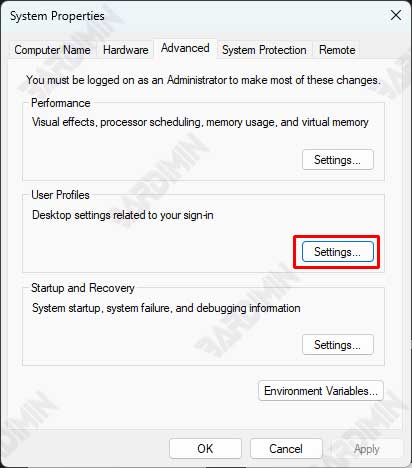
Etapa 3: selecione a guia User Profiles e altere o tipo de perfil
- Na seção User Profiles, clique no botão Settings.
- Na janela User Profiles, selecione o perfil de usuário que deseja alterar de Local para Roaming.
- Clique em Change Type.
- Selecione a opção Roaming Profile e clique em OK.
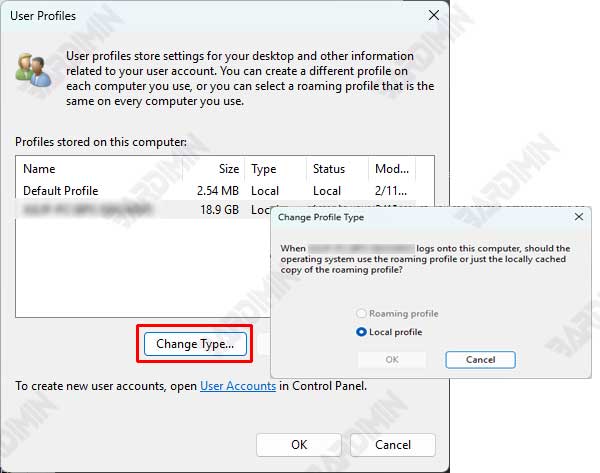
Etapa 4: configurar Roaming Profile Path em Group Policy Editor
- Abra Group Policy Management Console (GPMC) digitando gpmc.msc no menu Iniciar e pressionando Enter.
- Navegue até Group Policy Object (GPO) associado ao seu usuário ou computador.
- Clique com o botão direito do mouse no GPO e selecione Edit.
- Em Group Policy Management Editor, navegue até:
Computer Configuration > Policies > Administrative Templates > System > User Profiles- Localize e habilite a política Set roaming profile path for all users logging onto this computer.
- Insira o caminho do servidor onde o perfil móvel será armazenado, por exemplo:
\\ServerName\Profiles\%Username%- Salve as alterações e feche Group Policy Management Editor.
Etapa 5: reinicie o computador e teste a sincronização
- Reinicie o computador para aplicar as alterações.
- Após reiniciar, faça login na conta de usuário que foi alterada para Roaming Profile.
- Teste a sincronização fazendo alterações nas configurações ou nos arquivos e, em seguida, entrando em outro dispositivo para garantir que essas alterações sejam sincronizadas.
Escolher entre Perfil Local e Perfil de Roaming no Windows 11 é uma decisão que precisa ser adaptada às suas necessidades e ambiente de trabalho. Os perfis locais são adequados para uso individual que depende de apenas um dispositivo, como designers ou autores, porque oferecem altas velocidades de acesso e segurança de dados locais.
Por outro lado, o Roaming Profile é ideal para ambientes de negócios ou usuários que trocam de dispositivo com frequência, pois permite o acesso a dados de vários locais e dispositivos com consistência mantida. A seleção desses perfis depende de três fatores principais: acessibilidade, segurança e velocidade.
Se você precisa de flexibilidade e sincronização de dados entre dispositivos, o Roaming Profile é a melhor opção. No entanto, se você priorizar a velocidade e a segurança dos dados armazenados localmente, os perfis locais serão mais adequados. Ao entender as diferenças e benefícios de cada um, você pode otimizar o uso do Windows 11 de acordo com suas necessidades pessoais ou profissionais.
