

Na era digital de hoje, os computadores não são apenas uma ferramenta de trabalho, mas também um importante armazenamento de dados pessoais. Em todos os computadores, existem partições especiais chamadas OEM e partições de recuperação. As partições OEM, que significam Original Equipment Manufacturer, geralmente contêm programas e configurações pré-instalados pelo fabricante do computador. Enquanto isso, a partição de recuperação serve como uma rede de segurança que permite restaurar o sistema operacional ao seu estado original em caso de danos ou problemas.
No entanto, às vezes essa partição pode precisar ser excluída. As razões para isso podem variar, desde o desejo de liberar espaço em disco limitado, eliminar bloatware, ou como uma etapa preparatória para restabelecer o sistema operacional. Seja qual for a motivação, o primeiro e mais crucial passo antes de excluir esta partição é fazer backup dos dados. Esses backups são essenciais para evitar a perda de dados insubstituível e garantir que você ainda possa acessar informações importantes depois que a partição for excluída.
Entendendo a função e a importância dessas partições e seguindo as etapas adequadas, você pode otimizar o uso do espaço em disco e melhorar o desempenho do computador. Vamos explorar mais sobre a partição OEM e recuperação, bem como como excluí-los com segurança e eficácia.
Conhecendo partições OEM e recuperação
Uma partição OEM (Original Equipment Manufacturer) é um segmento em um disco rígido criado por um fabricante de computador para armazenar o sistema operacional original, drivers e aplicativos pré-instalados. A principal função das partições OEM é facilitar o processo de recuperação do sistema em caso de danos ou problemas técnicos, sem a necessidade de usar mídia de instalação externa.
Uma partição de recuperação é uma área especial no disco rígido que contém dados importantes para restaurar o computador às suas configurações de fábrica. Isso inclui o sistema operacional, o software interno e os drivers necessários. Esta partição é muito útil quando o sistema operacional está seriamente danificado e precisa ser redefinido ou restaurado ao seu estado original.
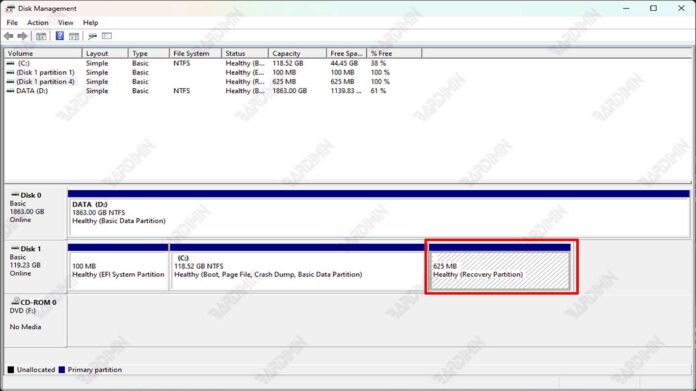
Para localizar o OEM e a partição de recuperação no computador, você pode seguir estas etapas:
- Abra Disk Management digitando diskmgmt.msc na caixa de pesquisa do Windows e pressionando Enter.
- Na janela Disk Management, procure a unidade rotulada OEM Partition ou Recovery Partition.
- Você também pode usar o comando diskpart no Prompt de Comando para exibir uma lista de partições e identificar partições OEM e de recuperação.
Principais funções da partição OEM
- Restaurar um sistema operacional pré-instalado: se o sistema operacional tiver um problema e não inicializar, você poderá usar uma partição OEM para reinstalar o sistema operacional pré-instalado.
- Executar ferramentas de diagnóstico: as partições OEM geralmente contêm ferramentas de diagnóstico que podem ser usadas para testar o hardware e o software do seu laptop.
- Restaurando o laptop para as configurações de fábrica: Se você quiser restaurar seu laptop para as configurações de fábrica, você pode usar uma partição OEM para fazer isso.
A função da partição de recuperação na restauração do sistema
As partições de recuperação são semelhantes às partições OEM, mas geralmente contêm arquivos mais completos para recuperação do sistema. Esta partição pode conter:
- Arquivos completos do sistema: Uma partição de recuperação pode conter uma cópia completa dos arquivos do sistema operacional, permitindo que você reinstale o sistema operacional sem precisar usar um disco de instalação.
- Drivers de dispositivo: A partição de recuperação também pode conter os drivers de dispositivo necessários para o seu laptop, o que pode ajudá-lo a reinstalar os drivers se você não tiver uma cópia de backup.
- Aplicativos pré-instalados: A partição de recuperação também pode conter uma cópia dos aplicativos pré-instalados que vieram com o laptop.
Razões para excluir partição OEM e recuperação
Existem várias razões pelas quais os usuários de laptop podem querer excluir partições OEM e de recuperação:
1. Libere espaço em disco limitado:
- O particionamento e a recuperação OEM podem ocupar espaço de armazenamento significativo, especialmente em laptops com discos rígidos pequenos.
- Excluir essa partição pode liberar espaço em disco valioso para seus arquivos, programas e dados pessoais.
- Isso é especialmente importante para usuários que geralmente trabalham com arquivos grandes, como editores de vídeo ou fotógrafos, ou para aqueles que têm muitos arquivos que precisam ser armazenados em seus laptops.
2. Elimine o software interno de fábrica indesejado:
- Muitos laptops vêm com software construído de fábrica que você pode não usar ou querer.
- Este software pode consumir espaço em disco e pode até mesmo diminuir o desempenho do seu laptop.
- Excluindo a partição OEM e recuperação irá remover permanentemente este software do seu laptop.
3. Preparação para Reinstalação do Sistema Operacional ou Atualização de Hardware:
- Se você quiser reinstalar seu sistema operacional com uma instalação limpa, talvez seja necessário excluir as partições OEM e de recuperação para garantir uma instalação limpa e livre de software desnecessário.
- Além disso, se você quiser atualizar o hardware do seu laptop, como substituir o disco rígido por um SSD maior, talvez seja necessário excluir as partições OEM e de recuperação para liberar o espaço necessário para a nova unidade.
Preparação antes de remover
Antes de prosseguir com a remoção e recuperação de partição OEM em seu laptop, é imperativo executar algumas etapas preparatórias cruciais para garantir um processo seguro e livre de riscos. Aqui estão os passos importantes que você precisa seguir:
1. Backup de dados importantes:
- Priorize a segurança de dados: O primeiro e mais importante passo é fazer backup de todos os dados importantes armazenados no disco rígido do seu laptop. As partições OEM e de recuperação podem conter arquivos de sistema e imagens de backup de fábrica, no entanto, essas partições também podem conter seus arquivos armazenados em outros locais no disco rígido.
- Usar armazenamento externo: para executar backups, você pode usar um disco rígido externo, uma unidade flash, um serviço de armazenamento em nuvem ou outra mídia de armazenamento que tenha capacidade de armazenamento suficiente para armazenar todos os seus dados.
- Garantir backups completos: certifique-se de fazer backup de todos os arquivos e pastas importantes, incluindo documentos, fotos, vídeos, músicas, projetos e outros dados. Verifique se foi feito backup seguro de todos os dados importantes antes de prosseguir.
2. Criar mídia de restauração do sistema:
- Cuide das possibilidades de recuperação: Mesmo se você pretende excluir a partição de recuperação, é importante ter uma maneira alternativa de restaurar seu sistema em caso de problemas mais tarde.
- Criar mídia de instalação: use as ferramentas internas do seu sistema operacional (como a Ferramenta de Criação de Mídia no Windows) ou baixe o arquivo ISO do site oficial do desenvolvedor para criar a mídia de instalação do sistema operacional.
- Preparar mídia física: grave o arquivo ISO em um DVD ou crie uma unidade flash USB inicializável para usar como mídia de recuperação.
3. Garanta o acesso às ferramentas necessárias:
- Escolha a ferramenta certa: Para excluir a partição OEM e a recuperação, você precisa de uma ferramenta de gerenciamento de disco que se adapte ao seu sistema operacional. Você pode usar ferramentas internas como Gerenciamento de Disco no Windows, Utilitário de Disco no macOS ou GParted no Linux.
- Baixar ferramentas de terceiros: Se você quiser uma funcionalidade mais avançada ou precisar de recursos visuais, você pode baixar ferramentas de gerenciamento de disco de terceiros que oferecem recursos adicionais e uma interface mais amigável.
- Entenda as instruções: Antes de começar, certifique-se de ler e entender cuidadosamente as instruções para usar a ferramenta selecionada, sejam guias internos ou documentação de desenvolvedores de terceiros.
Etapas para excluir partição OEM
Instruções passo a passo usando a ferramenta interna do Windows (Gerenciamento de disco):
- Clique com o botão direito do mouse no botão Iniciar e selecione Disk Management.
- Procure partições que tenham o rótulo OEM Partition.
- Clique com o botão direito do mouse na partição OEM e selecione Delete Volume. Certifique-se de ter feito backup de todos os dados importantes antes de prosseguir.
- Será exibido um aviso de que a exclusão de uma partição excluirá todos os dados. Quando estiver pronto, clique em Yes para continuar.
Uso de Software de Terceiros para Exclusão de Partição:
- Use um software de gerenciamento de partição confiável, como o EaseUS Partition Master ou o MiniTool Partition Wizard.
- Cada software tem suas etapas, mas geralmente, você selecionará a partição OEM e, em seguida, selecione a opção para excluir ou excluir a partição.
- Siga as instruções fornecidas pelo software para excluir a partição. Certifique-se de não interromper esse processo para que não ocorra corrupção de dados.
Etapas para excluir partição de recuperação
Métodos de remoção através das configurações do BIOS:
- Reinicie o computador e pressione a tecla apropriada (geralmente F2, F10, F12 ou DEL) para entrar no BIOS.
- Dentro do BIOS, procure o menu relacionado à inicialização ou segurança para encontrar opções relacionadas à partição de recuperação.
- Se houver uma opção para desativar ou excluir a partição de recuperação, faça-o de acordo com as instruções dadas. Certifique-se de salvar as alterações antes de sair do BIOS.
Como remover usando o prompt de comando e Diskpart:
- Clique com o botão direito do mouse em Iniciar e selecione Command Prompt (Admin) ou Windows PowerShell (Admin).
- Digite diskpart e pressione Enter.
- Digite list disk, pressione Enter e select disk X (substitua X pelo número do disco que contém a partição de recuperação).
- Digite list partition, pressione Enter e select partition Y (substitua Y pelo número da partição de recuperação).
- Digite delete partition override e pressione Enter para excluir a partição de recuperação.
Alternativas de remoção com software de terceiros:
- Use software de gerenciamento de partição confiável, como o EaseUS Partition Master ou o MiniTool Partition Wizard.
- Abra o software e siga as instruções para localizar e selecionar a partição de recuperação.
- Normalmente, haverá uma opção para excluir ou excluir a partição. Siga as etapas fornecidas pelo software para concluir o processo de remoção.
Após a exclusão
Depois de excluir com êxito as partições OEM e de recuperação, há algumas etapas importantes para garantir que o processo foi concluído corretamente e seu sistema permanece seguro.
Verifique se a partição foi excluída corretamente:
- Reabra Disk Management para garantir que a partição não esteja mais visível.
- Você também pode usar Command Prompt digitando diskpart e, em seguida, list partition para verificar se a partição foi excluída.
Como alocar espaço não utilizado:
- Você pode criar uma nova partição com espaço não utilizado via Disk Management clicando com o botão direito do mouse no espaço unallocated e selecionando New Simple Volume.
- Se você quiser adicionar espaço a uma partição existente, clique com o botão direito do mouse na partição e selecione Extend Volume.
Medidas de segurança pós-exclusão:
- Use um antivírus confiável para executar uma verificação completa do seu sistema para garantir que não haja nenhum malware ou vírus restante.
- Certifique-se de que seu sistema operacional e todos os drivers de hardware estejam atualizados para evitar vulnerabilidades de segurança.
- Crie o hábito de fazer backup de dados periodicamente, para que você tenha cópias atualizadas de todos os seus arquivos importantes.
Conclusão
Através deste artigo, exploramos o processo passo a passo de exclusão de partição e recuperação OEM. Desde a compreensão da definição e função de tais partições até os preparativos necessários antes da exclusão e, finalmente, a execução da exclusão em si. É importante lembrar que cada etapa deve ser feita com cuidado e de acordo com as instruções dadas para evitar o risco de danos ao sistema ou perda de dados.
Embora este artigo forneça orientações abrangentes, o processo de exclusão de partições pode envolver riscos técnicos. Portanto, é altamente recomendável executar um backup de dados completo antes de iniciar esse processo. Se você se sentir inseguro ou tiver dúvidas durante o processo de remoção, não hesite em consultar um profissional especialista em TI. Eles podem fornecer ajuda e orientação mais específicas de acordo com a configuração do sistema.
Espero que este artigo seja útil e ajude você a gerenciar partições em seu computador de forma mais eficaz e segura.
