

Você já ficou frustrado por ter que redigitar o texto de uma imagem ou captura de tela em um PC? Imagine o tempo desperdiçado apenas copiando informações de uma foto de recibo, captura de tela de bate-papo ou documento digitalizado. Felizmente, existe uma solução instantânea sem a necessidade de instalar software adicional: Google Lens!
A tecnologia OCR (Reconhecimento Óptico de Caracteres) do Google Lenspermite copiar texto diretamente de imagens com alta precisão e transferi-lo para um documento do Word, Bloco de Notas ou e-mail em questão de segundos. Não há mais necessidade de digitar manuais, basta fazer upload de imagens, extrair texto e copiar e colar!
Por que o Google Lens é a melhor solução para extração de texto no PC?
Google Lens não é apenas uma ferramenta comum de scanner de imagem; é uma solução revolucionária que permite extrair texto de fotos, capturas de tela ou documentos físicos e transferi-lo para o seu PC com facilidade. Aqui estão as razões pelas quais o Google Lens merece ser a melhor escolha:
1. Tecnologia OCR avançada para alta precisão
O Google Lens conta com os Optical Character Recognition (OCR) mais recentes do Google, que podem:
- Leia texto em uma variedade de fontes e tamanhos.
- Reconhecer a estrutura de um parágrafo, tabela ou lista numerada.
- Distinguir texto de fundos complexos (por exemplo, pôsteres ou recibos de compras).
2. Não há necessidade de instalar software adicional
Em contraste com outros aplicativos de OCR que exigem:
- Baixe e instale o programa.
- Registro de conta ou assinatura premium.
Google Lens pode ser usado diretamente através de um navegador de PC (Chrome/Firefox) ou integrado com Google Drive. Prático e economiza espaço de armazenamento!
3. Suporte multilíngue
- Além do inglês, o Google Lens suporta bem a extração de texto em outros idiomas.
- Adequado para documentos locais.
- Captura de tela de um bate-papo ou mensagem do WhatsApp.
4. Uma ampla variedade de casos de uso úteis
Você pode usar o Google Lens para:
- O mundo do trabalho: Copie o texto de um relatório ou apresentação digitalizada na forma de uma imagem.
- Educação: Converta livros físicos ou notas manuscritas para o formato digital.
- Todos os dias: extraia informações de promoções em pôsteres, cardápios de restaurantes ou recibos de compras.
Etapas para copiar texto de uma imagem no PC com o Google Lens
O processo de copiar texto de uma imagem em um PC usando o Google Lens é muito fácil e eficiente, mesmo para iniciantes. Siga as diretrizes abaixo para melhorar gradualmente a precisão e a velocidade dos resultados da extração de texto.
Etapa 1: preparar uma imagem nítida
Formato de arquivo: use JPG, PNG ou PDF (o Google Lens não é compatível com os formatos PSD/AI).
Qualidade de imagem:
- Resolução mínima de 300×300 pixels.
- O texto deve ser legível (evite desfoque ou brilho).
Exemplos de imagens compatíveis:
- Captura de tela do site/WA.
- Recibo ou fatura com foto.
- Digitalize o documento manuscrito (se estiver limpo).
Etapa 2: acessar o Google Lens em um navegador de PC
- Abra um navegador (Chrome/Firefox/Edge).
- Visite https://lens.google.com.
Etapa 3: faça upload da imagem para o Google Lens
- Na página do Google Lens, clique no Upload icon.
- Selecione um arquivo do seu computador.
Alternativas mais rápidas:
- Arraste e solte imagens diretamente na área de upload.
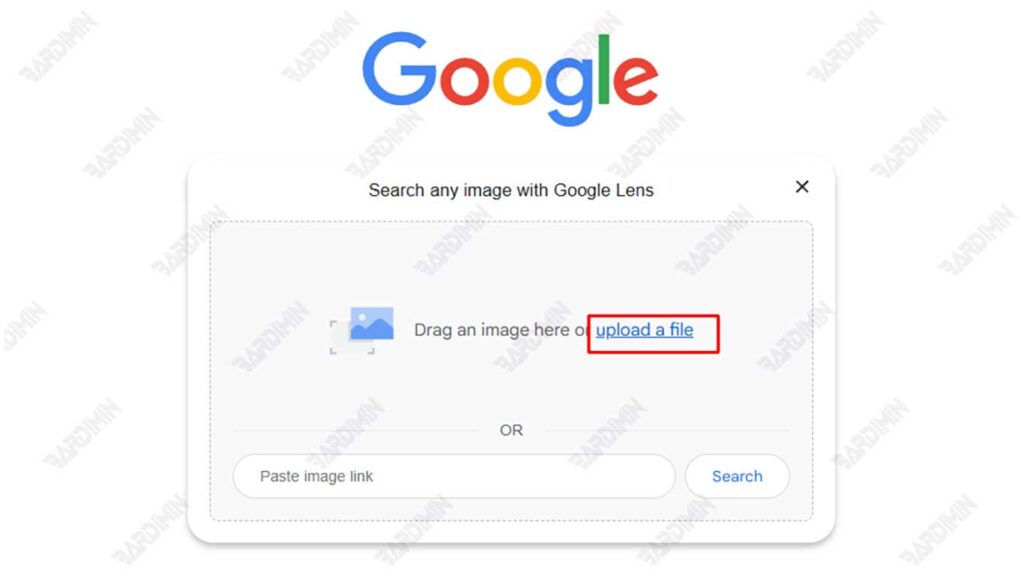
Assim que a imagem for carregada, o Google Lens analisará automaticamente o conteúdo da imagem e detectará as partes que contêm texto.
Etapa 4: extraia e copie o texto
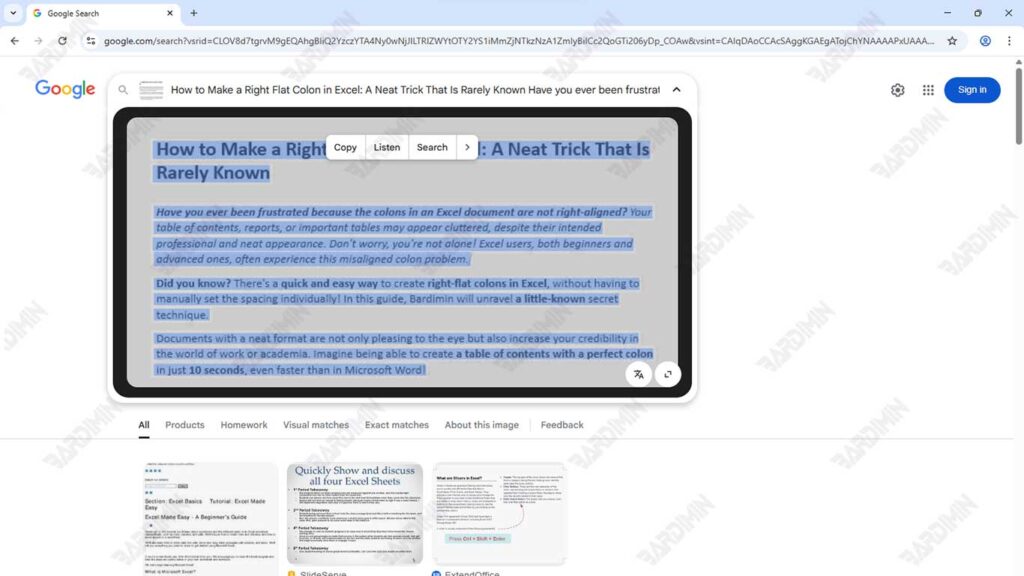
Quando o processo de digitalização estiver concluído, você verá o texto na imagem começar a ser destacado. Destaque a parte do texto que deseja copiar com o cursor e clique na opção “Copiar texto” que aparece na tela. Em alguns segundos, o texto será copiado para a área de transferência do seu computador, pronto para uso.
Recursos que podem ser usados:
- Seleção automática: o Google Lens detecta automaticamente todo o texto.
- Seleção manual: Bloqueie áreas de texto específicas com o mouse.
- Clique em “Copiar texto” (ou “Copiar texto”).
Passo 5: Cole no documento
Na última etapa, abra o aplicativo de documentos de sua escolha, como:
- Microsoft Word/Google Docs: Para edição avançada.
- Notepad: Limpa o formato original.
- Email/WhatsApp Web: Compartilhado instantaneamente.
Em seguida, pressione Ctrl + V para colar o texto copiado. Por exemplo, o texto de uma foto de receita médica ou uma foto de uma nota de aula agora pode ser editado, formatado ou salvo diretamente na forma de um documento digital.
