

Você está se preparando para uma apresentação importante, mas a tela congela repentinamente porque você deve abrir rapidamente o navegador para verificar os dados. Ou talvez você esteja frustrado por não poder ver as anotações enquanto mostra os slides para o público? O modo de tela cheia do PowerPoint é prático, mas limita a flexibilidade das apresentações profissionais!
72% dos apresentadores admitem ter problemas para realizar várias tarefas ao mesmo tempo quando o PowerPoint está em tela cheia. A solução é simples: exiba os slides no modo de janela. Com esse recurso, você pode:
- Abra outros aplicativos sem minimizar as apresentações
- Exibir anotações do orador ao exibir slides
- Screencast mais fácil para webinars ou demonstrações ao vivo
Este artigo irá descompactar o poderoso método de habilitar o modo de janela no PowerPoint. Além disso, uma solução de solução de problemas se o recurso não aparecer na sua versão!
Modo Janela vs Tela Cheia: Qual é o Superior?
Ao apresentar usando o Microsoft PowerPoint, você tem duas opções principais de exibição: modo de tela inteira e modo de janela. Cada um tem suas vantagens e limitações, dependendo das necessidades e do contexto de seu uso.
Para ajudá-lo a entender as diferenças na prática, aqui está uma tabela de comparação dos recursos dos dois:
| Característica | Modo de janela | Ecrã inteiro |
| Multitarefa | Pode abrir outros aplicativos livremente | Limitado apenas a visualizações de slides |
| Suporte para monitor duplo | Ajuste livremente a posição da janela em qualquer tela | Deve usar o Modo de Exibição do Apresentador |
| Compatibilidade | Disponível apenas na área de trabalho do PowerPoint | Compatível com todas as versões do PowerPoint |
Use o modo de janela nas seguintes situações para obter os melhores resultados:
- Webinars e transmissões ao vivo que exigem visualizações duplas, como rostos de alto-falante + slides.
- Apresentações técnicas ou demonstrações de software, para que você ainda possa abrir outros aplicativos sem interromper a apresentação.
- Ensine on-line, para que você possa monitorar anotações, bate-papos com participantes ou consultar materiais adicionais ao mesmo tempo.
Etapas para exibir slides do PowerPoint no modo de janela
Para aqueles que desejam apresentar uma apresentação do PowerPoint sem bloquear completamente a tela, o recurso de apresentação de slides em janela pode ser ativado diretamente nas configurações da apresentação. Esse recurso permite que as apresentações de slides apareçam em uma janela separada em vez de no modo de tela cheia, para que você ainda possa acessar livremente outros aplicativos enquanto a apresentação está ocorrendo.
A seguir, um guia passo a passo para usuários do Windows:
- Abra o arquivo de apresentação no aplicativo Microsoft PowerPoint (versão para desktop).
- Clique na guia Slide Show na parte superior do menu.
- Selecione o menu Set Up Slide Show.
- Na janela Set Up Show, localize a seção Show type e selecione uma opção:
Browsed by an individual (window)
(Significado: a impressão será exibida em uma janela em vez de em tela cheia)
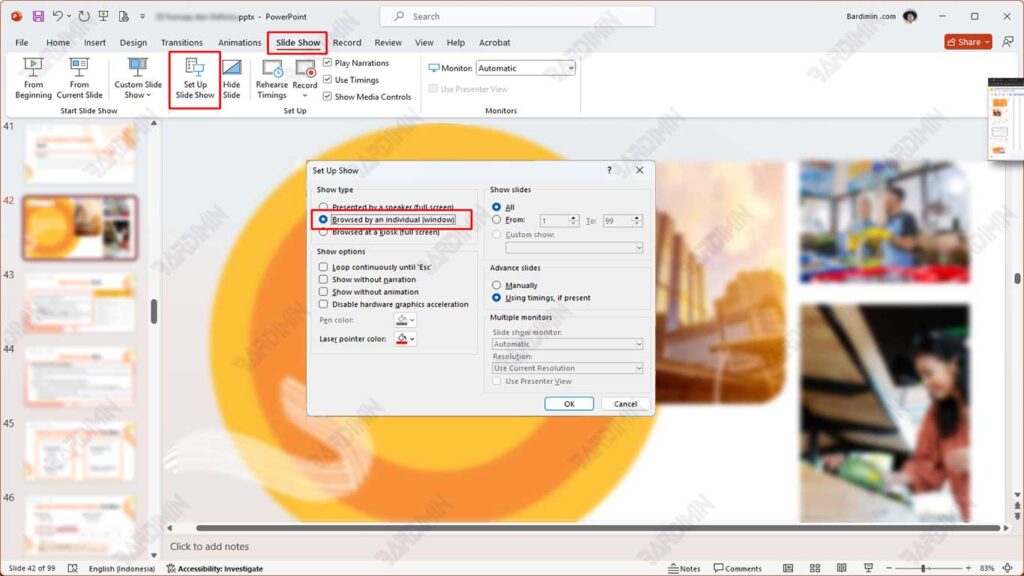
- Clique no botão OK para salvar as configurações.
- Pressione a tecla F5 no teclado para iniciar a apresentação.
Agora, os slides aparecerão em uma janela que pode ser redimensionada e posicionada manualmente.
Personalização do tamanho e da posição da janela deslizante
Depois de habilitar com sucesso o modo de janela no PowerPoint, a próxima etapa é otimizar a aparência da janela de apresentação para atender às suas necessidades. O objetivo é manter sua apresentação confortável de se ver e, ao mesmo tempo, permitir que você acesse facilmente outros aplicativos.
Como definir manualmente o tamanho da janela
- Quando o modo de janela estiver ativado, você verá os slides serem ativados em uma janela normal do PowerPoint.
- Passe o mouse sobre o canto da janela da apresentação e clique e arraste para redimensionar conforme desejado.
- Para mover a posição da janela, clique na parte superior (barra de título) e arraste-a para a área da tela desejada, por exemplo, para a segunda tela se estiver usando uma configuração de monitor duplo.
Essas dicas são especialmente úteis se você deseja dividir sua tela entre o PowerPoint e outros aplicativos, como navegadores, notas ou bate-papo por vídeo.
Use Alt+Tab para multitarefa eficiente
Ao apresentar no modo de janela, você pode mover facilmente para outro aplicativo usando a combinação das teclas Alt + Tab .
Exemplo de uso:
- Abra o documento de referência no Microsoft Word.
- Verifique as perguntas dos participantes no aplicativo Zoom ou Google Meet.
- Execute uma demonstração ao vivo do aplicativo enquanto ainda exibe slides na tela.
Essa combinação de botões é muito benéfica para manter o fluxo de sua apresentação, especialmente quando você precisa responder ao seu público em tempo real.
Dicas para manter o desempenho ao abrir vários aplicativos
Para manter o sistema estável e a impressão não atrasada, preste atenção ao seguinte:
- Feche todos os aplicativos que não forem necessários durante a apresentação.
- Use um laptop ou computador com pelo menos 8 GB de RAM para obter o desempenho ideal de multitarefa.
- Certifique-se de que nenhum processo pesado esteja sendo executado em segundo plano, como renderização de vídeo ou atualizações automáticas.
Ative o modo “Do Not Disturb” para evitar notificações intrusivas durante as apresentações.
Soluções para determinadas versões do PowerPoint que não fornecem essa opção
Embora o recurso de modo de janela esteja disponível por padrão na maioria das versões da área de trabalho do Microsoft PowerPoint, nem todas as plataformas oferecem suporte a essa opção. Os usuários do PowerPoint Online ou dispositivos com o sistema operacional macOS podem não encontrar o recurso diretamente. No entanto, isso não significa que você não possa exibir apresentações em uma janela flexível.
Alternativas para usuários do PowerPoint Online
Se você estiver usando o PowerPoint Online por meio de um navegador como o Google Chrome ou o Microsoft Edge, o modo de janela não estará disponível nativamente. No entanto, você ainda pode contornar isso das seguintes maneiras:
- Execute a apresentação como de costume no navegador.
- Depois que o slide for exibido, clique no Pop-out icon (se disponível) para dividir a janela.
- Como alternativa, clique com o botão direito do mouse na guia do navegador > “Move tab to new window”, para que você possa visualizar os slides em uma janela separada.
- Use o botão F11 para entrar e sair do modo de tela cheia do navegador quando necessário.
Dicas para usuários do macOS
Em dispositivos Mac, a exibição Set Up Slide Show com a opção “Browsed by an individual (window)” nem sempre está disponível em determinadas versões do PowerPoint. Para superar essas limitações, aqui estão as alternativas:
1. Use a configuração de monitor duplo:
- Habilite Presenter View no PowerPoint.
- Aponte a apresentação de slides para a tela externa, enquanto você ainda pode ver as notas e controles na tela principal.
2. Use o QuickTime Player ou o Keynote como suporte:
- Exporte a apresentação para um vídeo ou use Keynote para girar os slides em uma janela, se houver suporte.
3. Use aplicativos de exibição virtual (opcional):
- Aplicativos como Display Menu ou Duet Display podem ajudar a criar telas virtuais adicionais para maior flexibilidade.
Use o OBS Studio ou um aplicativo de terceiros para capturar a janela de apresentação
Se você precisar exibir slides do PowerPoint em uma janela para gravação de vídeo, transmissão ao vivo ou necessidades de webinar, uma solução profissional é usar um software de gravação de tela, como:
OBS Studio (Open Broadcaster Software):
- Use o recurso Window Capture para selecionar uma janela específica do PowerPoint.
- Certifique-se de que o modo de apresentação esteja ativado e, em seguida, defina o layout do programa no OBS livremente.
Camtasia, XSplit ou Streamlabs também podem ser usados para capturar a exibição de apresentações em formato de janela.
