

Gerenciar aplicativos de inicialização do Windows é um passo crítico para otimizar o desempenho do sistema, especialmente para profissionais, técnicos e jogadores. Este artigo fornece um guia técnico detalhado sobre localizações de pastas de inicialização, como desativar ou ativar programas, e estratégias de gerenciamento eficazes para garantir a estabilidade e velocidade do seu PC.
Toda vez que você liga seu PC com Windows, vários aplicativos e serviços são executados automaticamente em segundo plano. Este processo é conhecido como inicialização do Windows. Embora projetado para preparar recursos para uso imediato, muitos programas na inicialização podem sobrecarregar os recursos do sistema. Portanto, entendê-los e gerenciá-los é uma habilidade essencial para manter a eficiência do computador.
Os programas na inicialização do Windows vêm de várias fontes. Estas incluem instalações de drivers de hardware, aplicativos de terceiros, utilitários internos do sistema e, em raros casos, software malicioso. Cada aplicativo em execução na inicialização consome memória RAM, ciclos de CPU e, em alguns casos, largura de banda de rede e energia da GPU. O acúmulo desses processos pode levar a uma inicialização lenta, atrasos na operação e aumento no consumo de energia.
O impacto é mais perceptível em PCs com especificações limitadas. No entanto, mesmo em sistemas poderosos, um gerenciamento inadequado da inicialização pode reduzir os recursos disponíveis para aplicativos pesados, como softwares de renderização ou jogos AAA. Por outro lado, ao desativar aplicativos desnecessários, você pode liberar recursos valiosos, tornando o sistema mais responsivo.
Entendendo as Pastas de Inicialização do Windows
A pasta de Inicialização é uma localização física no sistema de arquivos do Windows que contém atalhos para programas. O sistema executa todos os programas vinculados nessa pasta sempre que um usuário faz login. Existem duas localizações principais que você deve conhecer:
- Inicialização do Usuário Atual: Aplica-se apenas à conta de usuário atualmente conectada.
- Inicialização de Todos os Usuários: Aplica-se a todas as contas de usuário nesse computador.
Como Acessar a Pasta de Inicialização
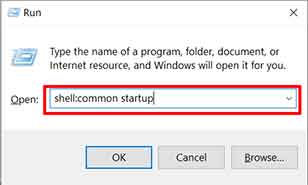
Você pode abrir rapidamente a pasta de inicialização usando a caixa de diálogo Executar. Pressione as teclas Windows + R no seu teclado e digite um dos seguintes comandos:
- Para Inicialização do Usuário Atual: Digite
shell:startupe pressione Enter. - Para Inicialização de Todos os Usuários: Digite
shell:common startupe pressione Enter.
Localizações dos Caminhos da Pasta de Inicialização
Por padrão, o caminho ou endereço do diretório para a pasta de inicialização no sistema Windows é o seguinte:
Inicialização do Usuário Atual:
C:\Users\[NomeDoUsuário]\AppData\Roaming\Microsoft\Windows\Start Menu\Programs\Startup
Inicialização de Todos os Usuários:
C:\ProgramData\Microsoft\Windows\Start Menu\Programs\StartUp
Observe que as pastas AppData e ProgramData geralmente estão ocultas. Você precisa configurar o Explorador para mostrar itens ocultos para visualizá-las.
Como Desativar ou Ativar Programas de Inicialização
O Windows 10 e 11 fornecem uma interface centralizada para gerenciar programas de inicialização através das Configurações. Este método é mais seguro e recomendado para a maioria dos usuários. Além disso, o Gerenciador de Tarefas oferece opções semelhantes com informações mais claras sobre o impacto na inicialização.
Passos pelo Aplicativo Configurações
- Clique em Iniciar e selecione o ícone Configurações (engrenagem). Alternativamente, pressione Windows + I.
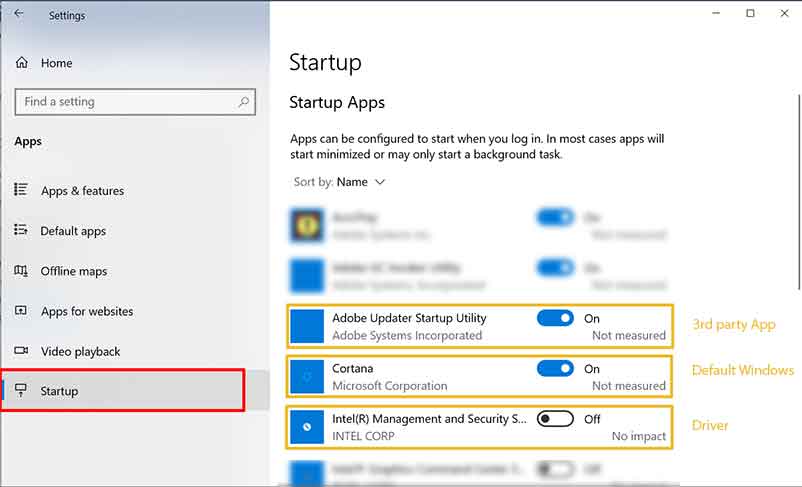
- Na janela Configurações, selecione o menu Aplicativos à esquerda, em seguida clique em Inicialização.
- Você verá uma lista de todos os aplicativos com capacidade de inicialização. Deslize o interruptor para a posição Ativado para ativar, ou Desativado para desativá-los.
Passos pelo Gerenciador de Tarefas
- Clique com o botão direito no botão Iniciar e selecione Gerenciador de Tarefas, ou pressione Ctrl + Shift + Esc.
- Se aparecer uma visualização simplificada, clique em Mais detalhes.
- Abra a guia Inicialização. Aqui você pode ver o nome do aplicativo, editor, status e o impacto na inicialização (Alto, Médio, Baixo, Nenhum).
- Clique com o botão direito no aplicativo que deseja gerenciar, em seguida selecione Ativar ou Desativar.
As informações de impacto na inicialização no Gerenciador de Tarefas são muito valiosas. Aplicativos com impacto “Alto” devem ser revisados mais a fundo. Se não forem essenciais, considere desativá-los para otimizar o desempenho da inicialização do Windows.
Como Adicionar Aplicativos à Inicialização do Windows
Se houver um programa que você deseja que seja executado automaticamente, você pode adicioná-lo à pasta de inicialização. O método envolve criar um atalho para esse programa e copiá-lo para a pasta de inicialização apropriada.
- Encontre o arquivo executável (.exe) do programa desejado. Clique com o botão direito no arquivo e selecione Criar atalho.
- Mova ou copie o atalho recém-criado para a pasta
shell:startup(apenas para sua conta) ou para a pastashell:common startup(para todas as contas). - Depois disso, reinicie o computador ou faça logoff e login novamente. O programa será executado automaticamente ao fazer login.

Como uma prática recomendada, limite o número de aplicativos adicionados manualmente. Muitos aplicativos de inicialização diminuirão os benefícios das otimizações anteriores. Sempre avalie a necessidade e seu impacto no desempenho geral do sistema.
Para mais informações oficiais sobre o processo de inicialização, você pode consultar a documentação da Microsoft: Suporte Oficial do Windows.
