

Quer instalar o Windows 11 em um PC antigo? Este guia explica como instalar o Windows 11 em hardware incompatível, contornando as verificações de TPM 2.0 e CPU. Encontre métodos e soluções detalhadas aqui.
A Microsoft lançou o Windows 11 com grandes novidades. Uma interface moderna, integração de apps Android e melhorias para jogos são seus principais atrativos. No entanto, seus requisitos rígidos, como TPM 2.0 e CPU recente, bloqueiam computadores antigos.
Requisitos oficiais do sistema para Windows 11
Antes de usar métodos não oficiais, conheça os limites. Estes são os requisitos mínimos da Microsoft:
- Processador: 1 GHz com 2 ou mais núcleos, 64 bits.
- Memória RAM: 4 GB.
- Armazenamento: 64 GB.
- Segurança: TPM (Módulo de Plataforma Segura) versão 2.0.
- Firmware: UEFI com Secure Boot.
- Placa de vídeo: Compatível com DirectX 12 / WDDM 2.0.
- Tela: Monitor HD (720p), no mínimo 9 polegadas.
Se seu dispositivo não atende a esses critérios, principalmente TPM e CPU, a instalação do Windows 11 padrão falhará. Mas existem soluções.
Como contornar as verificações de TPM e CPU
A Microsoft oferece uma solução não oficial. Um método é modificar o registro do Windows 10 antes da atualização. Atenção: este método não é oficial e tem riscos.
Siga estas etapas:
- Abra o Editor do Registro digitando “regedit” no menu Iniciar.
- Navegue até este local:
HKEY_LOCAL_MACHINE\SYSTEM\Setup\MoSetup - Clique com o botão direito em uma área vazia à direita. Selecione Novo > Valor DWORD (32 bits).
- Nomeie-o:
AllowUpgradesWithUnsupportedTPMOrCPU - Clique duas vezes e defina o Valor como
1. - Feche o editor e reinicie seu computador.
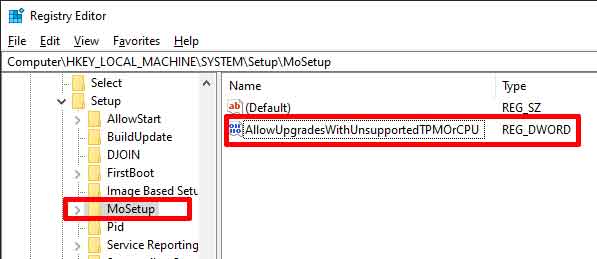
Após essa alteração, execute o arquivo Setup.exe a partir da mídia de instalação do Windows 11. As verificações de TPM e CPU devem ser ignoradas. Esse método também está disponível em ferramentas como o Rufus para criar uma unidade USB de instalação.
Solução alternativa: Usar uma ISO modificada
Se o método acima falhar, outra opção é usar uma imagem personalizada do Windows 11. Comunidades como a Team OS frequentemente lançam versões adaptadas para hardware antigo.
Aviso: Baixar ISOs de fontes não oficiais tem riscos de segurança. Verifique a integridade do arquivo e use apenas para testes.
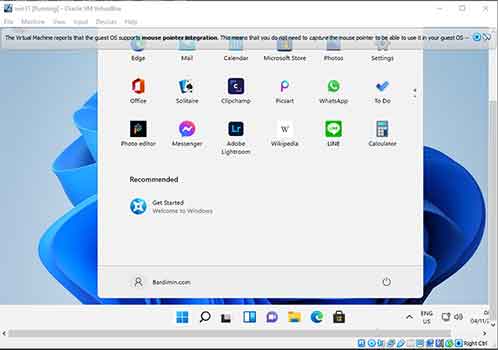
A vantagem é uma instalação simples com requisitos reduzidos. Assim, a instalação do Windows 11 funcionará em computadores antigos ou máquinas virtuais como o VirtualBox.
Considerações e riscos
Instalar o Windows 11 em um computador antigo incompatível tem consequências. O suporte a atualizações de segurança da Microsoft pode ser incompleto. Você também pode ter instabilidade ou problemas com drivers.
Portanto, esta solução é recomendada para ambientes de teste. Para uso produtivo diário, atualizar o hardware ou permanecer no Windows 10 (com suporte até outubro de 2025) costuma ser mais sensato.
Com este guia, você pode decidir se testa o Windows 11 em seu dispositivo antigo. Sempre faça backup dos seus dados antes de alterar o sistema operacional.
