

“Seu relatório do Excel parece um fio emaranhado? Você não é o único! 8 em cada 10 profissionais admitem estar presos a planilhas desordenadas – títulos de coluna desalinhados, dados “saltitantes” e tabelas que parecem campos de batalha. Mesmo que a solução instantânea esteja disponível ao seu alcance, o recurso Merge Across frequentemente esquecido!”
Ao contrário do Merge & Center, que geralmente é o culpado por danos à estrutura de dados, o Merge Across é a arma secreta dos especialistas em Excel. Esse recurso funciona de forma inteligente e seletiva: combine células horizontais na mesma linha sem tocar nas colunas abaixo. Resultado? Um cabeçalho de tabela organizado é perfeito, o alinhamento é consistente e, o mais importante, a estrutura de dados permanece intacta para classificação e filtragem.
Não deixe que uma planilha inchada estrague sua imagem profissional! Role para baixo agora e descubra como uma transformação de 3 segundos pode transformar seu Excel de uma bagunça em uma reunião de diretores.
Conhecendo o Merge Across no Excel: pequenos recursos, grande impacto
Se você trabalha muito com tabelas no Excel, sabe como é importante ter uma aparência elegante e profissional. Uma das melhores maneiras de conseguir isso é utilizar o recurso Merge Across . Embora pareça simples, tem um grande impacto na clareza e na estrutura visual de seus dados.
Merge Across faz parte do recurso de mesclagem de células que permite combinar várias células horizontalmente em uma única linha, sem afetar a estrutura das outras colunas abaixo delas.
Ao contrário do Merge & Center, que combina todas as células selecionadas em uma e coloca o texto no meio, o Merge Across mantém o texto em sua posição inicial e une as células apenas na mesma linha. Isso torna o Merge Across mais seguro de usar, especialmente se você estiver trabalhando com muitos dados e precisar que a estrutura da coluna permaneça intacta.
Por exemplo, consulte a tabela abaixo antes e depois de usar Mesclar horizontalmente:
Antes de mesclar:
| Um | B | C |
| Nome | ||
| Andi | 25 | Jacarta |
Após a mesclagem transversal na linha 1:
| Um | B | C |
| Nome (Mesclar A1–C1) | ||
| Andi | 25 | Jacarta |
Como você pode ver, a primeira linha fica mais limpa e clara sem perturbar a segunda linha. Essa é a razão pela qual muitos usuários profissionais escolhem Mesclar horizontalmente quando desejam organizar rótulos de coluna ou criar uma aparência de tabela mais estruturada.
Passos super rápidos usando Merge Across para depilar o visual (como um profissional!)
Quer arrumar sua visualização do Excel em segundos? Aqui estão os dois métodos mais rápidos para usar Merge Across com eficiência como um profissional. Seja você um usuário de Windows ou Mac, este guia fará você parecer um mestre do Excel aos olhos de seus colegas de trabalho.
Método 1: Atalhos de teclado (velocidade turbo!)
Para aqueles que priorizam a velocidade no trabalho, os atalhos de teclado são a melhor opção. Com combinações de teclas simples, você pode combinar células horizontalmente sem a necessidade de clicar com o mouse repetidamente.
Passos:
- Os blocos de células de destino que você deseja unir horizontalmente.
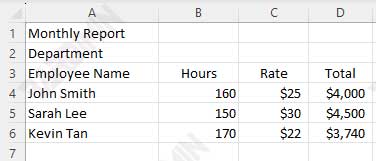
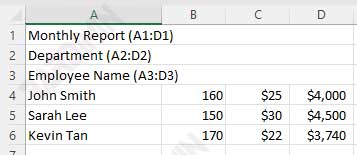
Exemplo: selecione o intervalo A1:D3 que contém o título “Relatório”. - Pressione Alt + H + M + A (para usuários do Windows).
Para Mac: Pressione ⌘ + 1, abra a guia Alignment e selecione Merge Across.
3. O resultado? As células se fundirão automaticamente e parecerão organizadas em um instante.
Antes Merge Across:
Depois de Merge Across:
Explicação:
- Merge Across trabalhar para cada carreira individualmente. Neste exemplo, as linhas A1 a D1 são mescladas em uma célula horizontal e as linhas A2-D2 também são mescladas, bem como as linhas A3-D3.
- O texto permanece na célula inicial (coluna A) e não se move para o centro como em Merge & Center.
- Os dados abaixo dele (4ª linha em diante) permanecem estruturados e inalterados.
Método 2: Barra de ferramentas de acesso rápido personalizada
Se você usa Merge Across com frequência, recomendamos adicionar esse recurso à Barra de Ferramentas de Acesso Rápido para que ele possa ser usado com apenas um botão.
Passos:
1. Navegue até o menu Home > Merge & Center e clique no menu suspenso.
2. Clique com o botão direito do mouse em Merge Across e selecione Add to Quick Access Toolbar.
3. Mesclar agora aparece na parte superior do Excel.
Use a combinação de Alt + [Número do ícone] para acesso mais rápido.
Com este método, você pode combinar células com apenas um clique, sem precisar abrir o menu repetidamente. Adequado para usuários que trabalham frequentemente com modelos de relatório, cabeçalhos de tabela ou dados de apresentação.
Erros fatais a serem evitados ao usar Mesclar horizontalmente
Embora o recurso Merge Across seja muito útil para arrumar a aparência das tabelas, alguns erros importantes precisam ser evitados para não danificar a estrutura e a função de seus dados.
Não use mesclagem horizontal para dados dinâmicos
Merge Across não é adequado para uso em tabelas que serão analisadas dinamicamente, como:
- Pivot Table
- Power Query
- Sort & Filter
- Tabelas com fórmulas lógicas (VLOOKUP, INDEX-MATCH, etc.)
A combinação de células nessa área pode fazer com que o Excel não leia a estrutura de dados corretamente, levando a erros durante o processamento.
Alternativa profissional: aparência elegante sem unir células
Para evitar esses riscos, use uma das duas alternativas a seguir:
1. Center Across Selection
Exibe o texto no centro da célula sem realmente mesclar.
Passos:
- Blocos de células horizontais (por exemplo, A1:D1)
- Pressione Ctrl + 1 (Formatar células)
- Vá para a guia Alignment
- Na seção Horizontal, selecione: Centralizar na seleção
- Clique OK
2. Wrap Text
Quebre o texto longo para ficar bem em uma única célula sem mesclar.
Passos:
- Selecione uma célula que contenha texto descritivo
- Clique no botão Home > Wrap Text
Use Merge Across apenas para elementos visuais, como cabeçalhos ou rótulos fixos. Para que os dados sejam analisados dinamicamente, evite mesclar e use alternativas mais seguras, como Center Across Selection ou Wrap Text.
