

Você costuma perder o cursor do mouse em uma tela do Windows 11 cheia de janelas? Ou talvez o cursor padrão sozinho tenha deixado seus olhos cansados após um longo dia de trabalho? Você não está sozinho! 67% dos usuários do Windows admitem ter problemas para acompanhar os ponteiros ao realizar várias tarefas ao mesmo tempo, e é hora de mudar isso.
A personalização do cursor não é apenas uma questão de estilo! De tamanho e cor a esquemas exclusivos, essa personalização pode aumentar a produtividade em até 40% (com base em um estudo de UX de 2023 da Microsoft). Imagine: um cursor grande e colorido de neon que é fácil de rastrear ou um design minimalista que torna a área de trabalho mais estética.
“Mas o cursor padrão não é suficiente?” Esperar! Depois de experimentar cursores de alto contraste ou animações personalizadas, você estará ciente: a experiência de operar o Windows 11 pode ser muito mais eficiente e personalizada. Role para baixo, em 5 minutos, seu cursor será o mais legal entre seus amigos!
Como redimensionar um cursor do mouse no Windows 11
Ajustar o tamanho do cursor do mouse no Windows 11 é um primeiro passo muito útil para melhorar a visibilidade e o conforto do uso do dispositivo, especialmente para usuários com deficiência visual ou que trabalham em ambientes com pouca luz.
Aqui estão as etapas práticas para redimensionar o cursor do mouse no Windows 11:
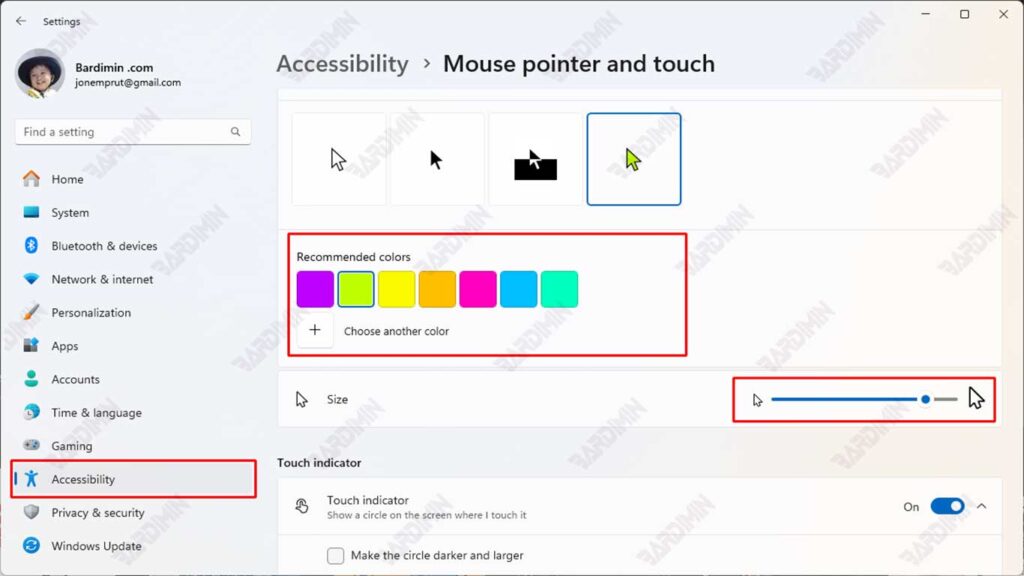
- Clique no botão Start e vá para o menu Settings.
- Navegue até a guia Accessibility no painel esquerdo.
- Selecione a opção Mouse pointer and touch.
- Em Size, deslize o controle deslizante para a direita para aumentar o tamanho do cursor ou para a esquerda para reduzi-lo conforme necessário.
O principal benefício de um cursor grande é a legibilidade aprimorada e o reconhecimento mais rápido da posição do ponteiro, especialmente ao abrir várias janelas ou trabalhar com dispositivos touchscreen. Usuários idosos ou com visão reduzida serão muito ajudados por esse recurso, pois permite uma navegação mais fácil e eficiente.
Tamanho do cursor do mouse do Windows 11 com base no nível do controle deslizante
| Nível | Tamanho aproximado (px) | Informação |
| 1 | ± 32 px (padrão) | Tamanho padrão do Windows |
| 2 | ± 48 px | Um pouco maior |
| 3 | ± 64 px | Tamanho médio |
| 4 | ± 80 px | Muito grande |
| 5 | ± 96 px | Conveniente para usuários visualmente fracos |
| … | … | Dimensione incrementalmente a cada +16 px |
| 15 | ± 512 px | Tamanho máximo do controle deslizante |
Tamanho padrão: Cursor de tamanho padrão, ideal para usuários em geral.
Tamanho máximo: O cursor parece muito maior e dominante na tela, ideal para usuários com deficiência visual ou para apresentação na tela.
Como alterar a cor do cursor do mouse no Windows 11
Além do tamanho, a cor do cursor do mouse também desempenha um papel significativo no aumento do conforto e da eficiência do uso do dispositivo. Cores muito pálidas ou que não contrastam com o fundo da tela podem dificultar a localização do cursor, principalmente para usuários com deficiência visual ou que trabalham em ambientes com pouca luz.
O Windows 11 fornece várias cores de cursor que você pode escolher:
- White – Esta é a cor padrão do cursor do Windows adequada para os usos mais comuns.
- Black – Adequado para fundos claros e fornece contraste nítido.
- Inverted – A cor do cursor se ajustará automaticamente ao fundo pelo qual está passando, proporcionando visibilidade ideal em várias situações.
- Custom – Dá aos usuários total liberdade para especificar a cor do cursor de acordo com a preferência pessoal.
Etapas para alterar a cor do cursor:
- Abra Settings através do menu Start.
- Selecione a guia Accessibility.
- Clique no menu Mouse pointer and touch.
- Na seção Mouse pointer style, escolha uma das quatro opções: Branco, Preto, Invertido ou Personalizado.
- Se você escolher Custom, clique em Choose another color e selecione a cor desejada na paleta ou insira um código de cor personalizado (HEX/RGB).
Dicas para seleção de cores ideal
Evite cores claras ou próximas a cores de fundo, como cinza claro ou branco, em temas claros.
Use cores que correspondam à condição ocular ou deficiência visual. Cores brilhantes como laranja, vermelho ou verde neon são frequentemente recomendadas para usuários com dificuldades de visão leves a moderadas.
Para produtividade:
- Use azul claro (ADD8E6) para reduzir a fadiga ocular
- Combinação em preto e branco para contraste máximo
Para designers/jogadores:
- A cor verde néon RGB (0.255.0) é fácil de rastrear
- Vermelho brilhante (FF0000) para marcadores importantes
Benefícios especiais para necessidades diversas
| Necessidade | Cores recomendadas | Razão |
| Baixa visão | Amarelo néon (FFFF00) | Alta visibilidade em todas as condições |
| Programação | Ciano (00FFFF) | Não interfere no realce de sintaxe |
| Apresentação | Magenta (FF00FF) | Destaque-se em vários planos de fundo de slides |
Substituindo o esquema do cursor do mouse: personalização adicional
Se alterar o tamanho e a cor do cursor não for suficiente, o Windows 11 também permite que você altere totalmente o esquema do cursor.
Diferença entre cor e esquema de cursor
- Cor: Altera apenas a cor do ponteiro sem alterar a forma/animação
- Esquema: Altere todo o conjunto de cursores (setas, carregamento, seleção de texto, etc.), incluindo formas e comportamentos
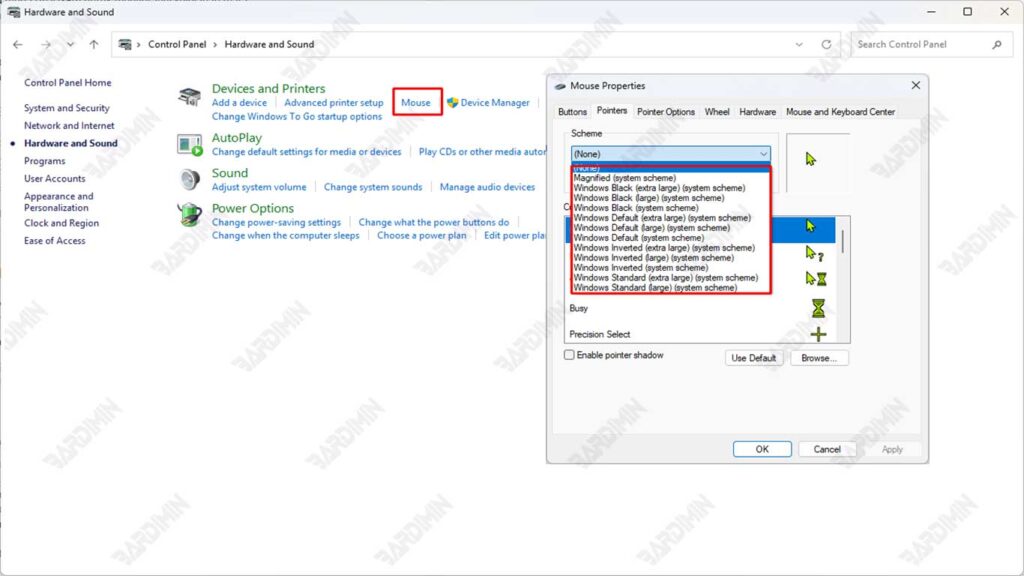
Etapas para substituir o esquema do cursor do mouse:
- Abra Control Panel através do menu Iniciar.
- Selecione Hardware and Sound e clique em Mouse.
- Na janela Mouse Properties, vá para a guia Pointers.
- Na seção Scheme, escolha na lista de esquemas disponíveis, por exemplo:
- Windows Default
- Windows Black (system scheme)
- Windows Inverted
- Magnified
- Clique em Apply e OK para aplicar as alterações.
Se você prioriza a eficiência e o desempenho no trabalho, use um esquema de ponteiro de cores minimalista e contrastante . Esquemas como Windows Black ou Inverted comprovadamente aumentam a visibilidade sem interromper a exibição da interface.
A melhor combinação de tamanhos, cores e esquemas para várias necessidades
Escolher a combinação certa de tamanhos, cores e esquemas do cursor do mouse pode ter um grande impacto na experiência do usuário, na produtividade e na saúde dos olhos. Aqui estão as recomendações de configurações com base nas necessidades do usuário:
Usuários com deficiência visual
- Tamanho: Máximo (níveis 13–15)
- Cor: amarelo brilhante ou verde neon (personalizado)
- Esquema: Windows Preto ou Windows Invertido
Prós: Alto contraste, fácil de encontrar em qualquer ambiente, muito útil para usuários com limitações visuais.
Designer Gráfico e Trabalhador Visual
- Tamanho: Médio (Nível 5–7), para não perturbar a área de trabalho
- Cor: Preto sólido ou cinza escuro (personalizado)
- Esquema: Ponteiro personalizado esquemático ou estático minimalista (.cur)
Prós: Não interfere no foco visual, ideal para trabalhar com detalhes de pixel.
Usuários em geral
- Tamanho: Padrão ou um pouco maior (Níveis 2–4)
- Cor: Branco (padrão) ou cor pastel clara
- Esquema: Windows Padrão ou Windows Preto
Prós: Fornece uma aparência nova e personalizada sem perder a funcionalidade básica.
