

Você já encontrou um problema ao abrir um arquivo do Excel contendo uma caixa de combinação no Planilhas Google, onde o menu suspenso desaparece repentinamente ou não pode ser clicado? Não se preocupe, você não está sozinho! Muitos usuários do Excel ficam frustrados porque os recursos de controle de formulário, como o Combobox, geralmente são incompatíveis quando convertidos para o Planilhas Google.
Mas não se preocupe, neste guia, você aprenderá a criar um Combobox no Excel que é 100% funcional quando aberto no Planilhas Google, sem a necessidade de codificação complicada!
O Combobox é um recurso crucial para criar menus suspensos interativos, formulários de entrada ou painéis dinâmicos. Se você colabora frequentemente com equipes que usam o Planilhas Google, essa compatibilidade é obrigatória!
Requisitos de compatibilidade do Excel e do Planilhas Google
Formato de arquivo Excel ideal para fazer upload para o Planilhas Google (.xlsx vs .xls)
Ao transferir arquivos de Microsoft Excel para Google Spreadsheets, os formatos de arquivo desempenham um papel crucial na manutenção da integridade dos dados e recursos que já foram criados, incluindo Combobox.
Formato .xlsx (Formato XML Aberto do Office)
Esse formato é o padrão mais recente usado desde o Microsoft Excel 2007. Google Spreadsheet tem um excelente nível de compatibilidade com arquivos .xlsx, inclusive no caso de Data Validation (Drop-down List). Portanto, para transferir dados para o Planilhas Google, é sempre recomendável salvar o arquivo em .xlsx formato.
Formato binário legado .xls
O formato .xls é mais antigo (Excel 97-2003), que, embora ainda possa ser aberto no Planilhas Google, tem limitações significativas. Alguns recursos modernos, incluindo validação avançada de dados, formatação condicional e determinados controles de formulário, podem não ser totalmente reconhecidos.
Recursos do Excel que não são totalmente compatíveis no Planilhas Google
Embora muitos recursos do Excel funcionem bem no Planilhas Google, alguns recursos não são tecnicamente totalmente suportados ou nem funcionam, incluindo:
| Recursos do Excel | Status no Planilhas Google | Informação |
| ActiveX Controls (Form Controls) | Não suportado | O Planilhas Google não reconhece controles ActiveX. |
| VBA Macro | Não suportado | O Planilhas Google usa Google Apps Script, não VBA. |
| Validação de dados com base em fórmulas complexas (Indireto, Intervalo Nomeado complexo) | Alguns | Algumas fórmulas precisam ser ajustadas. |
| Tabela Dinâmica Avançada | Limitado | A função Pivot está disponível, mas com recursos mais simples. |
| Segmentação de dados e linha do tempo | Não totalmente suportado | Algumas visualizações de filtro não estão disponíveis. |
| Formatação condicional com muitas regras | Alguns | Há um limite para o número de regras e fórmulas com suporte. |
Especialmente para Combobox, desde que você use uma lista de validação de dados simples (listas de entrada manual e listas baseadas em intervalo de dados), o Planilhas Google geralmente pode ler e aplicar o recurso sem problemas.
Etapas para criar uma caixa de combinação no Excel
Criar um Combobox (Drop-down List) no Excel é um processo muito fácil de fazer, desde que você siga etapas sistemáticas. Com as configurações corretas, os resultados serão perfeitamente compatíveis, mesmo quando o arquivo for aberto em Google Spreadsheet.
1 Criando uma lista de dados de origem
A primeira etapa na criação de um Combobox é preparar os dados de origem que serão selecionados na lista suspensa. Esses dados podem ser texto, números ou código específico relevante para suas necessidades de entrada de dados.
Por exemplo, faça uma lista em uma coluna específica:
| Um |
| Opção 1 |
| Opção 2 |
| Opção 3 |
| Opção 4 |
Certifique-se de que não haja células em branco ou duplicadas, se necessário.
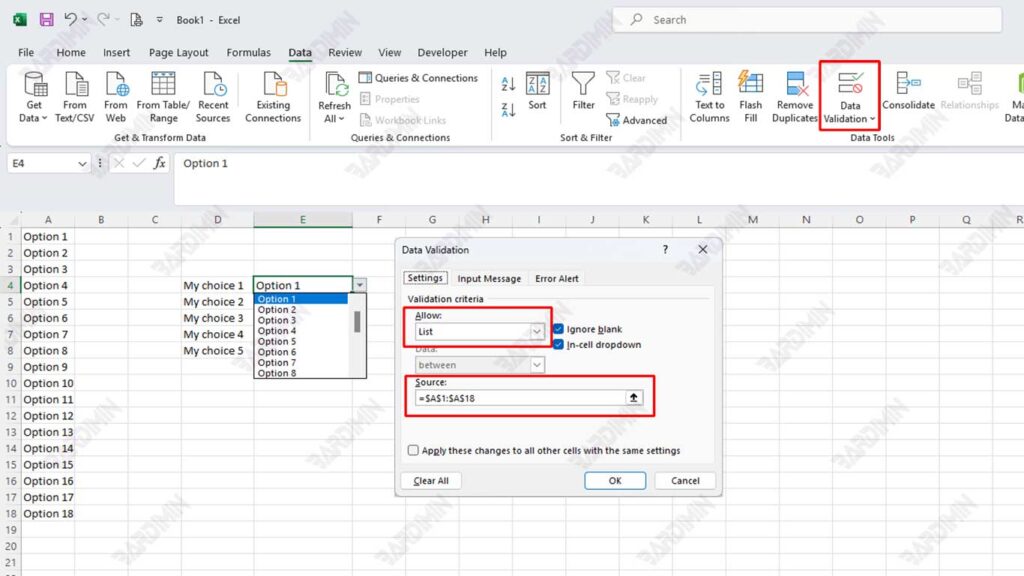
2 Habilitando a validação de dados
Quando os dados de origem estiverem prontos, a próxima etapa é definir o Data Validation para criar um Combobox.
Passos:
- Selecione a célula ou o intervalo em que o Combobox será aplicado.
- Abra o menu Data → Data Validation.
- Na seção Allow, selecione a opção List.
- Na seção Source, insira a referência de dados: =$A$1:$A$4
Certifique-se de que o sinal igual a (=) esteja prefixado na fonte de entrada.
Evite usar espaços ou caracteres especiais em nomes de intervalo para ser compatível com Google Spreadsheets.
Testando arquivos do Excel no Planilhas Google
Depois de criar um Combobox no Excel, a próxima etapa é garantir que o recurso continue funcionando corretamente quando o arquivo for movido para Google Spreadsheet. Esse processo de teste é muito importante, especialmente se o arquivo for usado em colaboração multiplataforma.
Upload de arquivos do Excel para o Google Drive
Antes do teste, os arquivos do Excel precisam ser carregados em Google Drive. Aqui estão os passos:
- Vá para sua conta do Google e acesse Google Drive.
- Clique no botão New → File Upload.
- Selecione o arquivo Excel formatado .xlsx que você preparou.
- Aguarde a conclusão do processo de upload.
Abra um arquivo usando o Planilhas Google.
Depois que o arquivo for carregado com sucesso no Google Drive, teste-o abrindo-o por meio do Planilhas Google:
- Clique com o botão direito do mouse no arquivo Excel carregado.
- Selecione a opção Open with → Google Sheets.
- Seu arquivo do Excel agora será aberto no formato Planilhas Google.
O Planilhas Google converterá e adaptará automaticamente os recursos em arquivos do Excel, incluindo Data Validation (Combobox) que foram criados anteriormente.
Garantindo que o Combobox continue funcionando corretamente
Assim que o arquivo estiver aberto no Planilhas Google, faça algumas verificações:
- Passe o mouse sobre as células que receberam um Combobox.
- Certifique-se de que a lista suspensa apareça de acordo com as escolhas feitas no Excel.
- O teste seleciona várias opções para garantir que a validação corra bem.
- Tente inserir dados fora da opção suspensa para garantir que o Error Alert ainda funcione.
Se todas as configurações funcionarem como no Excel, seu arquivo será declarado totalmente compatível.
Ao realizar esses testes com cuidado, você pode garantir que os arquivos do Excel com recursos Combobox possam ser usados de forma eficaz e estável em ambientes Google Spreadsheet, sem sacrificar a precisão dos dados ou a conveniência do usuário.
