

A função “Mostrar Área de Trabalho” no Windows 11 é uma ferramenta fundamental de gerenciamento de janelas que aumenta a eficiência do fluxo de trabalho. Este artigo fornece uma análise técnica aprofundada de seu funcionamento, configuração ideal para vários cenários e integração com o ecossistema Microsoft.
No contexto dos sistemas operacionais modernos, o acesso instantâneo à área de trabalho é uma necessidade crucial. A função Mostrar Área de Trabalho Windows 11 atua como um interruptor que minimiza ou restaura todas as janelas de aplicativos ativas. Sua implementação no Windows 11 evoluiu significativamente, sendo integrada diretamente na Barra de Tarefas moderna, no canto inferior direito. Este mecanismo difere de versões anteriores do Windows, onde o botão era frequentemente separado.
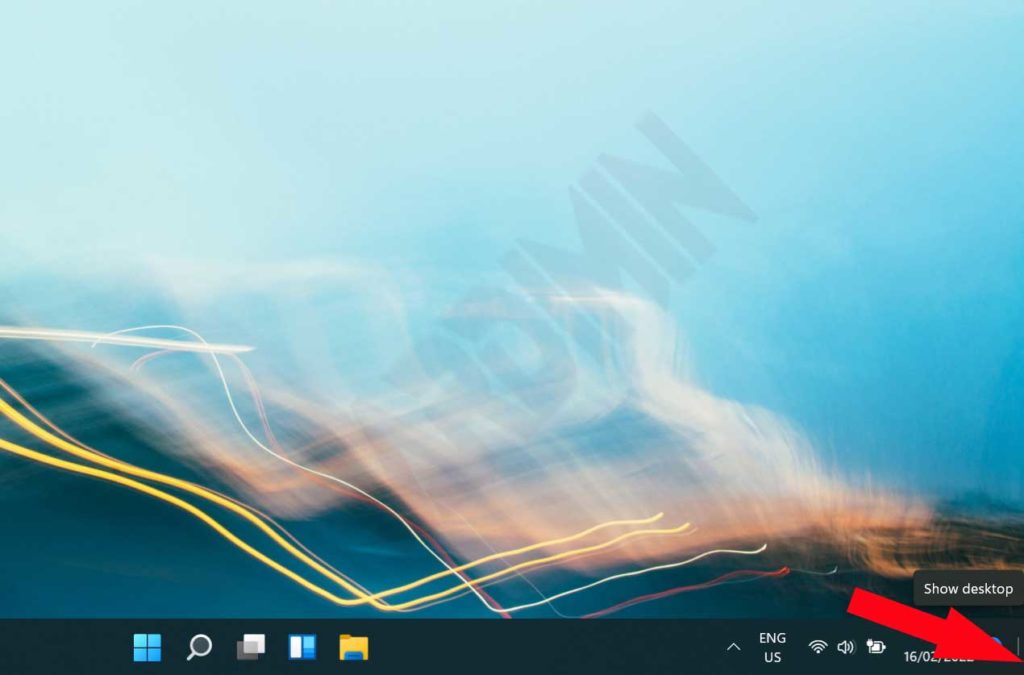
Além do método de clique, a Microsoft fornece o atalho de teclado universal Win + D. Este atalho funciona de forma consistente em todas as versões do Windows e é essencial para usuários avançados. No entanto, em configurações com vários monitores ou durante apresentações, o controle manual pela barra de tarefas é frequentemente preferido. Portanto, uma compreensão profunda de sua configuração é essencial.
Análise Funcional e Cenários de Uso Avançado
Esta função é mais do que um simples ocultador de janelas. Ela serve como uma redefinição do espaço de trabalho digital. Para técnicos de TI, é vital para acessar rapidamente atalhos da área de trabalho e executar ferramentas de diagnóstico. Jogadores podem minimizar jogos sem precisar pressionar Alt+Tab repetidamente para abrir aplicativos em segundo plano, como Discord ou monitores de desempenho. Enquanto isso, profissionais criativos que trabalham com múltiplos painéis podem “limpar” instantaneamente a desorganização visual.
Nota Técnica: A ação Mostrar Área de Trabalho minimiza as janelas para a barra de tarefas, não as esconde. Os processos dentro desses aplicativos continuam sendo executados em segundo plano. Isso difere dos modos “Ocultar” ou “Visualização Rápida” encontrados em outros sistemas.
A configuração correta depende do fluxo de trabalho individual. Usuários que frequentemente apresentam ou compartilham a tela podem querer desativá-la para evitar ativações acidentais. Por outro lado, quem realiza multitarefas intensivas achará esta função inestimável. A seguir, um guia de configuração detalhado.
Configuração Avançada: Desativar Mostrar Área de Trabalho
Os passos abaixo acessam os Comportamentos da Barra de Tarefas, parte do subsistema de personalização do Windows 11 que controla a interação do usuário com a barra de tarefas.
- Abra o aplicativo Configurações usando o atalho Win + I. Um método alternativo é clicar com o botão direito no Botão Iniciar e selecionar “Configurações.
- Na barra lateral esquerda, selecione a categoria Personalização. Em seguida, no painel principal, clique em Barra de Tarefas. Este é o centro de configuração para todos os elementos relacionados à barra de tarefas.
- Role para baixo até encontrar o cabeçalho Comportamentos da Barra de Tarefas. Clique para expandi-lo e ver as opções granulares.
- Localize a opção chamada “Selecionar o canto extremo da barra de tarefas para mostrar a área de trabalho”. Desmarque a caixa ao lado.
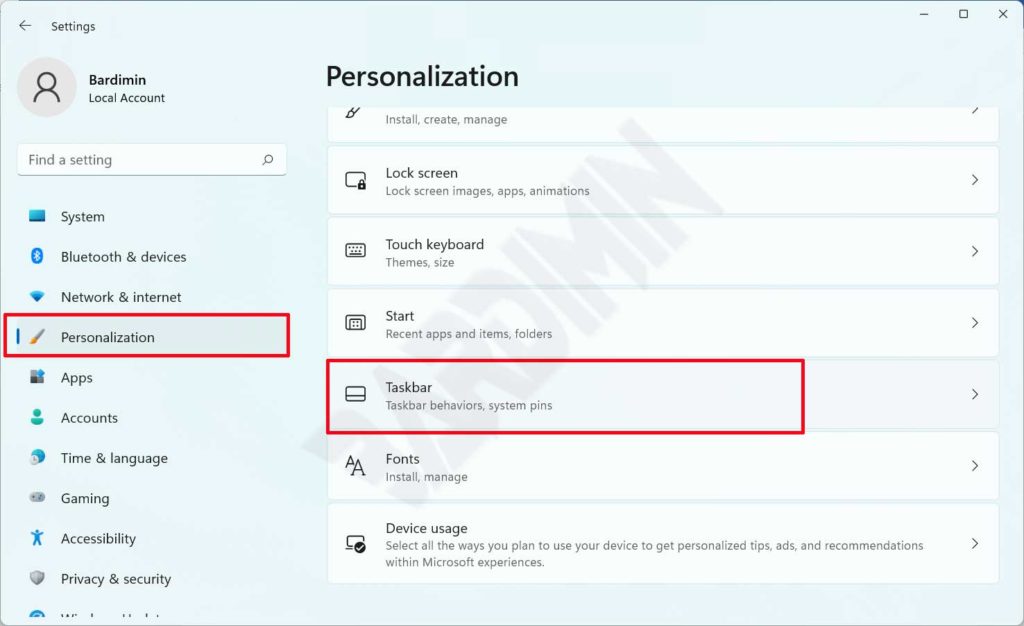
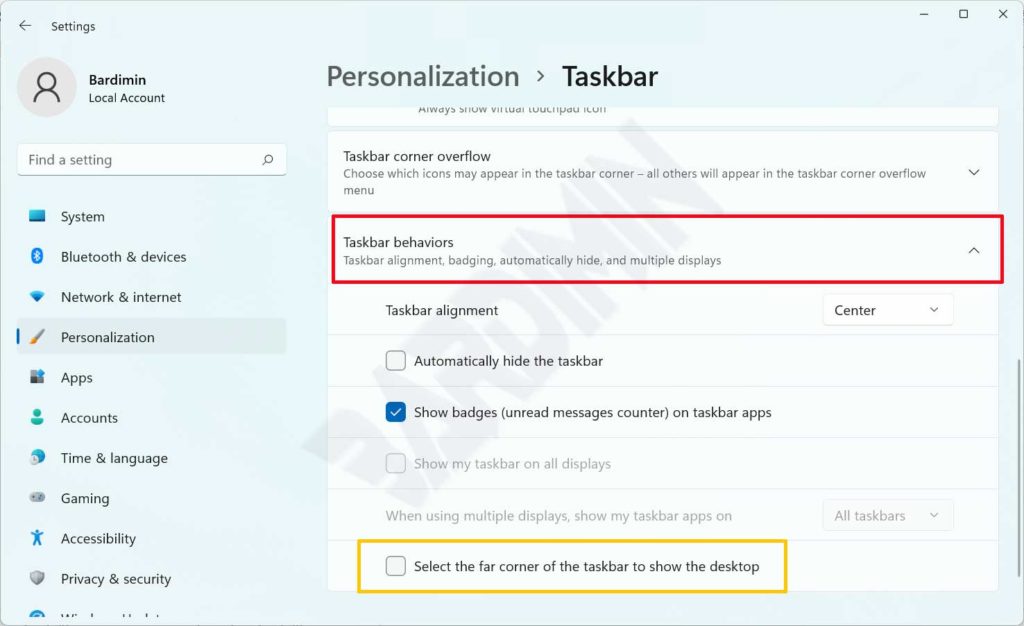
Uma vez desativada, a área à direita dos ícones de notificação (bandeja do sistema) não responderá mais a cliques para mostrar a área de trabalho. Esta alteração tem efeito imediato sem necessidade de reinicialização. Lembre-se, o atalho Win + D permanece totalmente funcional, fornecendo acesso flexível.
Reativação e Considerações de Fluxo de Trabalho
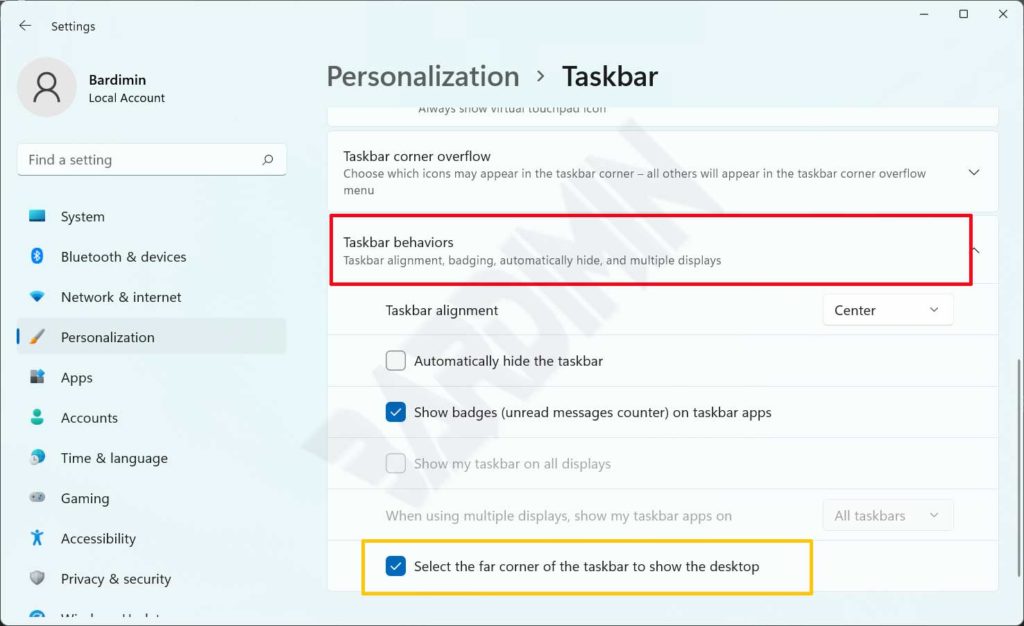
Se seu fluxo de trabalho mudar ou você precisar da função, a reativação é simples. Repita os passos 1 a 3 acima e, em seguida, marque a mesma opção. O sistema restaurará imediatamente a funcionalidade.
Para configurações mais avançadas, como modificar o comportamento via Editor do Registro ou Política de Grupo, os usuários podem consultar a documentação oficial da Microsoft. Fontes confiáveis como a Microsoft Docs fornecem informações técnicas detalhadas. Integrar a função Mostrar Área de Trabalho com recursos como Áreas de Trabalho Virtuais (Win + Tab) também pode criar um fluxo de gerenciamento de janelas altamente eficiente.
Portanto, dominar a função Mostrar Área de Trabalho Windows 11 não se resume a clicar em um botão. Esse entendimento faz parte da otimização do seu ambiente digital para produtividade máxima, seja para tarefas técnicas, desenvolvimento ou jogos. Sempre avalie as necessidades do seu fluxo de trabalho antes de alterar configurações principais do sistema.
