

A busca de arquivos no Explorador do Windows 11 está muito lenta? Este artigo identifica a causa principal, muitas vezes a opção “buscar no conteúdo”, e oferece soluções práticas para acelerar significativamente suas buscas.
Para profissionais, técnicos ou jogadores, o tempo é precioso. Uma busca de arquivos lenta no Windows 11 pode atrapalhar seu fluxo de trabalho e produtividade. Um dos principais culpados é a configuração “Buscar no conteúdo dos arquivos. Vamos ver como corrigir.
Por que a Busca de Arquivos no Windows 11 é Tão Lenta?
A Pesquisa do Windows usa um índice, como um catálogo de biblioteca, para encontrar arquivos rapidamente. No entanto, seu desempenho cai quando você pesquisa em locais não indexados (como um disco externo) com uma configuração errada.
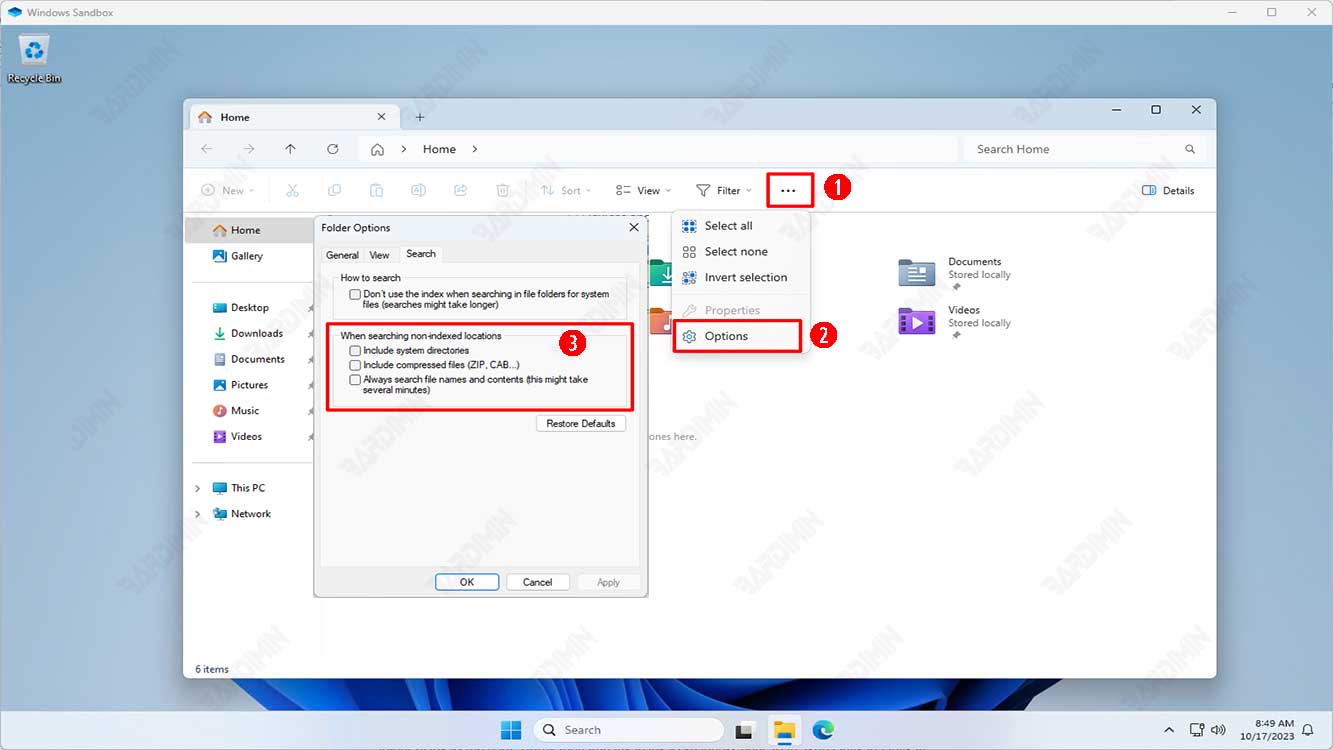
A opção “Sempre pesquisar nomes de arquivos e conteúdo” é frequentemente a causa. Quando ativa para pastas não indexadas, o Windows abre e examina o conteúdo de cada arquivo (DOC, PDF…). Esse processo é muito pesado e torna a busca no Explorador de Arquivos consideravelmente lenta.
Desative a Busca no Conteúdo para Ganhar Velocidade
Siga estas etapas para otimizar as configurações e melhorar instantaneamente a velocidade da busca de arquivos no Windows 11:
- Abra o Explorador de Arquivos (tecla Windows + E).
- Clique nos três pontos (…) na barra de menu e depois em “Opções”.
- Vá para a aba “Pesquisa”.
- Na seção “Como pesquisar” ou “Ao pesquisar em locais não indexados”, certifique-se de que esta opção está marcada:
✔ “Em locais indexados, pesquisar em nomes de arquivo e conteúdo. Em locais não indexados, pesquisar apenas em nomes de arquivo.” - Desmarque também a opção “Não usar o índice ao pesquisar arquivos de sistema” se estiver ativada.
- Clique em “Aplicar” e depois em “OK”.
Com essa mudança, o Windows pesquisará apenas por nome de arquivo em pastas não indexadas, o que aumentará drasticamente sua velocidade de busca.
Otimização Avançada: Gerencie o Índice de Pesquisa
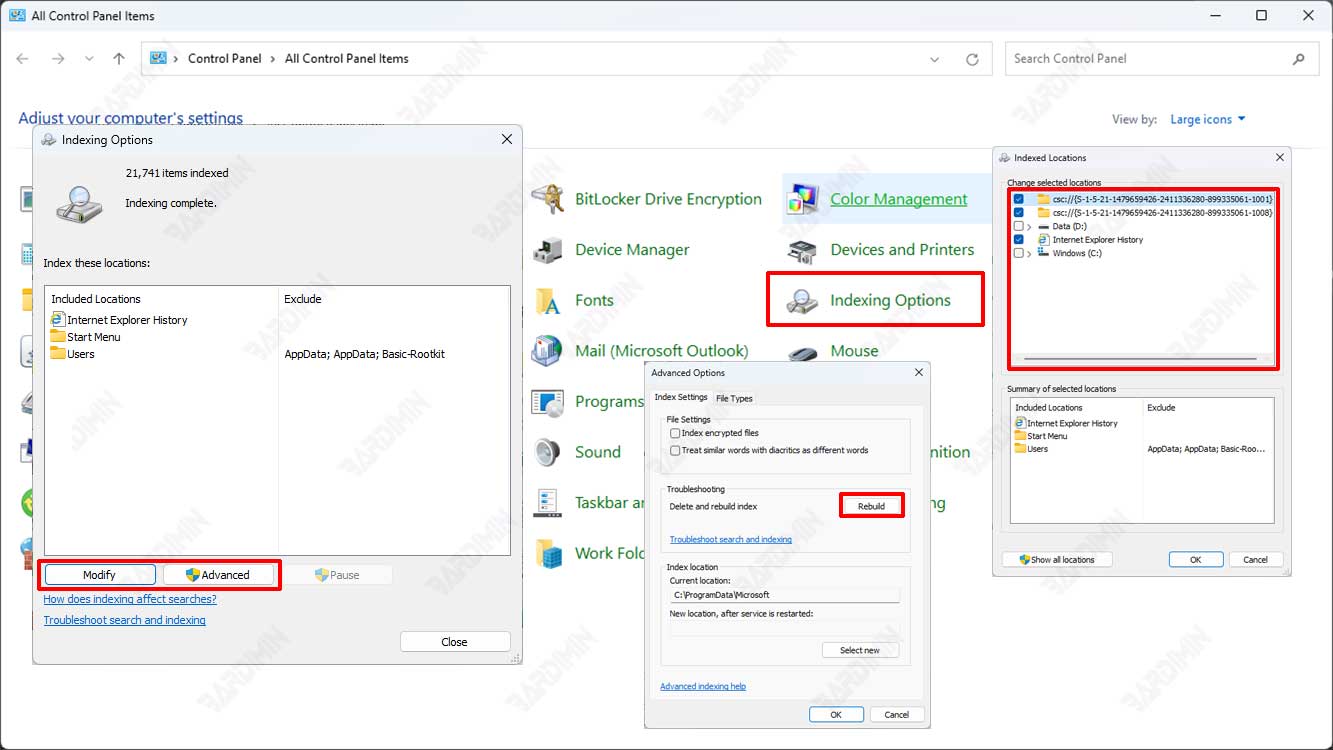
Se você pesquisa frequentemente em uma pasta específica (como uma pasta de projetos no disco D:), adicione-a ao índice do Windows. Assim, a busca por nome E conteúdo nela permanecerá rápida.
- Abra o Painel de Controle > Opções de Indexação.
- Clique em “Modificar”.
- Expanda as pastas e marque a pasta que deseja indexar (ex.: Disco Local (D:)).
- Clique em “OK”. O Windows indexará o conteúdo em segundo plano.
Alternativa para Usuários Avançados: Ferramentas de Busca de Terceiros
Para necessidades de busca mais avançadas e rápidas que a ferramenta integrada do Windows, considere softwares especializados que usam sua própria indexação eficiente.
- Everything (voidtools.com): Velocidade inigualável. Encontra instantaneamente qualquer arquivo pelo nome. Muito leve e poderoso (Fonte Oficial).
- Listary: Mais que um buscador de arquivos, integra-se perfeitamente ao Explorador e permite busca rápida com atalhos de teclado.
Ambas as ferramentas são recomendadas para técnicos e usuários exigentes.
Conclusão
O problema da lentidão da busca no Explorador do Windows 11 geralmente é de software, não de hardware. Desativar a busca no conteúdo para pastas não indexadas é a solução mais eficaz para melhorar a velocidade de busca de arquivos no Windows 11.
Para uma experiência ideal, combine esse ajuste com a adição de suas pastas importantes ao índice e considere ferramentas como o Everything. Você ganhará um tempo precioso para se concentrar no seu trabalho ou jogos.
