

Vinheta é um efeito visual comumente usado em fotografia e design gráfico. Esse efeito escurece as bordas da imagem, chamando a atenção para o centro ou assunto principal da foto. Embora possa aparecer naturalmente devido à lente da câmera, as vinhetas também podem ser aplicadas deliberadamente para dar uma impressão dramática e artística.
Neste artigo, Bardimin discutirá a criação de uma vinheta móvel no Photoshop, especialmente para fotos em preto e branco. Por que fotos em preto e branco? Porque este tipo de foto tem características únicas, onde o contraste entre luz e sombra é essencial para criar uma forte impressão visual. Adicionar uma vinheta oferece mais controle sobre o foco e as emoções que você deseja transmitir por meio da imagem.
Essa técnica é fácil de seguir e non destructive, o que significa que você pode editar ou remover o efeito de vinheta a qualquer momento sem prejudicar a qualidade da imagem original. Isso é especialmente importante para fotógrafos e designers que desejam manter a flexibilidade no processo de edição.
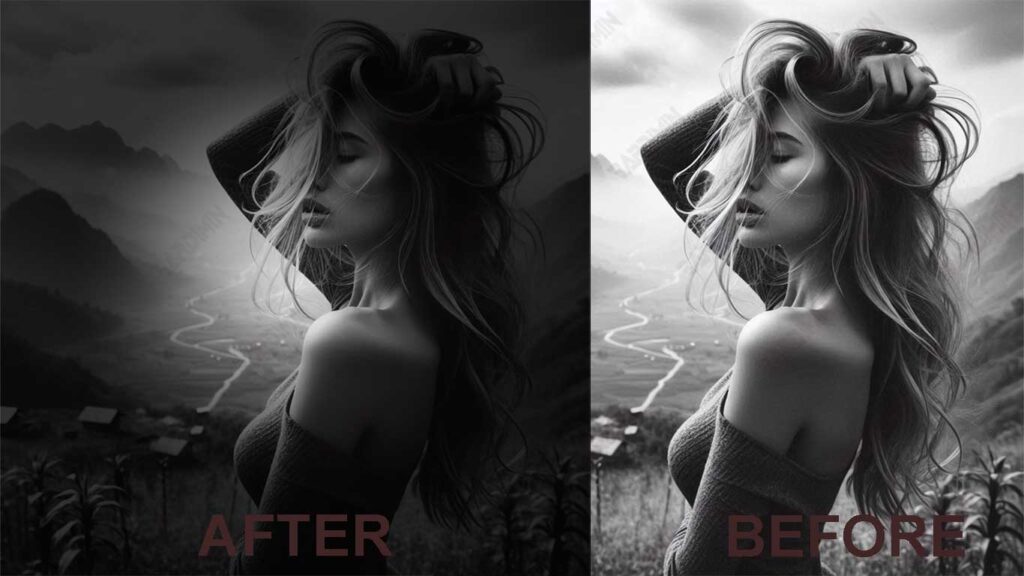
Seja você um fotógrafo iniciante ou profissional, essa técnica ajudará a melhorar a qualidade visual de suas fotos em preto e branco de maneira simples, mas eficaz. Vamos começar!
O que é Vinheta?
Vinheta vem da língua francesa, que é “pequena videira” ou “pequena planta”. O termo foi originalmente usado para se referir a ornamentos decorativos na forma de pequenas plantas que eram frequentemente encontradas em livros antigos, geralmente usados para separar capítulos ou decorar as bordas das páginas. No entanto, no contexto da fotografia e do design gráfico, as vinhetas têm significados diferentes.
No mundo da fotografia, vinheta refere-se a um efeito visual em que as bordas ou cantos de uma imagem parecem mais escuros que o centro. Esse efeito pode ocorrer naturalmente devido às limitações ópticas da lente da câmera, especialmente em lentes de grande abertura ou ao usar determinados filtros. No entanto, as vinhetas também podem ser aplicadas deliberadamente através do processo de edição para criar efeitos artísticos.
Vinheta como uma ferramenta criativa vs. deficiência
Como um defeito
Em alguns casos, as vinhetas são consideradas uma falha ou imperfeição na fotografia, especialmente se o efeito escuro nas bordas da imagem aparecer involuntariamente. Isso pode reduzir a qualidade da foto e desviar a atenção do assunto principal.
Como uma ferramenta criativa
Por outro lado, as vinhetas podem ser uma ferramenta muito útil para adicionar drama, profundidade e foco a uma imagem. Ao escurecer as bordas, o olho do espectador gravitará naturalmente em direção ao centro da imagem, onde o assunto principal geralmente está localizado. É especialmente eficaz em fotos em preto e branco, onde o contraste entre luz e sombra desempenha um papel importante.
Por que usar vinheta em fotos em preto e branco?
As fotos em preto e branco têm um apelo atemporal e clássico. Incolor, esta foto conta com o contraste entre luz e sombra para criar uma impressão profunda. É aqui que o efeito vinheta é útil. Ao adicionar vinheta a fotos em preto e branco, você pode atingir uma variedade de objetivos criativos que melhorarão a qualidade visual de suas imagens.
1. Aumenta o foco em assuntos-chave
Um dos principais motivos para usar uma vinheta é aumentar o foco no assunto principal da foto. Ao escurecer as bordas da imagem, a atenção do espectador será naturalmente atraída para o centro, onde o assunto principal geralmente está localizado. Isso é especialmente eficaz em fotos em preto e branco, onde o contraste entre luz e sombra já é um elemento importante.
Se você tiver uma foto de retrato em preto e branco, adicionar uma vinheta fará com que o rosto do assunto se destaque mais, enquanto um fundo escuro reduzirá as distrações visuais.
2. Adicionando drama e profundidade à imagem
As vinhetas também podem ser usadas para adicionar drama e profundidade a fotos em preto e branco. O efeito escuro nas bordas da imagem cria a ilusão de profundidade, como se a imagem tivesse uma camada mais profunda. Isso pode tornar a foto mais dinâmica e atraente.
Em fotos de paisagens em preto e branco, as vinhetas podem fazer o céu ou o horizonte parecerem mais dramáticos, como se houvesse algo misterioso por trás das bordas da imagem.
3. Faça a imagem parecer mais profissional
O uso correto de vinhetas pode tornar suas fotos em preto e branco mais profissionais. Esse efeito é frequentemente usado em fotografia comercial e artística para dar uma impressão mais sutil e planejada. Ao ajustar a intensidade e o tamanho da vinheta, você pode ajustar esse efeito de acordo com o estilo e a atmosfera que deseja alcançar.
Em fotos de produtos em preto e branco, vinhetas podem ser usadas para criar uma impressão elegante e luxuosa, para que o produto pareça mais premium.
4. Equilibrando a composição
Às vezes, as fotos em preto e branco podem parecer planas ou desequilibradas devido à falta de elementos de cor. As vinhetas podem ajudar a equilibrar as composições escurecendo áreas muito claras ou distraindo elementos indesejados nas bordas da imagem.
Exemplo: Se você tiver uma foto em preto e branco com um fundo excessivamente lotado, uma vinheta pode ajudar a simplificar a composição escurecendo áreas desnecessárias.
Etapas para fazer uma vinheta se mover no Photoshop
Fazer uma vinheta em movimento no Photoshop é uma técnica relativamente simples, mas muito eficaz, para adicionar efeitos dramáticos às suas fotos, especialmente fotos em preto e branco. Aqui está um guia passo a passo para fazer uma vinheta que você pode mover e ajustar conforme necessário.
1. Abrindo a imagem e ativando a camada
Etapa um: abrindo a imagem
- Abra o Photoshop e carregue a imagem que deseja editar. Você pode fazer isso clicando em File > Open e selecionando uma imagem do seu computador.
- Certifique-se de que a imagem escolhida seja aquela à qual você deseja adicionar um efeito de vinheta. Fotos em preto e branco são perfeitas para essa técnica devido ao alto contraste entre luz e sombra.
Ativando camadas
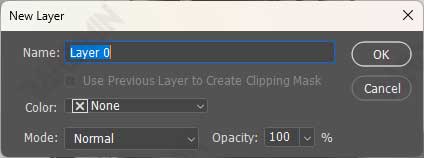
- Quando a imagem estiver aberta, você a verá como uma camada de fundo no painel Camadas. Para começar a editar, você precisa alterar o plano de fundo dessa camada para uma camada ativa.
- Clique duas vezes na camada de miniatura (o pequeno ícone ao lado do nome da camada). Isso abrirá a caixa de diálogo Nova camada. Você pode nomear essa nova camada ou usar o nome padrão fornecido pelo Photoshop.
- Ao transformar a camada de fundo em uma camada ativa, agora você pode fazer várias edições sem danificar a imagem original. Este é um passo importante no processo de non-destructive editing.
2. Adicionando Gradient Overlay
Etapa dois: Abra Layer Style Dialog
- Clique duas vezes novamente na camada que você ativou anteriormente. Isso abrirá o Layer Style dialog, onde você pode adicionar vários efeitos à camada.
- Dentro do Layer Style dialog, você verá várias opções de efeitos, como Drop Shadow, Inner Shadow, Outer Glow e outros. Para criar um vignette, vamos nos concentrar em Gradient Overlay.
Selecionando Gradient Overlay
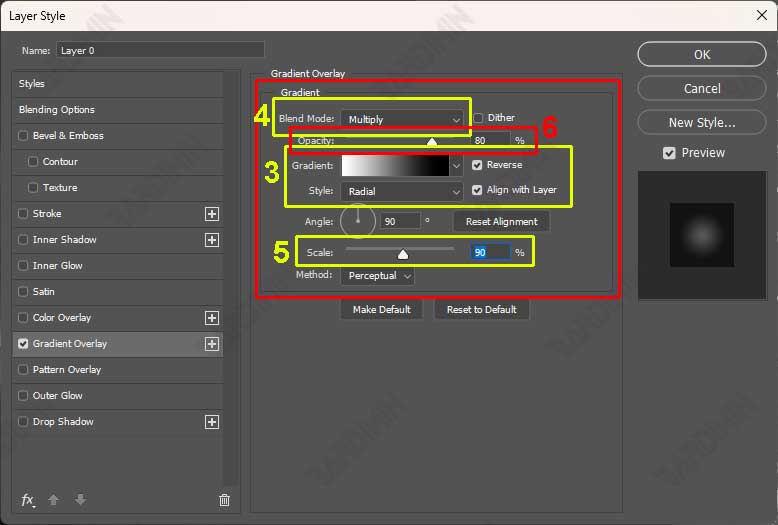
No painel Styles, procure e clique na opção Gradient Overlay. Por padrão, o Photoshop aplicará um gradiente de preto para branco em suas imagens. Nesta fase, sua imagem pode parecer completamente coberta por gradientes, mas não se preocupe, isso é apenas temporário.
3. Definindo o tipo de gradiente
Etapa três: selecione Radial Gradient
- No painel Gradient Overlay, clique na opção Style e selecione Radial. Isso criará um gradiente circular, que é a forma básica para o efeito vignette.
- Certifique-se de que o gradiente tenha uma cor branca no centro e preta nas bordas. Se o gradiente estiver de cabeça para baixo (preto no centro e branco nas bordas), você pode inverter a direção do gradiente clicando no botão Reverse.
4. Configuração Blend Mode
Etapa quatro: defina Blend Mode para Multiply
- Na opção Blend Mode, selecione Multiply. Este modo fará com que as áreas brancas do gradiente desapareçam, enquanto as áreas escuras (pretos) permanecem. Como resultado, sua imagem parecerá ter bordas escuras, enquanto o centro permanece claro.
- Depois de definir o Blend Mode, você pode deslocar o centro do gradiente clicando e arrastando o mouse sobre a imagem. Isso permite que você mova o efeito de vinheta para uma área específica que deseja enfatizar.
Por que Multiply?
5. Controlando o tamanho e a suavidade da vinheta
Etapa cinco: defina o tamanho da vinheta
- Use Scale slider no painel Gradient Overlay para ajustar o tamanho da vinheta. Você pode torná-lo maior ou menor conforme necessário.
- Se você quiser que o efeito de vinheta seja mais suave e menos chamativo, deslize o controle deslizante para a direita para ampliar o gradiente. Por outro lado, se você quiser um efeito mais intenso, deslize o controle deslizante para a esquerda para diminuir o gradiente.
Controlando a suavidade da borda
Para controlar a suavidade das bordas da vinheta, clique em Gradient tab em Layer Style dialog. Aqui, você pode ajustar o Smoothness para tornar a transição entre áreas escuras e claras mais suave ou nítida.
6. Defina a opacidade da vinheta
Etapa seis: definindo a opacidade
- Deslize Opacity slider no painel Gradient Overlay para definir o quão escuro ou claro você deseja que o efeito de vinheta seja. Se você quiser um efeito mais suave, reduza a opacidade. Se você quiser um efeito mais forte, aumente a opacidade.
- Quando estiver satisfeito com suas configurações, clique em OK para aplicar as alterações.
Dicas:
- Experimente: sinta-se à vontade para experimentar diferentes configurações, como tamanho, suavidade e opacidade, para encontrar o efeito que melhor se adapta à sua imagem.
- Non-destructive Editing: Como esse efeito é aplicado como Layer Style, você sempre pode voltar e editá-lo a qualquer momento sem danificar a imagem original.
