

Gadgets como tablets, MP3 players e e-readers tornaram-se essenciais diariamente. No entanto, esses dispositivos não estão imunes a vários problemas, desde uma tela sensível ao toque com defeito até um MP3 player que não liga.
Os tablets podem sofrer degradação de desempenho devido a muitos aplicativos em execução ou telas sensíveis ao toque que não respondem devido a poeira ou danos aos componentes. Da mesma forma, os MP3 players podem não funcionar devido a bateria descarregada ou danos ao disco rígido.
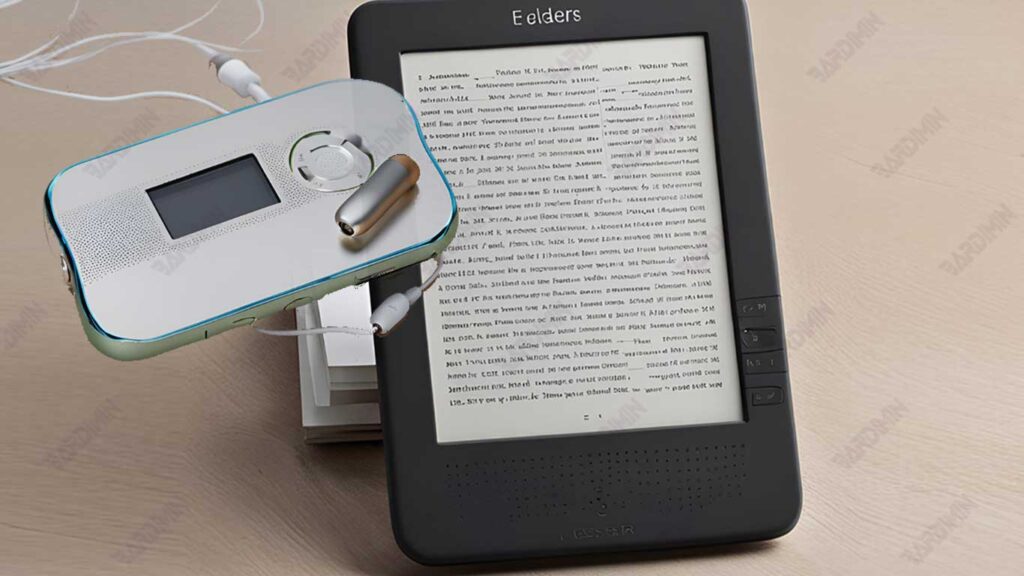
Para ajudá-lo a superar esse problema, Bardimin apresentará uma variedade de soluções práticas e fáceis de implementar. Você aprenderá como consertar um tablet lento desativando papéis de parede animados e aplicativos desnecessários. Além disso, Bardimin também discutirá etapas simples para consertar um MP3 player que não liga, como redefinir ou dar um leve toque no dispositivo.
Problemas comuns com tablets e soluções
Os tablets com baixo desempenho ou lentidão geralmente são causados por um grande número de aplicativos ativos em segundo plano, o uso de widgets e papéis de parede ao vivo que sobrecarregam a memória e o processador.
Se o seu tablet começar a mostrar sinais de desaceleração, aqui estão algumas etapas que você pode seguir para melhorar seu desempenho:
1. Desative o papel de parede ao vivo
Papéis de parede animados ou papéis de parede animados que se movem são atraentes, mas podem diminuir o desempenho do tablet. Para desativá-lo, vá para Configurações e selecione a opção Tela inicial ou Papel de parede e substitua-o por um papel de parede estático mais leve.
2. Remova widgets desnecessários
Widgets como previsão do tempo, relógio ou notificações de mídia social que são constantemente atualizados podem reduzir o desempenho do seu dispositivo. Remova um widget que você raramente usa pressionando e segurando o widget na tela inicial e deslizando-o para o ícone “excluir” ou “descartar” na parte superior da tela.
3. Reduza os aplicativos que operam em segundo plano
Os aplicativos que permanecem ativos em segundo plano podem consumir memória e energia da bateria. Para fechar um aplicativo que não está em uso, acesse Gerenciador de Aplicativos ou Configurações > Aplicativos, selecione o aplicativo que deseja interromper e pressione o botão Forçar Parada.
4. Atualize o sistema operacional
Um sistema operacional que não está atualizado pode fazer com que o tablet funcione mais lentamente. Certifique-se de que seu tablet esteja sempre atualizado para a versão mais recente para melhorar o desempenho e a segurança. Para verificar se há atualizações, vá para Configurações > Atualização do sistema.
Tela sensível ao toque do tablet que não responde
Uma tela sensível ao toque que não funciona corretamente pode ser causada por uma variedade de coisas, desde poeira e sujeira até problemas de software.
Se o seu tablet estiver com problemas com a tela sensível ao toque, aqui estão algumas etapas que você pode seguir para corrigi-lo:
1. Limpe a tela usando um pano de microfibra
Poeira, óleo dos dedos ou outros detritos grudados na tela podem afetar o desempenho da tela sensível ao toque. Certifique-se de que o tablet esteja desligado e, em seguida, use um pano de microfibra para limpar a tela em movimentos circulares suaves. Evite usar toalhas de papel ou panos grossos, pois podem arranhar a superfície da tela. Além disso, não use líquidos de limpeza agressivos que possam danificar o revestimento protetor da tela.
2. Verifique o protetor de tela
Um protetor de tela velho ou danificado pode interferir na sensibilidade da tela sensível ao toque. Se o seu tablet vier com um protetor de tela, tente removê-lo para determinar se o problema está no protetor ou no próprio dispositivo.
3. Desligue o tablet e reinicie
Às vezes, os problemas com a tela sensível ao toque podem ser resolvidos de maneira simples, que é reiniciar. Pressione e segure o botão liga/desliga até que a opção Desligar apareça e escolha desligar o tablet. Aguarde alguns segundos e ligue o tablet novamente para verificar se a tela está respondendo novamente.
4. Reinicie o tablet
Se a limpeza e a reinicialização não derem os resultados esperados, considere redefinir o dispositivo. Em alguns modelos, a reinicialização pode ser feita com uma combinação específica de botões ou através da opção de reinicialização disponível no menu Configurações. É importante lembrar que a redefinição pode apagar todos os dados do seu tablet, portanto, certifique-se de fazer backup de todos os dados importantes antes de fazer isso.
5. Atualize ou verifique aplicativos e sistemas operacionais
Aplicativos incompatíveis ou um sistema operacional que não foi atualizado podem fazer com que a tela sensível ao toque não funcione corretamente. Certifique-se de que todos os aplicativos em seu tablet tenham sido atualizados para a versão mais recente por meio da Google Play Store ou App Store e verifique a disponibilidade de atualizações do sistema operacional nos menus Configurações > Atualização do sistema.
MP3 player não liga
Se o seu MP3 player não ligar, existem algumas etapas de correção que você pode tentar para resolver o problema.
Aqui estão algumas etapas que podem ser seguidas:
1. Verifique a energia da bateria do MP3 Player
Certifique-se de que a bateria do MP3 player esteja totalmente carregada antes de prosseguir para o restante das etapas. Conecte o dispositivo ao carregador e deixe-o carregar por 3-4 horas. Use cabos e adaptadores adequados ou originais do fabricante para evitar mais danos.
2. Verifique o disco rígido (se houver)
Alguns MP3 players usam um disco rígido como meio de armazenamento em vez de memória flash. Nesses tipos de dispositivos, há uma chance de que o disco rígido esteja com problemas. Para corrigir isso, siga os seguintes passos:
- Coloque o MP3 player em uma superfície plana com a tela voltada para baixo.
- Bata suavemente na parte de trás do dispositivo usando o carregador enrolado. Este toque visa “liberar” o disco rígido que pode estar preso.
Observação: Certifique-se de bater com cuidado para não danificar o dispositivo. Se o seu MP3 player ainda não ligar após esta etapa, é melhor levá-lo a um técnico profissional.
3. Redefina o dispositivo
Se houver, tente redefinir o dispositivo com a combinação correta de botões. Uma redefinição pode ajudar a resolver quaisquer problemas de software que possam estar fazendo com que o dispositivo pare de responder. Para etapas específicas, consulte as instruções no manual ou no site do fabricante.
Qualidade de som insatisfatória do MP3 Player
Se o som produzido por um MP3 player não soar claro ou distorcido, aqui estão algumas etapas que você pode seguir para melhorar a qualidade do áudio:
1. Ajuste o equalizador com base no gênero musical
Muitos MP3 players vêm com um recurso de equalizador que permite ajustar a frequência de áudio de acordo com o tipo de música que está sendo reproduzida. Por exemplo, para músicas ricas em graves, você pode aumentar as frequências baixas para tornar o som dos graves mais pronunciado. Para acessar o equalizador, vá para o menu Configurações no MP3 player e ajuste as configurações do equalizador disponíveis.
2. Use fones de ouvido de alta qualidade
Os fones de ouvido padrão que vêm com um MP3 player geralmente são de qualidade medíocre. Para melhorar a experiência de áudio, considere usar fones de ouvido ou fones de ouvido com especificações melhores. Fones de ouvido de alta qualidade podem esclarecer detalhes do som e proporcionar uma experiência de audição mais satisfatória. Escolha fones de ouvido de marcas confiáveis e certifique-se de experimentá-los antes de comprá-los de acordo com suas preferências de som.
3. Verifique o formato de arquivo de áudio usado
O formato ou a compressão do arquivo de áudio pode afetar a qualidade do som produzido. Se você deseja um som mais claro, certifique-se de que seus arquivos de música estejam em um formato de alta qualidade, como Apple Lossless ou FLAC. Você pode converter arquivos de música usando softwares como iTunes ou Windows Media Player para melhorar a qualidade do som.
E-Reader não responde e parou
Os e-readers que de repente param de responder ou apresentam problemas de congelamento podem ser causados por vários fatores, desde problemas de software até bateria fraca.
Se o seu e-reader estiver passando por essa situação, siga estas etapas para resolvê-la:
1. Verifique a disponibilidade de energia da bateria
Antes de prosseguir para as outras etapas de reparo, certifique-se de que a bateria do seu e-reader tenha energia suficiente. Conecte o dispositivo ao carregador e deixe-o carregar por pelo menos 1-2 horas. Alguns e-readers podem não funcionar ou responder se a carga da bateria estiver muito baixa.
2. Desligue o dispositivo e ligue-o novamente
Depois de verificar se a bateria está carregada, tente desligar e ligar o dispositivo novamente. Alguns e-readers são equipados com um botão especial para reiniciar ou reiniciar. Pressione e segure o botão liga/desliga por 15 a 30 segundos até que o dispositivo desligue e, em seguida, aguarde alguns segundos antes de ligá-lo novamente.
3. Execute uma redefinição de fábrica
Se as etapas anteriores não funcionarem, talvez seja necessário realizar uma redefinição de fábrica para restaurar o dispositivo para as configurações de fábrica. Observe que uma redefinição de fábrica apagará todos os dados presentes no dispositivo. Aqui estão as etapas gerais:
- Acesse o menu Configurações no seu e-reader.
- Encontre a opção Redefinição de fábrica e escolha restaurar o dispositivo ao seu estado original.
- Siga as instruções na tela até que o processo seja concluído.
Importante: Antes de realizar uma redefinição, certifique-se de ter feito backup de todos os arquivos importantes, pois todos os dados serão apagados durante esse processo.
Alterando o formato de arquivo do E-Reader
Muitos e-readers suportam apenas determinados formatos para arquivos de e-book. Por exemplo, o Kindle suporta o formato .mobi ou .azw, enquanto outros e-readers preferem o formato EPUB. Se você tiver um livro em um formato que não se encaixa no seu e-reader, alterar o formato do arquivo pode ser uma solução.
Aqui estão as etapas para modificar o arquivo para caber no seu e-reader:
1. Use o aplicativo Calibre para alterar o formato do arquivo
O Calibre é um software bem conhecido para gerenciar e converter e-books em vários formatos. Você pode baixá-lo gratuitamente e usá-lo para converter formatos de arquivo para caber no seu e-reader. Aqui estão os passos:
- Baixe e instale o Calibre em seu computador.
- Abra o Calibre e adicione o arquivo de e-book que deseja alterar.
- Selecione o e-book e clique em Converter Livros.
- Escolha um formato que funcione para o seu e-reader (por exemplo, escolha MOBI para Kindle ou EPUB para outros dispositivos).
- Clique em OK para iniciar o processo de alteração.
2. Verifique o resultado da conversão e transfira para o E-Reader
Quando o processo de conversão estiver concluído, você pode transferir o arquivo convertido para o e-reader usando um cabo USB ou outro método de transferência compatível com o seu e-reader. Certifique-se de que o formato do arquivo seja apropriado antes de movê-lo para o seu dispositivo para que o arquivo possa ser aberto e lido corretamente.
3. Considere aplicativos alternativos, se necessário
Além do Calibre, outros aplicativos também podem ajudá-lo a alterar o formato do seu e-book, como o Zamzar (online) ou o Any eBook Converter. No entanto, o Calibre geralmente é a melhor escolha devido à sua flexibilidade e facilidade de uso.
