

Remote Server Administration Tools (RSAT) é um conjunto de ferramentas criadas pela Microsoft para auxiliar os administradores de TI no gerenciamento remoto de servidores Windows. Essa ferramenta permite o gerenciamento de servidores e recursos do Windows Server, como DNS, Active Directory e outros serviços por meio de uma interface gráfica (GUI) ou comandos baseados em PowerShell.
O RSAT é crucial no gerenciamento de servidores, especialmente para organizações de pequeno a grande porte. Com essa ferramenta, os administradores podem lidar com uma variedade de tarefas críticas, como configuração do servidor, monitoramento de desempenho e solução de problemas, sem acessar o servidor diretamente.
Algumas das principais vantagens do RSAT são:
- Permite o gerenciamento do servidor de qualquer lugar, conectando-se a um dispositivo Windows 10 ou 11.
- Reduza a necessidade de ir a um local de servidor e acelere a conclusão de tarefas administrativas.
- O suporte total para PowerShell permite que os administradores criem scripts para automatizar tarefas repetitivas, aumentando assim a produtividade.
O que é RSAT?
Com o RSAT, os administradores podem executar uma variedade de tarefas sem precisar estar no local do servidor, o que é especialmente útil em ambientes com vários servidores ou ao usar a infraestrutura em nuvem. A ferramenta inclui aplicativos GUI, comandos do PowerShell e aplicativos de console do Windows, facilitando o gerenciamento do sistema.
O RSAT é fundamental para gerenciar o Windows 11, especialmente para organizações que dependem de servidores Windows para suas operações. Com o RSAT, os administradores podem gerenciar vários recursos do Windows Server, como Active Directory, DNS e IIS (Serviços de Informações da Internet) com mais eficiência. A capacidade de acessar e gerenciar servidores remotamente reduz a necessidade de deslocamento físico até o local do servidor, economizando tempo e recursos.
Principais recursos fornecidos pela RSAT
1. Aplicação GUI
A RSAT oferece uma variedade de aplicativos de GUI que permitem que os administradores executem tarefas administrativas com uma interface fácil de entender. Um exemplo é Usuários e Computadores do Active Directory, que facilita o gerenciamento de usuários e grupos no Active Directory.
2. Comandos do PowerShell
A ferramenta também vem com um módulo do PowerShell que fornece cmdlets para automatizar e executar comandos administrativos. Por exemplo, cmdlets como Get-DnsServerZone permitem que os administradores obtenham informações sobre as zonas DNS no servidor.
3. Aplicativo de console
Além da GUI e do PowerShell, o RSAT também inclui um aplicativo de console que pode ser usado para executar comandos administrativos diretamente por meio da linha de comando. Isso fornece flexibilidade adicional para usuários que preferem usar o terminal.
Como instalar o RSAT no Windows 11
Método 1: usando o aplicativo de configurações
1. Etapas para usar o aplicativo Configurações
Para instalar o Remote Server Administration Tools (RSAT) no Windows 11 por meio do aplicativo Configurações, siga estas etapas:
- Clique no menu Start na barra de tarefas do Windows 11 ou pressione o botão Windows key + I para abrir o aplicativo Settings.
- No painel esquerdo, selecione System.
- Clique no botão Optional features para abrir o menu de recursos adicionais.
2. Exibição do menu de recursos opcionais
Depois de clicar em Optional features, você verá uma tela mostrando todos os recursos adicionais que podem ser instalados. Este menu fornece informações sobre os recursos existentes e outras opções para download.
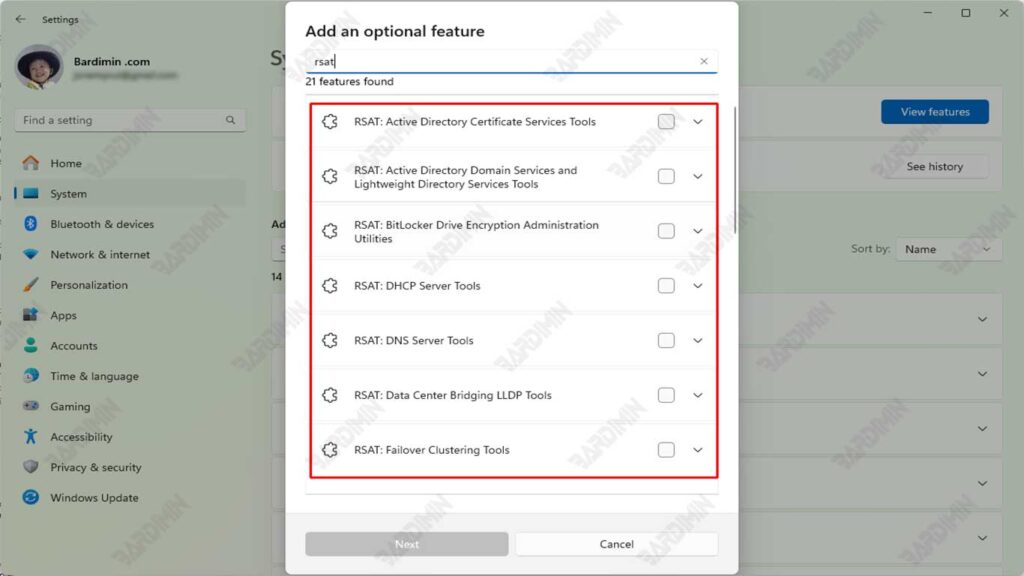
3. Guia para encontrar e adicionar ferramentas RSAT
Para facilitar a pesquisa da ferramenta RSAT, você pode digitar “RSAT” no campo de pesquisa no menu Optional features. Ele exibirá todas as ferramentas RSAT que podem ser instaladas, incluindo vários componentes, como DNS Server Tools e Active Directory Tools.
4. Processo de instalação e confirmação de recursos adicionais
Depois de encontrar a ferramenta RSAT que você deseja adicionar:
- Marque a caixa ao lado da ferramenta que deseja instalar.
- Clique no botão Avançar para continuar.
- Você verá uma confirmação sobre os recursos que está adicionando. Por exemplo, se você selecionar Ferramentas de servidor DNS, a tela de confirmação mostrará a ferramenta.
- Clique em Instalar para iniciar o processo de instalação.
- O Windows baixará e instalará o recurso selecionado e, quando terminar, você receberá uma notificação de que a instalação foi bem-sucedida.
Método 2: Usando o PowerShell
1. Exibir recursos disponíveis com Get-WindowsCapability
Para descobrir os recursos RSAT presentes no Windows 11, use os seguintes comandos do PowerShell:
Get-WindowsCapability -Name RSAT* -Online | Select-Object -Property DisplayName, StateEste comando mostrará uma lista de todos os recursos RSAT disponíveis, juntamente com seu status de instalação (instalado ou não).
2. Adicionando o recurso RSAT com Add-WindowsCapability
Depois de conhecer os recursos existentes, você pode adicionar o recurso RSAT desejado com este comando:
Add-WindowsCapability -Online -Name <feature_name>Substitua <feature_name> pelo nome do recurso que deseja instalar. Por exemplo, para instalar Active Directory Domain Services Tools, use:
Add-WindowsCapability -Online -Name Rsat.ActiveDirectory.DS-LDS.Tools~~~~0.0.1.03. Exemplo de uso do PowerShell para instalação de recursos de gerenciamento de armazenamento
Se você quiser adicionar o recurso Storage Management por meio do PowerShell, use o seguinte comando:
Add-WindowsCapability -Online -Name Rsat.Storage.Management~~~~0.0.1.0Esse comando fará o download e instalará a ferramenta de gerenciamento de armazenamento do RSAT, para que você possa gerenciar seu armazenamento com mais eficiência.
Lista de recursos opcionais do RSAT
1. RSAT: Active Directory Domain Services and Lightweight Directory Tools
Usado para gerenciar Active Directory (AD), como criar, excluir ou modificar usuários, grupos e organizações.
2. RSAT: DHCP Server Tools
Ele é usado para gerenciar o serviço DHCP (Dynamic Host Configuration Protocol), responsável por atribuir dinamicamente endereços IP aos dispositivos de rede.
3. RSAT: DNS Server Tools
Usado para gerenciar configurações de servidor DNS (Sistema de Nomes de Domínio), como adicionar ou modificar zonas e registros DNS.
4. RSAT: File Services Tools
Essa ferramenta é usada para gerenciar serviços de compartilhamento e armazenamento de arquivos, incluindo a configuração do sistema de arquivos.
5. RSAT: Group Policy Management Tools
Usado para gerenciar Group Policy Objects (GPO) que controla as políticas em domínios do Active Directory.
6. RSAT: Hyper-V Tools
Ferramentas para gerenciar máquinas virtuais executadas usando o Hyper-V. Permite a configuração e gerenciamento remoto de VMs (Máquinas Virtuais).
7. RSAT: IP Address Management (IPAM) Client
Ele é usado para gerenciar endereços IP na rede por meio do servidor IPAM. Simplifique o monitoramento e o gerenciamento da alocação de endereços IP em grandes redes.
8. RSAT: Network Policy and Access Services Tools
Ferramentas para gerenciar configurações de acesso à rede, como configurações de VPN e NPS (Servidor de Políticas de Rede).
9. RSAT: Remote Access Management Tools
Usado para gerenciar recursos de acesso remoto, como DirectAccess e VPN. Fornece recursos de monitoramento e configuração via GUI ou PowerShell.
10. RSAT: Server Manager
Ferramentas para monitorar e gerenciar servidores centralmente, incluindo o monitoramento do status de servidores e serviços em execução. Integrado com Server Manager GUI.
11. RSAT: Storage Replica Tools
Ele é usado para gerenciar a replicação de armazenamento em servidores Windows, o que é útil para recuperação de desastres e sincronização de dados.
12. RSAT: Volume Activation Tools
Ferramentas para gerenciar a ativação de volume no servidor, como KMS (Key Management Service) management e configuração de ativação automática.
13. RSAT: Windows Server Update Services Tools (WSUS)
Usado para gerenciar atualizações de software via WSUS. Suporta a distribuição de atualizações para clientes dentro da rede centralmente.
14. RSAT: Print Management Tools
Uma ferramenta para gerenciar impressoras e servidores de impressão em uma rede. Inclui recursos como Print Management Console para configuração da impressora.
15. RSAT: Failover Clustering Tools
Usado para gerenciar clusters de failover em servidores Windows, incluindo configurações de redundância de serviço para continuar em execução no caso de uma falha do servidor primário.
16. RSAT: BitLocker Drive Encryption Tools
Ferramentas para gerenciar a criptografia de disco usando BitLocker em redes corporativas.
17. RSAT: Windows Defender Application Guard Tools
Usado para gerenciar configurações de isolamento de aplicativos baseadas em segurança usando Windows Defender Application Guard.
18. RSAT: Certificate Services Tools
Ferramentas para gerenciar serviços de certificados em uma rede, como configurar e emitir certificados de segurança para clientes e servidores.
Mantendo o RSAT atualizado
Atualizações regulares via Windows Update são essenciais para manter o Remote Server Administration Tools (RSAT) funcionando corretamente. A Microsoft lança regularmente atualizações que não apenas corrigem bugs e problemas de segurança, mas também adicionam novos recursos e melhoram o desempenho das ferramentas existentes. Ao garantir que o RSAT esteja sempre atualizado, os administradores podem aproveitar todas as melhorias mais recentes, manter os sistemas seguros e garantir a compatibilidade com as versões mais recentes do Windows Server e do Windows 11.
Como manter todos os recursos do RSAT nas melhores condições
Para manter todos os recursos do RSAT nas melhores condições, os administradores podem executar as seguintes etapas:
- Certifique-se de que a configuração de atualização automática no Windows 11 esteja ativada. Isso permite que o sistema baixe e instale automaticamente as atualizações disponíveis.
- Os administradores devem verificar regularmente se há atualizações acessando Settings > Windows Update e clicando no botão Check for updates. Isso garante que nenhuma atualização seja perdida.
- Você pode usar o PowerShell para verificar o status da instalação do recurso RSAT com o comando:
Get-WindowsCapability -Name RSAT* -Online | Select-Object -Property DisplayName, State