

Acessar arquivos em outro servidor ou computador se torna mais prático mapeando uma unidade de rede no Windows 11. Este recurso permite que você conecte uma pasta de rede como uma unidade local, para que você possa abri-la diretamente do Explorador de Arquivos como um disco rígido interno. Para profissionais e equipes, este método é altamente eficiente para gerenciar dados centralizados.
Mapear uma unidade de rede é o processo de conectar uma unidade virtual em seu sistema a uma pasta compartilhada em uma rede local (LAN) ou até mesmo pela internet. Esta unidade então aparece no Explorador de Arquivos com sua própria letra de unidade (por exemplo, Z:). Dessa forma, você não precisa mais lembrar ou digitar longos endereços de rede (Caminho UNC) toda vez que deseja acessar dados compartilhados.
Este recurso é vital em ambientes de trabalho colaborativo para acessar recursos como servidores de arquivos, NAS (Armazenamento Conectado à Rede) ou o computador de um colega. Antes de começar, certifique-se de ter permissões de acesso (credenciais) para a pasta de destino e que seu computador esteja conectado à mesma rede.
Preparação Antes de Mapear uma Unidade
Antes de mapear uma unidade de rede, algumas coisas precisam ser confirmadas. Primeiro, a pasta de destino deve estar com status “compartilhada”. Segundo, saiba o endereço de rede (caminho) dessa pasta, que geralmente tem a forma \\NOME_DO_SERVIDOR\nome_da_pasta ou \\192.168.1.100\compartilhamento. Finalmente, prepare o nome de usuário e senha se a pasta for protegida.
Como Mapear uma Unidade de Rede pelo Explorador de Arquivos
O método pelo Explorador de Arquivos é o mais intuitivo e recomendado para a maioria dos usuários. Os passos são simples e baseados em interface gráfica.
- Abra o Explorador de Arquivos pressionando as teclas Windows + E.
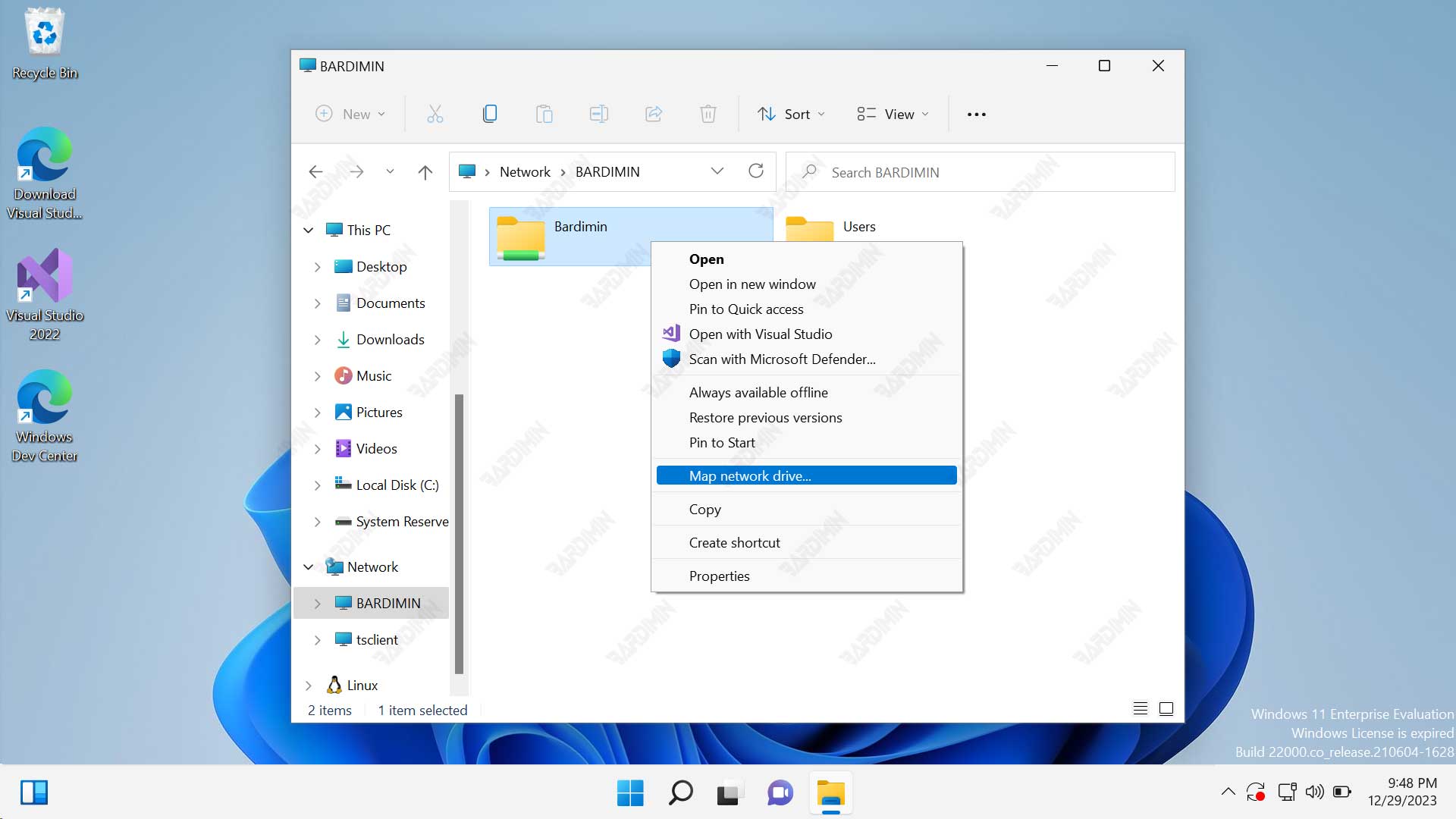
- No painel esquerdo, clique com o botão direito em Este Computador, então selecione Mapear unidade de rede….
- Na janela que aparece, escolha a letra de unidade desejada no menu suspenso (exemplo: Z:).
- No campo Pasta, insira o endereço de rede da pasta de destino. Você pode clicar em Procurar… para encontrá-la manualmente.
- Marque a caixa Restaurar ao fazer logon para que a unidade se conecte automaticamente a cada login.
- Marque Conectar usando credenciais diferentes se precisar inserir um nome de usuário e senha específicos.
- Clique em Concluir. Se solicitado, insira suas credenciais de acesso.
Depois disso, a nova unidade de rede aparecerá na seção “Localizações de rede” em Este Computador. Você pode usá-la como uma unidade normal.
Guia para Mapear uma Unidade de Rede com o Prompt de Comando
Para técnicos ou usuários que preferem automação, mapear uma unidade via Prompt de Comando ou PowerShell oferece velocidade e pode ser automatizado com scripts. Este método é muito útil para configurar vários computadores de uma vez.
net use Z: \\SERVIDOR\PastaCompartilhada /user:NOME_DO_DOMINIO\usuario senha /persistent:yesAqui está uma explicação do comando acima:
Z:é a letra da unidade a ser atribuída.\\SERVIDOR\PastaCompartilhadaé o endereço UNC da pasta de rede./user:seguido das credenciais para autenticação./persistent:yestorna o mapeamento permanente.
Execute o Prompt de Comando como administrador para evitar problemas de permissão. Uma vez que o comando seja executado com sucesso, a unidade estará imediatamente disponível.
Dicas e Melhores Práticas para Mapear Unidades
Para tornar o uso de unidades de rede mapeadas no Windows 11 mais otimizado e seguro, considere as seguintes dicas:
- Use Credenciais Seguras: Não armazene senhas de forma descuidada em computadores compartilhados. Use contas de domínio se disponíveis.
- Garanta uma Conexão Estável: Para unidades mapeadas para locais remotos (WAN), uma conexão de rede lenta ou instável pode causar timeouts.
- Utilize o PowerShell para Scripts Avançados: Você pode usar o cmdlet
New-PSDriveno PowerShell para opções de mapeamento mais flexíveis, incluindo conexões com recursos de nuvem.
Como Remover (Desmapear) uma Unidade de Rede
Se uma unidade de rede não for mais necessária, você pode removê-la facilmente. Pelo Explorador de Arquivos, simplesmente clique com o botão direito na unidade que deseja remover e selecione Desconectar. Pelo Prompt de Comando, use o comando net use Z: /delete (substitua Z: pela letra da unidade apropriada).
Solução de Problemas: Unidade Não Reconecta Automaticamente
Um problema comum é a unidade não se reconectar na inicialização do sistema. Isso geralmente é causado por alterações de senha, o computador de destino estar desligado ou problemas de políticas de rede. Verifique novamente as credenciais e certifique-se de que o computador de origem esteja ativo quando você fizer login. Para informações técnicas aprofundadas sobre o protocolo de compartilhamento de arquivos SMB no Windows, você pode consultar a documentação oficial da Microsoft aqui.
Ao dominar como mapear uma unidade de rede no Windows 11, seu fluxo de trabalho colaborativo se tornará mais fluido e produtivo. Este método elimina a complexidade da navegação manual, permitindo que você se concentre no conteúdo, não em como acessá-lo.
