

A placa-mãe é um componente importante em computadores. Todo o hardware, como processadores, memória, placas gráficas e armazenamento, é conectado através da placa-mãe. Este componente serve como o elo principal que garante que a comunicação entre as peças de hardware funcione bem para que o computador possa operar de maneira ideal.
No entanto, a solução de problemas com placas-mãe geralmente é difícil. Isso ocorre porque a placa-mãe combina vários componentes em uma única placa de circuito. Danos a qualquer componente podem afetar todo o sistema.
Além disso, os problemas podem aparecer sem sintomas óbvios, exigindo um processo de diagnóstico aprofundado e muitas vezes complicado. Portanto, é importante que os técnicos de informática e usuários entendam como solucionar sistematicamente problemas com a placa-mãe.
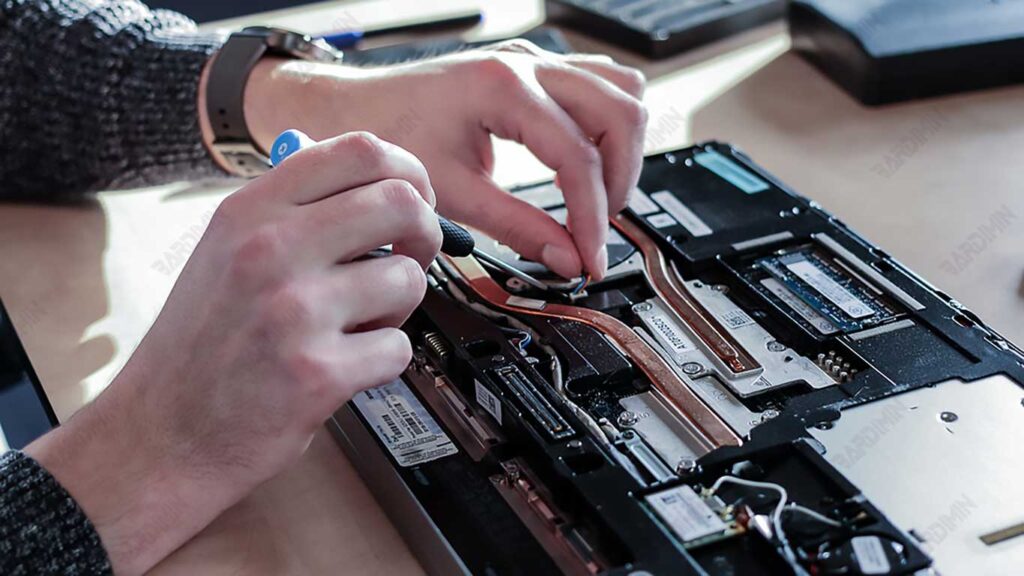
O papel do POST na solução de problemas da placa-mãe
POST (Power-On Self-Test) é uma série de verificações realizadas por um computador quando ele é ligado. O POST visa garantir que todos os componentes de hardware, como CPU, RAM e unidade de disco, estejam funcionando corretamente antes que o BIOS carregue o sistema operacional. Se algum problema for detectado, o POST fornecerá um sinal por meio de um bipe, código numérico ou mensagem na tela.
Cada placa-mãe pode ter códigos de erro diferentes, dependendo do BIOS usado (como AMI BIOS, AWARD BIOS ou PHOENIX BIOS). Portanto, descobrir o que o código significa por meio de documentação ou fontes online é importante. Esse código geralmente indica um tipo de problema, como um erro na RAM ou CPU.
Se vários códigos de erro aparecerem juntos, é importante tratá-los na ordem em que aparecem. Comece com o código que aparece primeiro, pois isso geralmente indica um grande problema. Resolver um problema de cada vez pode ajudar a determinar se outros problemas ainda existem após a correção.
Etapas de solução de problemas da placa-mãe
1. Verifique a alimentação da placa-mãe
Um primeiro passo importante na solução de problemas é certificar-se de que a placa-mãe está recebendo energia. Veja como verificar a alimentação da placa-mãe:
Verifique os ventiladores na fonte de alimentação e na CPU
Quando o computador estiver ligado, verifique se os ventiladores da fonte de alimentação e da CPU estão girando. Caso contrário, isso pode indicar que a placa-mãe não está recebendo energia da fonte de alimentação.
Verifique a tensão da fonte de alimentação para a placa-mãe
Certifique-se de que todos os cabos de alimentação estejam conectados corretamente, incluindo o conector de 24 pinos para a placa-mãe e o conector de 4/8 pinos para a CPU. Se os cabos não estiverem conectados corretamente, a placa-mãe não receberá a energia necessária.
Você pode usar um multímetro para medir a tensão da fonte de alimentação e certificar-se de que a tensão correta (como 5V e 12V) esteja disponível para a placa-mãe.
2. Verifique as configurações do BIOS
As configurações do BIOS são essenciais para garantir que o computador funcione corretamente. O BIOS (Basic Input Output System) define a configuração básica do hardware e a ordem de inicialização na qual o computador é ligado.
Erros nas configurações do BIOS podem causar problemas como o computador não inicializar, o hardware não ser detectado ou o sistema operacional não carregar. Portanto, verificar a precisão das configurações do BIOS é uma etapa importante na solução de problemas.
Como verificar ou redefinir as configurações do BIOS
1. Acesse as configurações do BIOS:
Para entrar no BIOS, reinicie o computador e pressione o botão apropriado (como F2, F10, DEL ou ESC) quando o logotipo do fabricante aparecer. Os botões usados podem diferir dependendo da marca da placa-mãe.
2. Verifique as configurações:
Uma vez no menu do BIOS, verifique todas as configurações importantes, como ordem de inicialização, configurações de CPU e configuração de RAM. Certifique-se de que todo o hardware seja detectado corretamente.
Além disso, verifique as configurações de data e hora do sistema para garantir a precisão.
3. Redefina as configurações do BIOS:
Se houver um erro ou você quiser restaurar as configurações para os padrões de fábrica, procure a opção “Load Setup Defaults” ou “Reset to Default” no menu do BIOS. Selecione esta opção e confirme para redefinir todas as configurações.
Após a redefinição, certifique-se de salvar as alterações antes de sair do BIOS.
4. Atualize o BIOS (se necessário):
Se o problema persistir, considere atualizar o BIOS para a versão mais recente no site do fabricante da placa-mãe. Esta atualização pode corrigir bugs e melhorar a compatibilidade de hardware.
3. Verifique se há superaquecimento
O superaquecimento é um problema comum que pode tornar a placa-mãe e outros componentes instáveis ou até mesmo morrer repentinamente. O calor excessivo geralmente é causado por má ventilação, poeira acumulada ou um refrigerador que não funciona.
Sinais de superaquecimento na placa-mãe
- O computador desliga repentinamente ou desliga automaticamente quando em uso.
- O desempenho torna-se lento ou lento, especialmente ao executar aplicativos pesados.
- O som alto do ventilador indica que o ventilador está se esforçando para resfriar o sistema.
- A temperatura do gabinete ou componente aumenta, parece quente ao toque.
- Uma mensagem de aviso de alta temperatura aparece na tela (em alguns sistemas).
Se for detectado superaquecimento, siga os seguintes passos:
- Desligue o computador imediatamente para evitar mais danos devido a altas temperaturas.
- Deixe o computador desligar por alguns minutos para permitir que os componentes internos esfriem.
- Se puder, abra o gabinete do computador para melhorar a circulação de ar e acelerar o resfriamento.
- Depois que o sistema esfriar o suficiente, ligue o computador sem fechar o gabinete. Isso permite monitorar a temperatura dos componentes e garantir que o sistema de refrigeração esteja funcionando corretamente.
- Preste atenção se o ventilador está girando corretamente e se algum sinal de superaquecimento aparece novamente.
4. Verifique o hardware
Recolocar a CPU e o chip de memória é uma etapa importante na solução de problemas que pode ajudar a resolver vários problemas durante a inicialização e o desempenho. Esse processo envolve a remoção e reinstalação de componentes para garantir que as conexões entre a CPU, a RAM e a placa-mãe estejam funcionando corretamente.
1. Reassentamento da CPU:
- Desligue o computador e desconecte todos os cabos de alimentação.
- Remova cuidadosamente o dissipador de calor ou cooler da CPU.
- Remova a CPU de seu soquete, verifique se há danos ou detritos nos pinos e reinstale-os com cuidado.
- Aplique uma nova pasta térmica, se necessário, antes de reinstalar o dissipador de calor.
2. Reassentamento do chip de memória:
- Remova todos os módulos de RAM de seus slots.
- Verifique se há danos físicos ou detritos nos conectores no módulo RAM.
- Reinstale os módulos de RAM um por um, certificando-se de que estejam encaixados corretamente nos slots apropriados.
O processo de reassentamento pode corrigir problemas causados por mau contato ou poeira bloqueando a conexão. Muitos usuários relatam que, depois de recolocar a CPU ou RAM, o computador começa a funcionar normalmente novamente.
Removendo adaptadores desnecessários e tentando uma reinicialização
Se o problema persistir após a recolocação, a próxima etapa é remover todos os adaptadores ou hardware desnecessários.
1. Remova o adaptador:
- Desconecte todos os dispositivos adicionais, como placas gráficas, placas de som ou dispositivos USB, que não sejam essenciais para o processo de inicialização.
- Deixe apenas os componentes básicos: placa-mãe, CPU, módulo de RAM e fonte de alimentação.
2. Tente reiniciar:
- Com essa configuração mínima, tente ligar o computador.
- Se o computador inicializar com êxito, adicione novamente os dispositivos, um de cada vez, para identificar quais componentes estão causando o problema.
Esta etapa ajuda a isolar o problema e garantir que nenhum dispositivo adicional esteja interferindo no processo de inicialização.
5. Fonte de alimentação e teste de aterramento
A primeira etapa para testar a fonte de alimentação (PSU) é certificar-se de que o problema não está vindo da fonte de alimentação. Para fazer isso, conecte seu computador a outra tomada:
- Desligue o computador e desconecte o cabo de alimentação da fonte de alimentação.
- Conecte o cabo de alimentação a uma tomada diferente para garantir que a tomada anterior não seja problemática.
- Tente ligar o computador e veja se há alguma alteração no processo de inicialização ou outros problemas.
Esta etapa ajuda a saber se há algum problema com a fonte de alimentação da tomada usada anteriormente.
Certifique-se de que a placa-mãe não tenha um curto-circuito com o gabinete
Problemas de aterramento ou curto-circuito podem ocorrer se a placa-mãe estiver em contato direto com o gabinete. Aqui estão os passos para verificá-lo:
- Certifique-se de que o computador esteja desligado e desconecte todos os cabos de alimentação.
- Remova cuidadosamente a placa-mãe do gabinete. Verifique se há parafusos ou outros objetos presos entre a placa-mãe e o gabinete que possam causar um curto-circuito.
- Certifique-se de que a placa-mãe esteja instalada no espaçador correto para que não entre em contato direto com o gabinete.
- Depois de se certificar de que não há possíveis curtos-circuitos, tente ligar a placa-mãe sem o estojo para ver se o problema ainda existe. Isso pode ajudar a saber se o caso está causando o problema.
Ao executar essas etapas, você pode garantir que a PSU esteja funcionando corretamente e que a placa-mãe não esteja com problemas de aterramento que possam interferir no sistema.
6. Verifique a bateria do CMOS
As baterias CMOS (Complementary Metal-Oxide-Semiconductor) são essenciais para computadores, especialmente no armazenamento de configurações do BIOS. A principal tarefa desta bateria é fornecer energia para que as configurações do BIOS permaneçam no lugar mesmo quando o computador estiver desligado. Sem uma bateria CMOS, todas as configurações no BIOS, como ordem de inicialização e configurações de hardware, serão perdidas sempre que o computador for desligado. Além disso, esta bateria também mantém a hora e a data do sistema precisas, mesmo quando não há eletricidade.
Como verificar e substituir as baterias, se necessário
1. Verificando o status da bateria:
- Se o seu computador tiver problemas frequentes com a inicialização ou aparecer uma mensagem de erro relacionada ao BIOS, isso pode ser um sinal de que a bateria do CMOS está fraca ou descarregada.
- Se a hora e a data do sistema sempre retornarem à configuração inicial após o desligamento, isso também indica que a bateria precisa ser verificada.
2. Substituindo a bateria CMOS:
- Desconecte todos os cabos de alimentação e verifique se o computador está desligado.
- Remova o gabinete do computador para acessar a placa-mãe.
- Procure uma pequena bateria redonda (geralmente tipo CR2032) na placa-mãe.
- Remova cuidadosamente a bateria do soquete. Lembre-se de como instalá-lo para que você possa instalar a nova bateria corretamente.
- Substitua-o pela mesma bateria nova (CR2032) e coloque-o de volta no lugar.
- Depois de substituir a bateria, feche o gabinete e reconecte o cabo de alimentação. Ligue o computador e verifique se as configurações do BIOS estão bem salvas.
7. Use indicadores de diagnóstico da placa-mãe
Muitas placas-mãe modernas são equipadas com LEDs de diagnóstico que ajudam no processo de solução de problemas. Esses indicadores, como o Q-LED nas placas-mãe ASUS, fornecem informações visuais sobre o status dos principais componentes quando o computador é ligado. Veja como usar LEDs de diagnóstico:
1. Preste atenção à luz LED que acende depois que o computador é ligado.
- LED da CPU: Se estiver aceso constantemente, isso pode significar que não há CPU ou que a CPU está danificada.
- LED DRAM: Se estiver aceso, pode significar que não há memória ou que a memória é problemática.
- LED VGA: Se estiver aceso, isso indica que há um problema com a placa gráfica.
- LED de inicialização: Se estiver aceso, pode significar que nenhum dispositivo de inicialização foi detectado.
2. Acompanhamento baseado em indicadores.
Depois de conhecer o componente problemático por meio do LED, execute as etapas de solução de problemas conforme as instruções na documentação da placa-mãe ou no site do fabricante.
Consulte a documentação da placa-mãe para obter soluções de código de erro
Cada fabricante de placa-mãe tem um sistema diferente de códigos de erro e instruções. Portanto, é importante consultar a documentação específica da sua placa-mãe:
1. Verifique o manual do usuário:
O manual do usuário geralmente inclui informações sobre os LEDs de diagnóstico e o significado de cada código ou luz que acende.
2. Site do fabricante:
Visite o site oficial do fabricante da placa-mãe para encontrar mais informações sobre seu modelo específico. Procure a seção de perguntas frequentes ou suporte técnico para encontrar soluções sobre os códigos de erro indicados pelos LEDs.
3. Use ferramentas de diagnóstico adicionais:
Se a placa-mãe não tiver um indicador embutido, você pode usar a placa de teste POST instalada no slot PCIe para exibir códigos de erro e auxiliar no diagnóstico do problema.
4. Dicas de segurança no manuseio da placa-mãe
A importância das medidas antiestáticas ao instalar ou remover uma placa-mãe.
Use um tapete antiestático ou bolsa antiestática.
