

Proteger um site com SSL é uma etapa crucial na era digital atual. Este artigo orienta você através do processo de configuração do SSL Let’s Encrypt no Windows usando um servidor Apache, fornecendo um tutorial prático para obter um certificado SSL gratuito e válido.
O Secure Sockets Layer (SSL) ou seu sucessor, Transport Layer Security (TLS), é um protocolo criptográfico vital. Ele foi projetado para proteger a comunicação de dados entre o navegador do usuário e o servidor de um site. Ao habilitar o SSL, você cria um caminho criptografado que protege informações sensíveis de interceptação.
Os benefícios de usar SSL vão além da segurança. Este certificado também constrói a confiança dos visitantes. Navegadores modernos exibem um ícone de cadeado e o prefixo HTTPS na barra de endereços para sites seguros. Além disso, o SSL é um fator positivo de classificação para mecanismos de busca como o Google.
Abaixo está um guia completo para configurar um certificado SSL Let’s Encrypt no Windows com o servidor web Apache, usando o cliente popular chamado win-acme.
Pré-requisitos de Configuração
- Um computador com Windows ou Windows Server instalado.
- Apache 2.4 (por exemplo, de um pacote XAMPP) instalado. Este guia presume um caminho de instalação em
C:\xampp\apache. - Um domínio ou subdomínio já apontado (via um registro DNS A) para o endereço IP do seu servidor web.
- Acesso para executar o Prompt de Comando (CMD) como Administrador.
Passo 1: Baixar o Cliente Win-ACME
Vamos usar o cliente oficial, win-acme (anteriormente letsencrypt-win-simple), que suporta o protocolo ACMEv2 para obter certificados do Let’s Encrypt. Visite a página de lançamentos do win-acme no GitHub. Baixe a última versão estável (por exemplo, win-acme.v2.x.x.x64.pluggable.zip).
Após o download, extraia o conteúdo do arquivo ZIP para uma pasta, por exemplo, C:\win-acme.
Passo 2: Executar o Win-ACME
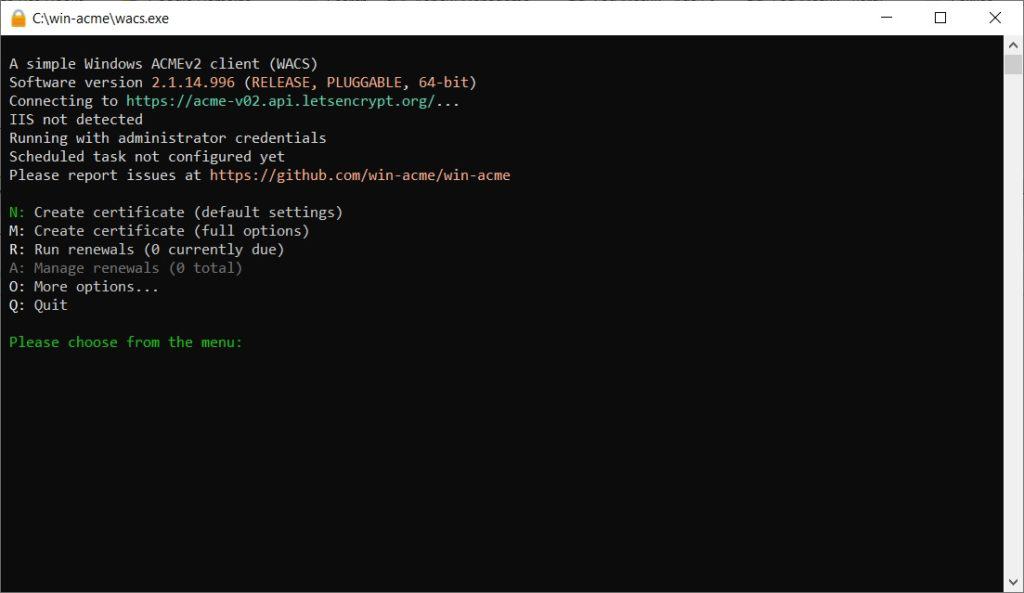
Abra a pasta C:\win-acme. Em seguida, execute o arquivo wacs.exe clicando com o botão direito e selecionando “Executar como administrador“. A interface de linha de comando do win-acme será aberta.
Passo 3: Criar um Novo Certificado SSL Let’s Encrypt
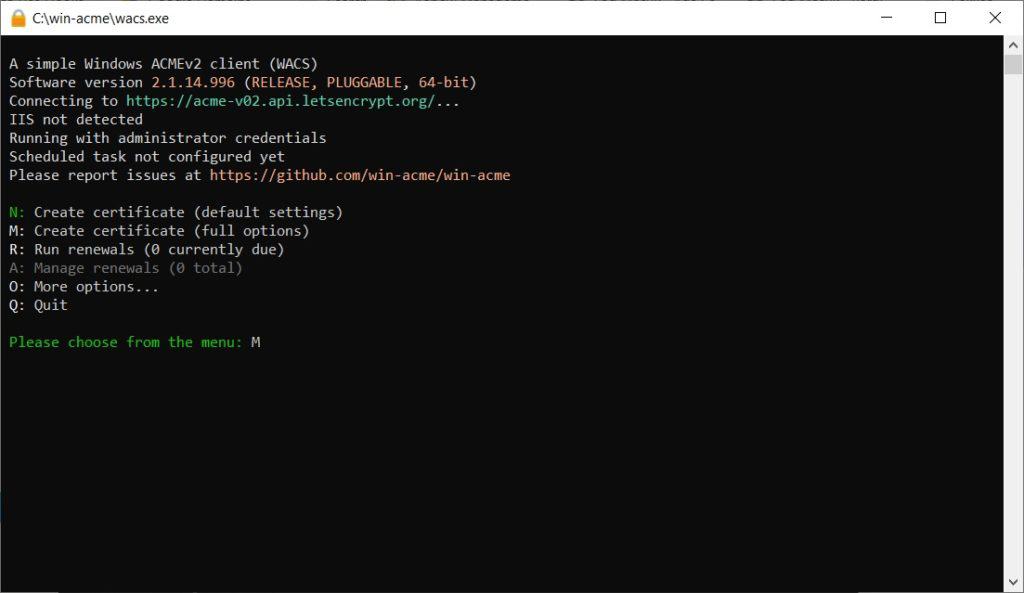
Na janela principal do win-acme, digite a letra M e pressione Enter para iniciar o processo de criação de um novo certificado (Criar novo certificado).
Em seguida, você será solicitado a escolher um tipo de entrada. Selecione a opção 2 para “Entrada manual“. Esta opção é adequada se você deseja especificar o nome de domínio diretamente.
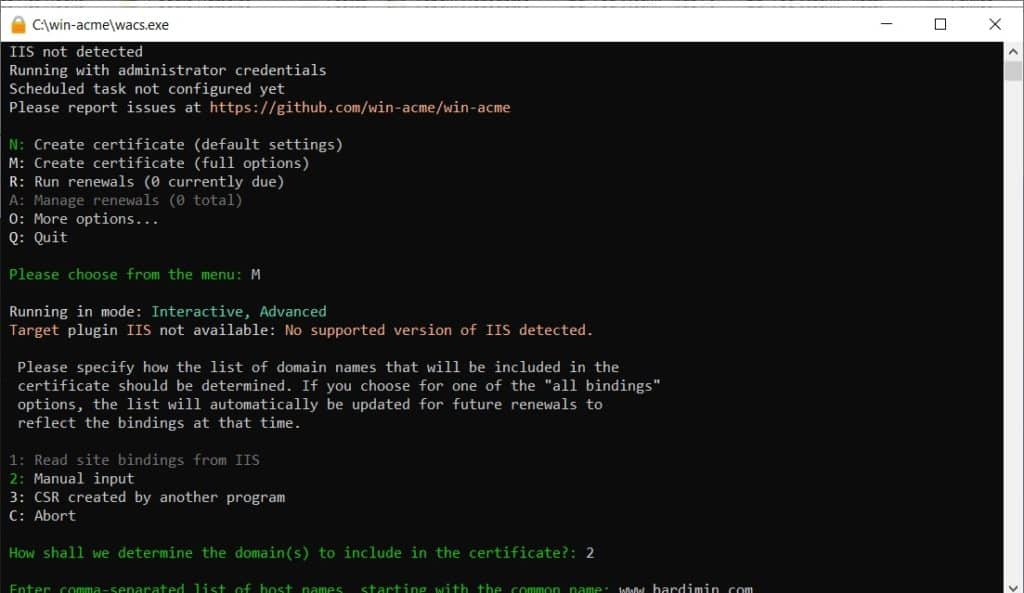
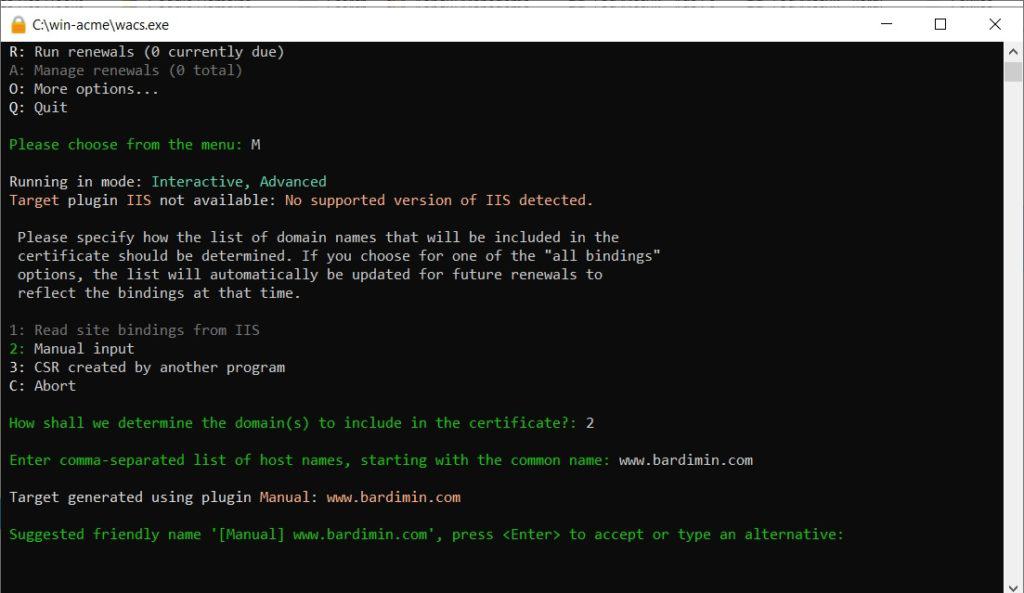
Digite seu nome de domínio completo (exemplo: bardimin.com) e pressione Enter. Se você precisar de um certificado para um subdomínio (como www.bardimin.com), pode adicioná-lo nesta etapa separando os nomes com uma vírgula.
Em seguida, escolha o método de validação. Para um servidor web Apache local, selecione a opção 1: [http-01] Servir arquivos de verificação em um caminho (rede).
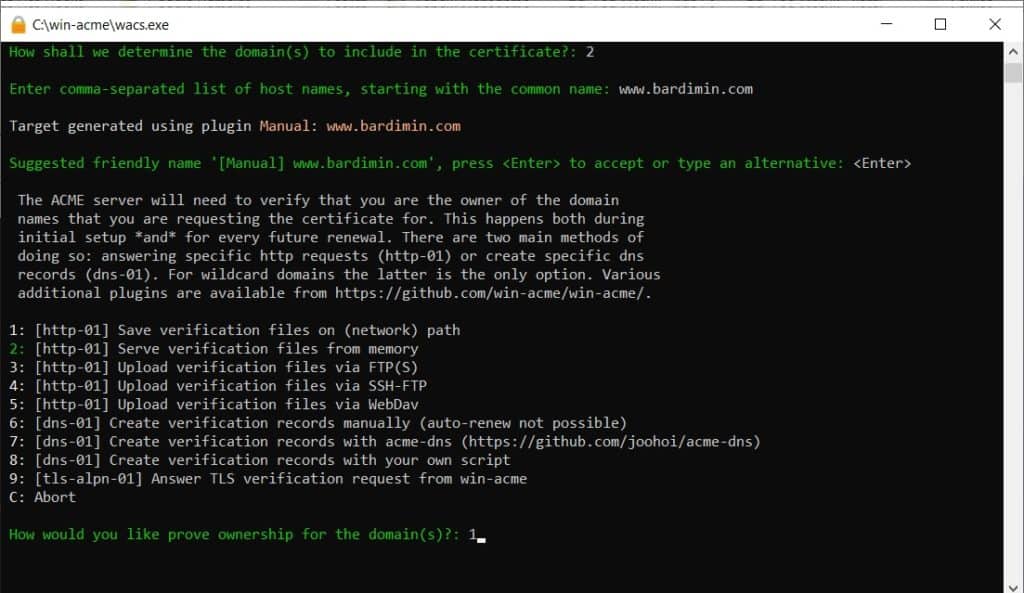
Você será solicitado a inserir o caminho para o diretório raiz do seu site. Se estiver usando o XAMPP, o caminho é tipicamente C:\xampp\htdocs\.well-known\acme-challenge\. No entanto, você pode simplesmente digitar C:\xampp\htdocs. O win-acme criará automaticamente os subdiretórios necessários.
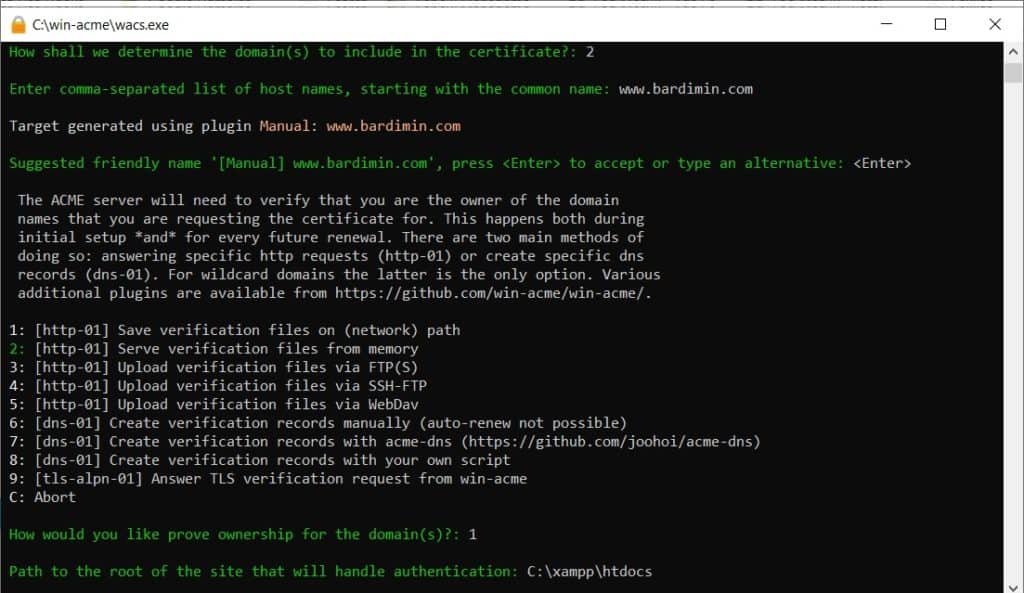
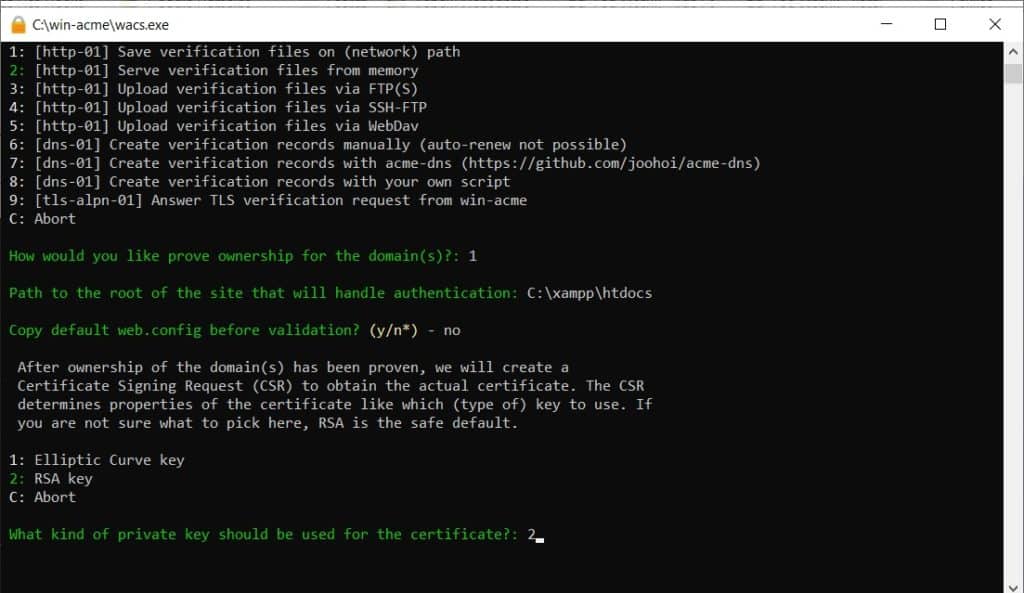
Se for solicitado a copiar um arquivo web.config, escolha N (Não). Em seguida, selecione o tipo de chave privada. A recomendação atual é a opção 2 (chave RSA) com um tamanho de 2048 ou 4096 bits.
Para o formato de armazenamento, selecione a opção 2: Arquivos codificados em PEM (Apache, nginx, etc.). Este formato é compatível com o Apache no Windows.
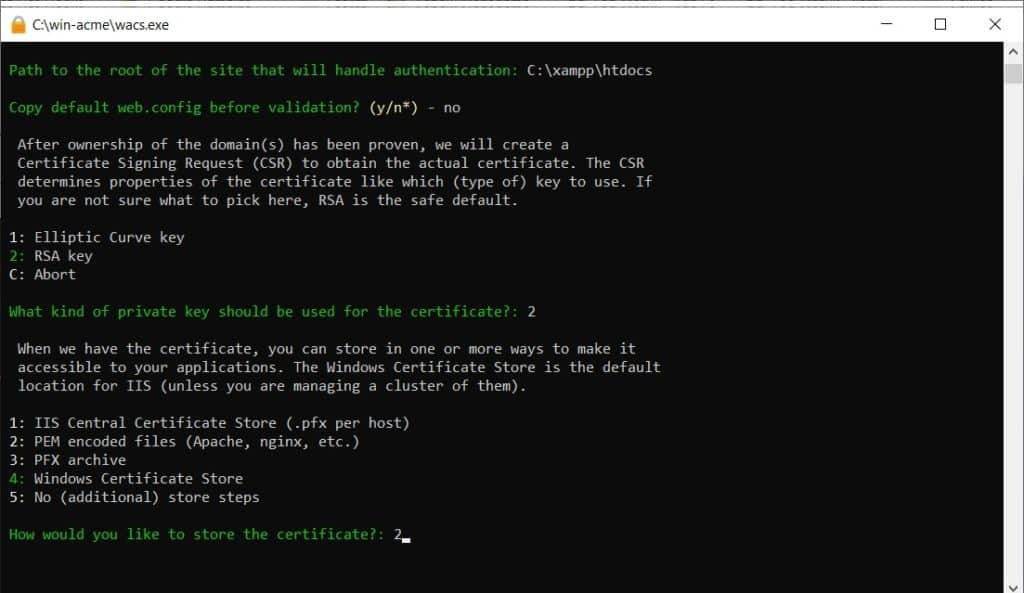
Especifique a pasta para armazenar os arquivos do certificado. Recomenda-se armazená-los na pasta de configuração do Apache, por exemplo, C:\xampp\apache\conf\ssl\. Crie primeiro a pasta ssl se ela não existir. Alternativamente, você pode usar C:\xampp\apache\conf.
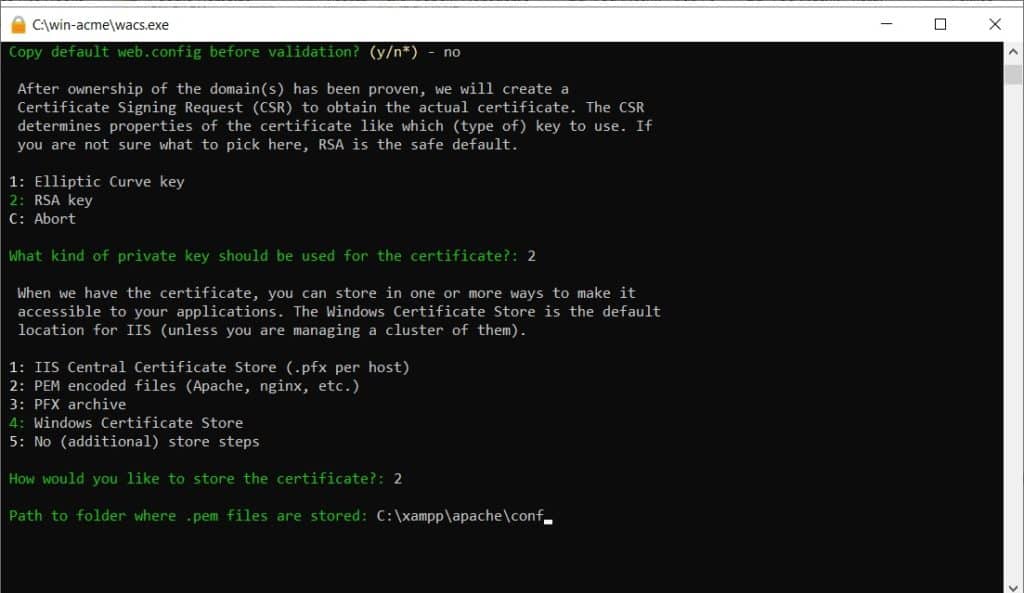
Para etapas de armazenamento adicionais, selecione 5: Nenhuma etapa de armazenamento (adicional). Da mesma forma, para etapas de instalação, selecione 5: Nenhuma etapa de instalação (adicional). Vamos configurar o Apache manualmente.
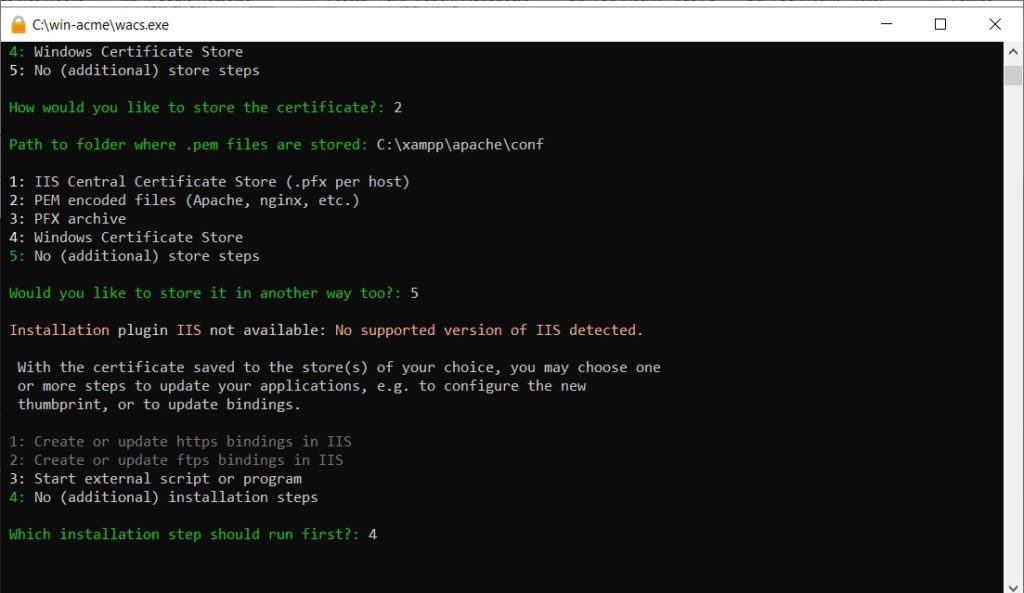
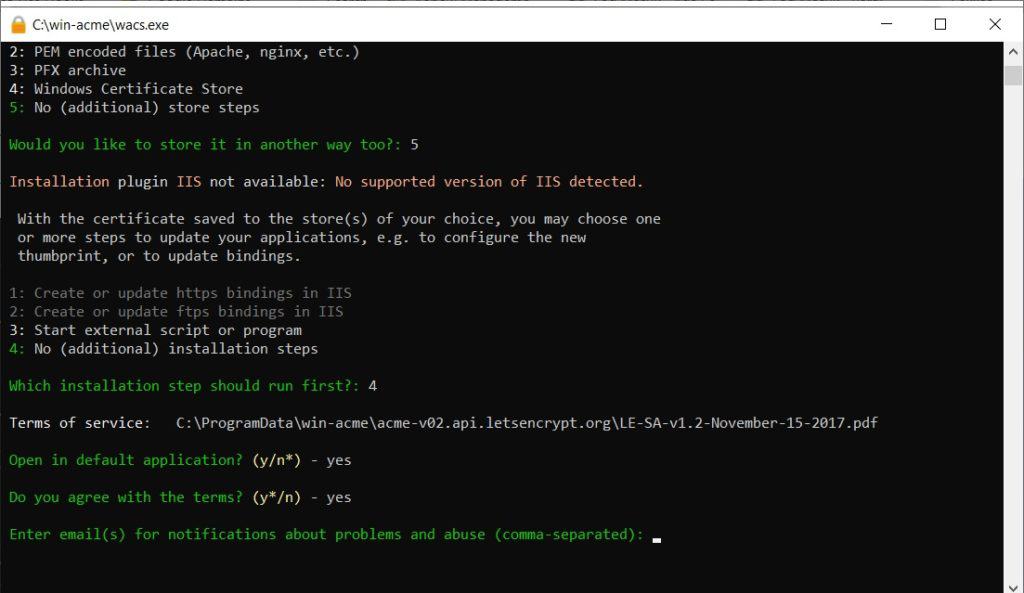
O próximo processo é concordar com os Termos de Serviço do Let’s Encrypt. Você será solicitado a abrir o documento dos Termos de Serviço (escolha S ou N) e depois concordar com eles (você deve escolher S). Para o e-mail de notificação, você pode deixar em branco pressionando Enter.
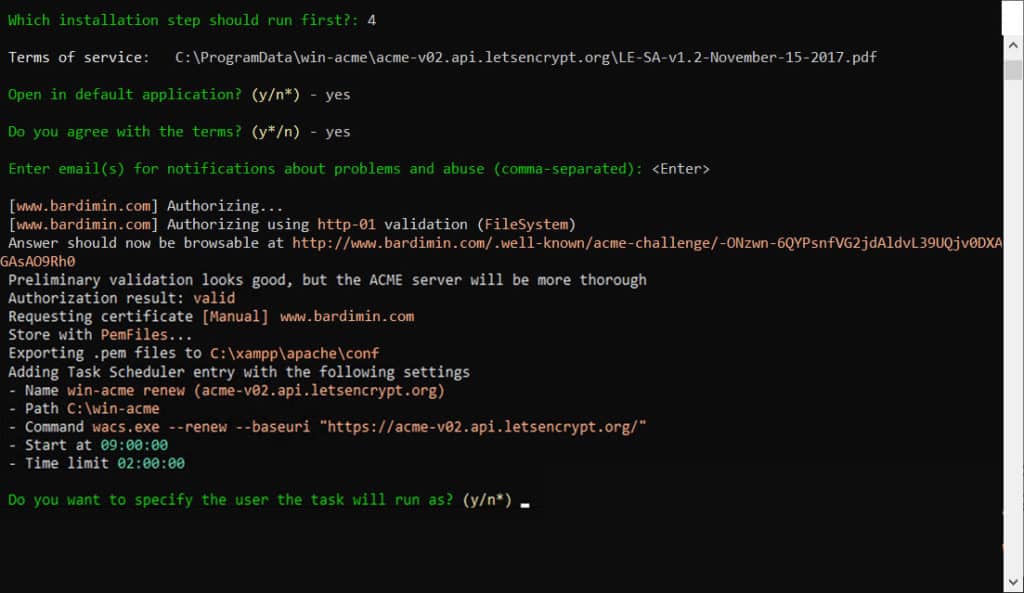
O win-acme agora executará o processo de solicitação e validação do certificado. Se for bem-sucedido, você verá uma mensagem de sucesso e a localização dos arquivos do certificado. Normalmente, dois arquivos principais são criados: bardimin.com-chain.pem (o certificado combinado) e bardimin.com-key.pem (a chave privada).
Passo 4: Configurar o Apache para Usar o Certificado SSL
Após a criação do certificado, você precisa configurar o host virtual do Apache para a porta HTTPS (443). Abra o arquivo httpd-ssl.conf ou seu arquivo de configuração principal do host virtual (normalmente localizado em C:\xampp\apache\conf\extra\httpd-ssl.conf ou C:\xampp\apache\conf\httpd.conf).
Adicione ou edite o bloco de configuração VirtualHost para a porta 443. Certifique-se de que os caminhos para os arquivos de certificado e chave privada correspondam ao seu local de armazenamento.
<VirtualHost *:443>
    ServerName bardimin.com
    DocumentRoot "C:/xampp/htdocs/bardimin.com"

    SSLEngine on
    SSLCertificateFile "conf/ssl/bardimin.com-chain.pem"
    SSLCertificateKeyFile "conf/ssl/bardimin.com-key.pem"

    <Directory "C:/xampp/htdocs/bardimin.com">
        Options Indexes FollowSymLinks
        AllowOverride All
        Require all granted
    </Directory>
</VirtualHost>
Salve as alterações de configuração. Em seguida, reinicie o serviço Apache pelo Painel de Controle do XAMPP ou Prompt de Comando.
Passo 5: Verificar a Instalação Bem-Sucedida do SSL
Abra um navegador e acesse seu site usando HTTPS, por exemplo, https://bardimin.com. Se a configuração for bem-sucedida, você verá um ícone de cadeado à esquerda da barra de endereços. Clique no ícone do cadeado para ver os detalhes do certificado, incluindo o emissor “Let’s Encrypt” e o período de validade.

Importante: Os certificados Let’s Encrypt são válidos apenas por 90 dias. No entanto, o win-acme normalmente é agendado automaticamente como uma tarefa do Agendador de Tarefas do Windows para renovar o certificado antes de expirar. Você pode verificar isso no aplicativo “Agendador de Tarefas” do Windows.
Seguindo as etapas acima, seu site agora está protegido por um certificado válido de SSL Let’s Encrypt. Este processo não apenas melhora a segurança, mas também aumenta a credibilidade do seu site aos olhos dos usuários e mecanismos de busca. Parabéns!
