

Este guia técnico mostra aos administradores de sistema como tornar um usuário de domínio administrador local usando Objetos de Política de Grupo. Aprenda métodos seguros para conceder acesso administrativo controlado mantendo padrões de segurança de rede.
Os usuários de domínio padrão normalmente têm acesso limitado às estações de trabalho em ambientes corporativos. Esta medida de segurança evita alterações não intencionais no sistema. No entanto, frequentemente bloqueia tarefas legítimas como instalação de software.
Conceder direitos de administrador local diretamente a contas individuais cria riscos de segurança. Portanto, usar Objetos de Política de Grupo (GPO) fornece uma solução mais segura e gerenciada. Esta abordagem mantém o controle centralizado enquanto habilita privilégios necessários ao usuário.
Considerações de Segurança e Pré-requisitos
Antes da implementação, certifique-se de ter privilégios de Administrador de Domínio. Siga rigorosamente o princípio do menor privilégio. Conceda acesso apenas a usuários com necessidades genuínas. Documente todas as alterações para fins de auditoria. Consulte os guias oficiais de segurança da Microsoft para melhores práticas.
Passo 1: Criar Grupo de Segurança no Active Directory
Primeiro, crie um Grupo de Segurança contendo todos os usuários de domínio que requerem acesso de administrador local. Isso simplifica o gerenciamento futuro.
- Abra o Gerenciador do Servidor no seu Controlador de Domínio.
- Selecione Ferramentas, depois Usuários e Computadores do Active Directory.
- Navegue até a Unidade Organizacional (UO) apropriada.
- Clique com o botão direito na UO, selecione Novo e escolha Grupo.
- Nomeie o grupo (ex.: G_AdministradoresLocalEstação). Defina o tipo como Segurança e o escopo como Global. Clique em OK.
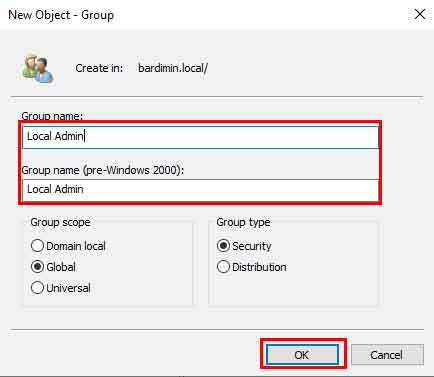
Adicione membros ao grupo. Abra as propriedades do grupo, vá para a aba Membros e adicione os usuários de domínio necessários. Clique em OK para salvar as alterações.
Passo 2: Configurar Objeto de Política de Grupo
Em seguida, crie um Objeto de Política de Grupo para aplicar configurações de grupo local aos computadores de destino.
- No Gerenciador do Servidor, selecione Ferramentas e depois Gerenciamento de Política de Grupo.
- Expanda Floresta e Domínios. Clique com o botão direito em Objetos de Política de Grupo.
- Selecione Novo. Nomeie o GPO (ex.: GPO_DireitosAdminLocal). Clique em OK.
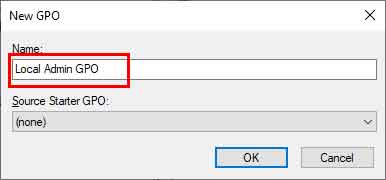
- Clique com o botão direito no GPO e selecione Editar.
- Navegue até: Configuração do Computador > Políticas > Configurações do Windows > Configurações de Segurança > Grupos Restritos.
- Clique com o botão direito no painel direito, selecione Adicionar Grupo.
- Clique em Procurar, selecione seu grupo de segurança e clique em OK.
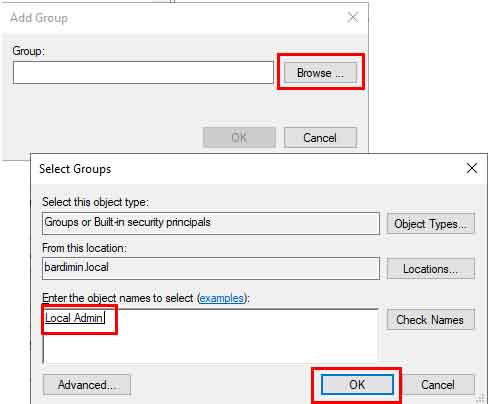
- Nas propriedades do grupo, clique em Adicionar em Este grupo é membro de:.
- Digite Administradores (nome exato do grupo local) e clique em OK.
- Feche todas as janelas de propriedades e o editor de GPO.
Passo 3: Vincular GPO à UO de Computadores
Vincule o GPO à Unidade Organizacional que contém os computadores de destino. Isso garante a aplicação correta da política.
- No Gerenciamento de Política de Grupo, clique com o botão direito na UO de destino dos computadores.
- Selecione Vincular um GPO existente.
- Escolha seu GPO na lista e clique em OK.
Nota: Este GPO usa Configuração do Computador, portanto aplica-se a computadores, não a usuários. Sempre vincule a UOs de computadores.
Passo 4: Testes e Verificação
Testes abrangentes confirmam a implementação bem-sucedida. Siga estas etapas de verificação.
- Faça login em um computador de destino com um usuário de domínio do grupo de segurança.
- Abra o Prompt de Comando como um usuário comum.
- Execute
gpupdate /forcepara atualizar políticas imediatamente. - Reinicie o computador para aplicação completa.
- Teste tarefas administrativas como instalação de software. Verifique a associação ao grupo em Gerenciamento do Computador > Usuários e Grupos Locais.
Dicas de Solução de Problemas
Se as políticas não forem aplicadas, verifique estes problemas comuns. Certifique-se de que a comunicação cliente-controlador de domínio funcione. Use gpresult /h relatorio.html para gerar relatórios de política. Verifique a vinculação da UO e configurações de aplicação do GPO.
Para ambientes complexos, considere o Direcionamento de Nível de Item nas Preferências da Política de Grupo. Sempre teste em ambientes isolados antes da implantação em produção. Revise regularmente as associações de grupos de segurança.
Conclusão
Usar GPO para tornar um usuário de domínio administrador local fornece uma elevação de privilégio segura e controlada. Este método equilibra necessidades de produtividade do usuário com requisitos de segurança de rede. O gerenciamento centralizado via GPO garante consistência em seu ambiente. Implemente estas etapas para fornecer o acesso necessário mantendo padrões de segurança.
