

O recurso de pesquisa do File Explorer é uma porta de entrada para encontrar arquivos rapidamente no Windows. No entanto, muitos usuários reclamam que “a barra de pesquisa não produz resultados” ou nem responde.
Você está frustrado porque a pesquisa do Explorador de Arquivos não está funcionando no Windows 11? Você digita uma palavra-chave na barra de pesquisa, mas os resultados estão em branco ou até mesmo o recurso de pesquisa não responde? Esse problema geralmente ocorre após atualizações do Windows, alterações nas configurações do sistema ou devido à indexação corrompida.
O recurso de pesquisa no Explorador de Arquivos deve facilitar a localização rápida de arquivos. No entanto, quando a caixa de pesquisa apresenta erros, a produtividade pode ser interrompida imediatamente. Especialmente se você estiver com pressa para encontrar um documento importante!
Não precisa se preocupar com a perda de dados, a maioria das soluções aqui não são destrutivas e seguras para o seu sistema. Vamos investigar por que a barra de pesquisa do Windows está com problemas e como corrigi-lo em minutos!
Causas do erro de pesquisa do Explorador de Arquivos
Quando a Pesquisa do Explorador de Arquivos para de funcionar repentinamente, várias causas costumam ser as culpadas. Compreender a causa raiz ajudará você a escolher a solução mais adequada.
1. Corrupção de indexação – banco de dados de pesquisa corrompido devido ao desligamento inadequado
O Windows usa indexação de banco de dados para acelerar as pesquisas de arquivos. Se o PC desligar repentinamente (improper shutdown), o banco de dados pode estar corrompido ou incompleto, de modo que a função de pesquisa não consegue encontrar os resultados relevantes.
Sinalização:
- A pesquisa mostra apenas uma parte do arquivo
- Os resultados não aparecem
- Os arquivos que deveriam existir não são detectados
2. Desligamento do serviço Windows Search – serviço não está em execução
Windows Search depende de um serviço em segundo plano que deve estar ativo para que o recurso de pesquisa funcione. Se o serviço estiver inativo ou travar, a barra de pesquisa congelará ou não responderá.
Sinalização:
- A caixa de pesquisa não é clicável
- A pesquisa é muito lenta
- A mensagem “Search is disabled” é exibida
3. Bugs após o Windows Update – Conflitos com as compilações mais recentes
Às vezes, a Microsoft lança atualizações do Windows que não foram totalmente testadas quanto à compatibilidade. Como resultado, bugs no sistema de indexação ou no algoritmo de pesquisa podem aparecer após a atualização.
Sinalização:
- Erros de pesquisa aparecem logo após a atualização
- Outros recursos, como Start Menu Search, também são problemáticos
- Reiniciar o PC não corrige o problema
4. Arquivos de sistema corrompidos – devido a malware ou erro de disco
Os arquivos do sistema responsáveis pela pesquisa (como SearchIndexer.exe ou Cortana components) podem estar corrompidos devido a:
- Ataques de malware
- Setores defeituosos no SSD/HDD
- Interrupções durante o processo de atualização
Sinalização:
- Mensagem de erro como “SearchIndexer.exe not found”
- BSOD (Blue Screen of Death) relacionado ao protocolo de pesquisa
- A pesquisa retorna resultados irrelevantes
7 soluções permanentes para corrigir a pesquisa do explorador de arquivos
Quando a Pesquisa do Explorador de Arquivos tiver problemas, não se apresse em redefinir o Windows! A maioria dos casos pode ser corrigida com uma solução simples. Aqui está uma explicação para cada método, incluindo os motivos pelos quais ele funciona e solução de problemas adicionais se as etapas iniciais falharem.
1. Reinicie o serviço Windows Search
O serviço Windows Searché o mecanismo por trás do recurso de pesquisa. Se esse serviço travar ou falhar, o Explorador de Arquivos não poderá processar solicitações de pesquisa.
Como reiniciar o serviço Windows Search:
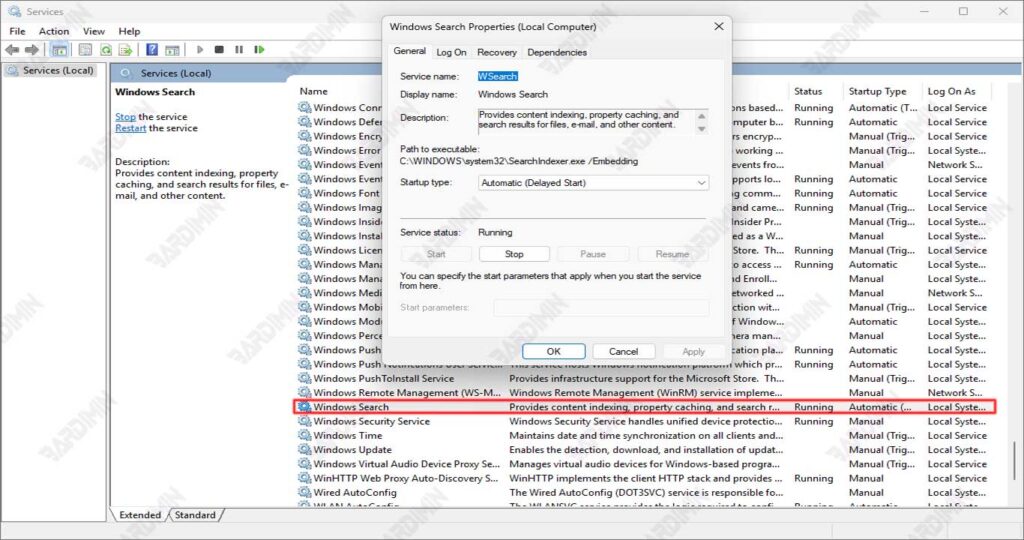
- Abra o Gerenciador de Serviços pressionando Win + R → digite services.msc → Enter.
- Pesquise Windows Search rolando para baixo ou digitando diretamente no campo de pesquisa.
- Reinicie o serviço clicando com o botão direito do mouse em → Restart (se o botão de reinicialização estiver esmaecido, selecione Stop primeiro e depois Start).
- Certifique-se de Startup Type = Automatic. Como clicar com o botão direito do mouse em → Properties → No menu suspenso Startup type, selecione Automatic.
Se ainda falhar:
Abra Task Manager (Ctrl+Shift+Esc) → verificar se o processo SearchIndexer.exe está em execução. Caso contrário, tente executá-lo manualmente por meio do prompt de comando:
net start “Windows Search”2. Reconstruir o índice de pesquisa
Os bancos de dados de indexação podem ser corrompidos devido a:
- Desligamento inadequado
- Arquivos de sistema corrompidos
- Conflitos após atualizações do Windows
Com uma recompilação, o Windows recria o banco de dados de pesquisa do zero.
Como reconstruir o índice de pesquisa:
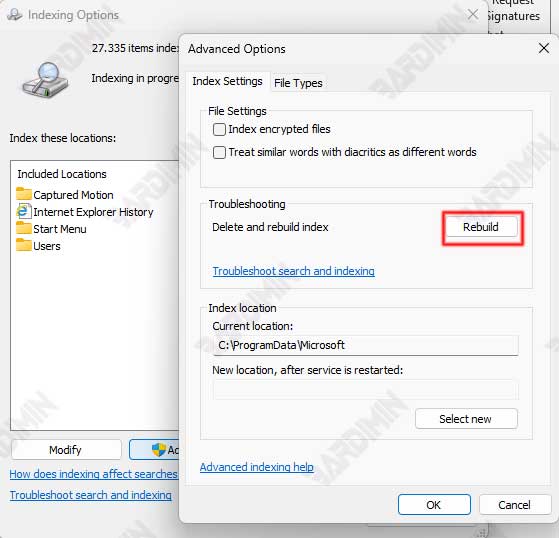
- Pressione Win + S → digite Indexing Options → abri-lo nos resultados da pesquisa.
- Selecione a guia Advanced → clique em Rebuild na seção Troubleshooting.
- Aguarde a conclusão do processo. O progresso pode ser visto na área de notificação (o ícone do Windows Search na barra de tarefas). O tempo depende do número de arquivos (pode ser de 10 minutos a algumas horas).
Se a reconstrução falhar, tente desabilitar a indexação de uma pasta específica (por exemplo, uma pasta com um arquivo corrompido). Certifique-se de que a unidade C: tenha espaço de armazenamento suficiente (mínimo de 500 MB de espaço livre).
Como alternativa rápida, você pode usar PowerShell para forçar uma reconstrução:
Stop-Service -Name “Windows Search”

Remove-Item -Path “C:\ProgramData\Microsoft\Search\Data\Applications\Windows\” -Recurse -Force

Start-Service -Name “Windows Search”
A reconstrução do índice não exclui seus arquivos, apenas redefine o banco de dados de pesquisa. Após uma reconstrução, a pesquisa pode ficar temporariamente lenta até que a indexação seja concluída.
3. Repare arquivos do sistema com DISM & SFC
Problemas com arquivos de sistema do Windows podem fazer com que a Pesquisa do Explorador de Arquivos não funcione. As ferramentas internas do Windows, como System File Checker (SFC) e Deployment Image Servicing and Management (DISM), podem reparar arquivos de sistema corrompidos ou ausentes.
Etapas para reparar arquivos do sistema:
1. Abra o prompt de comando como administrador:
- Pressione Win + X → selecionar Terminal (Admin) ou Command Prompt (Admin).
- Se você estiver usando o PowerShell, verifique se Admin modo está habilitado.
2. Execute o SFC (System File Checker):
sfc /scannowEste processo verificará e reparará arquivos de sistema corrompidos. Aguarde o término (pode levar de 15 a 30 minutos).
Resultados possíveis:
- “Windows Resource Protection did not find any integrity violations.”→ Sem problemas.
- “Windows Resource Protection found corrupt files and successfully repaired them.” → Arquivos corrompidos foram corrigidos.
- “Windows Resource Protection found corrupt files but was unable to fix some of them.” → Continue para o DISM.
3. Execute o DISM (opcional, se o SFC falhar):
dism /online /cleanup-image /restorehealthO DISM corrige o Windows Image que é a origem dos arquivos do sistema. Certifique-se de que sua conexão com a Internet esteja estável, pois o DISM pode precisar baixar componentes do Windows Update.
Se ocorrer o erro DISM, tente o seguinte comando antes de executá-lo novamente:
dism /online /cleanup-image /startcomponentcleanup4. Desative/ative a pesquisa do Windows novamente
Às vezes, o Serviço de Pesquisa do Windows fica preso em um estado de erro. Ao desativá-lo e reativá-lo, permitimos que o sistema redefina a configuração do serviço.
Passos:
- Pressione Win + R → digite services,msc → Enter.
- Pesquise Windows Search rolando para baixo ou digitando diretamente no campo de pesquisa.
- Desativar serviço:
- Clique com o botão direito do mouse → Stop.
- Clique com o botão direito do mouse → Properties → altere Startup type para Disabled.
- Clique em Apply → OK.
- Reinicie o PC para certificar-se de que todos os processos relacionados Windows Search, foram completamente interrompidos.
- Reative o Serviço:
- Após a reinicialização, reabra services.msc.
- Clique com o botão direito do mouse em Windows Search → Properties → altere Startup type para Automatic.
- Clique em Start → Apply → OK.
Se o serviço não for iniciado, redefina o serviço por meio de Command Prompt:
sc config “Windows Search” start= auto

net start “Windows Search”
5. Use uma ferramenta de pesquisa alternativa (Everything by voidtools) – Solução rápida sem indexação
Quando a Pesquisa do Explorador de Arquivos tem problemas, Everything da voidtools.com oferece soluções instantâneas porque:
- Use um sistema de pesquisa em tempo real sem a necessidade de indexação
- Suporta pesquisa de arquivos ultrarrápida (contagem de segundos)
- O tamanho do aplicativo é de apenas 2 MB e não sobrecarrega o sistema
Etapas detalhadas de uso:
- Visite [voidtools.com](https://www.voidtools.com)
- Baixe a versão mais recente (portátil e instalador disponível)
- O processo de instalação leva apenas 30 segundos
- Abra o aplicativo → digite o nome do arquivo na barra de pesquisa
- Os resultados aparecerão em tempo real enquanto você digita
Everything pesquisa apenas o nome do arquivo, não o conteúdo do arquivo. Para pesquisas de conteúdo de documentos, considere DocFetcher como uma alternativa
6. Crie uma nova conta de usuário – Corrija um perfil de usuário quebrado
Os perfis de usuário do Windows podem ser corrompidos devido a:
- Falhas de login/logout
- Conflito de interesses
- Erros de registro específicos do usuário
Etapas para criar uma nova conta:
- Abra Settings → Accounts
- Selecione Family & other users
- Clique em Add account → I don’t have this person’s sign-in information
- Crie uma conta local com: Novo nome de usuário e senha (opcional)
- Depois de criada, log out da sua conta antiga e faça login na nova conta
7. Reinicialização do PC – A última solução mais drástica
Quando necessário:
- Todas as soluções anteriores falharam
- Há indícios de mau funcionamento extenso do sistema
- Deseja restaurar o Windows ao seu estado original sem reinstalar
Procedimento de reinicialização segura:
- Faça backup de dados importantes em uma unidade externa
- Abra Settings → Update & Security → Recovery
- Selecione Reset this PC → Keep my files (opção mais segura)
- Siga as instruções do assistente:
- Selecione a unidade do sistema (geralmente C:)
- Confirme o processo de redefinição
Guia de seleção de soluções
Tabela de comparação 7: Soluções de erro de pesquisa do File Explorer
| Sim | Solução | Quando usar? | Nível de dificuldade | Hora | Risco | Ferramentas necessárias |
| 1 | Reinicie o serviço de pesquisa do Windows | A barra de pesquisa não está respondendo/congelando | Fácil | 2-5 minutos | Baixo | services.msc |
| 2 | Reconstruir índice de pesquisa | Resultados de pesquisa incompletos/imprecisos | Guardar | 10 minutos-2 horas* | Baixo | Opções de indexação do Painel de Controle → |
| 3 | Varredura DISM & SFC | Erro de sistema abrangente + sintomas de BSOD | Guardar | 30-60 minutos | Baixo | Prompt de comando (Admin) |
| 4 | Desativar/ativar a Pesquisa do Windows | O serviço não pode ser iniciado | Fácil | 10-15 minutos | Baixo | services.msc + reinicie o PC |
| 5 | Usar Everything ferramenta | Precisa de uma busca de emergência sem reparo | É muito fácil | 5 minutos | Nenhum | Tudo App (voidtools.com) |
| 6 | Criar uma nova conta de usuário | Erros específicos do usuário (perfis corrompidos) | Guardar | 15-30 minutos | Média** | Configurações → contas |
| 7 | Redefinir PC | Todas as soluções falham + danos graves ao sistema | Alto | 1-2 horas | Alto*** | Configurações → recuperação |
Informação:
- *O tempo de reconstrução do índice depende do número de arquivos (1 milhão de arquivos ≈ 1 hora).
- **Risco médio na solução 6: precisa de migração manual de arquivos/configurações para uma nova conta.
- ***Alto risco na solução 7: aplicativos desinstalados (backup de dados necessário).
Diretrizes para seleção com base nos sintomas
| Principais sintomas | Soluções prioritárias (ordem de execução) |
| A barra de pesquisa congela/não responde | 1 → 4 → 5 → 6 |
| Resultados de pesquisa imprecisos | 2 → 1 → 3 |
| Erros após o Windows Update | 3 → 2 → 7 |
| Uma mensagem de “erro SearchIndexer.exe” é exibida | 3 → 2 → 6 |
| A pesquisa não funciona apenas em determinadas contas | 6 → 1 → 2 |
