

O Google Fotos oferece uma cota gratuita de 15 GB compartilhada entre seus serviços, levando os usuários a gerenciar seu espaço de forma eficiente. Este artigo detalha dois métodos principais para baixar fotos e vídeos do Google Fotos para um PC: seleção manual via interface web e exportação completa usando o Google Takeout. Este guia é essencial para profissionais digitais, fotógrafos e qualquer usuário que queira proteger suas memórias.
O serviço Google Fotos fornece armazenamento na nuvem conveniente para suas imagens e vídeos. No entanto, o plano gratuito é limitado a 15 GB, compartilhados com o Gmail e o Google Drive. Consequentemente, muitos usuários precisam baixar fotos e vídeos do Google Fotos para o PC para liberar espaço ou criar um backup local.
Este artigo explica dois métodos centrais em detalhe. O primeiro é uma abordagem seletiva usando a interface web para arquivos específicos. O segundo é um processo integral utilizando o Google Takeout para uma exportação completa de dados. Este guia é projetado para uma variedade de usuários, desde profissionais de TI até jogadores que gerenciam suas bibliotecas digitais.
Por Que Você Deve Baixar Fotos do Google Fotos
Várias razões importantes tornam o download de suas fotos e vídeos para um PC uma decisão inteligente:
- Gerenciamento de Cota de Armazenamento: A cota de 15 GB enche rapidamente para usuários ativos. Baixar arquivos para seu PC permite que você os exclua da nuvem e recupere espaço.
- Backup Redundante de Dados: Depender de um único local de armazenamento é arriscado. Um backup local no seu PC adiciona uma camada extra de segurança em caso de problemas com a conta do Google.
- Acesso Offline: Arquivos armazenados no seu PC são acessíveis a qualquer momento sem conexão com a internet, úteis para apresentações ou edição.
- Preservação da Qualidade Original: Embora o Google Fotos tenha oferecido armazenamento ilimitado de alta qualidade até 2021, todo o conteúdo agora conta contra sua cota. Baixar garante que você mantenha os arquivos originais.
Como Baixar Arquivos Específicos do Google Fotos
Este método é ideal quando você só precisa salvar algumas fotos ou vídeos específicos. O processo é feito diretamente pela interface web do Google Fotos e é simples. Siga estas etapas detalhadas:
- Abra seu navegador e acesse photos.google.com. Faça login na sua conta do Google se ainda não o fez.
- Use o recurso de pesquisa ou navegue pelos álbuns para encontrar as fotos ou vídeos que deseja baixar. Você pode vê-los no modo grade ou lista.
- Para selecionar um único arquivo, clique nele. Para selecionar múltiplos arquivos, passe o cursor sobre uma foto e clique no ícone de marca de seleção que aparece no canto superior esquerdo. Repita para todos os arquivos desejados.
- Após concluir a seleção, clique nos três pontos verticais (Mais opções) no canto superior direito da tela. No menu suspenso, escolha a opção “Baixar”.
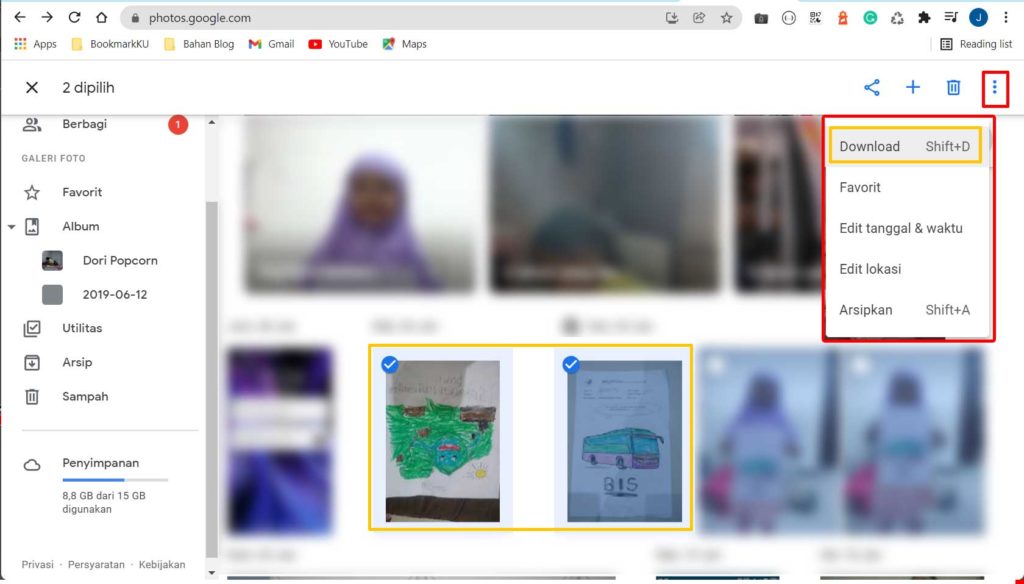
O sistema comprimirá os arquivos selecionados em um único arquivo ZIP se houver múltiplos. No entanto, se for apenas um arquivo, você obterá o formato de arquivo original. O download começará de acordo com as configurações do seu navegador. Certifique-se de escolher uma pasta de destino apropriada no seu PC.
Nota Importante: Este método tem limitações. O Google Fotos limita a quantidade de arquivos que podem ser baixados de uma vez. Se você selecionar muitos, o sistema pode dividí-los em múltiplos arquivos ZIP. Além disso, metadados como data de captura e local permanecem intactos nos arquivos.
Como Baixar Todas as Fotos Usando o Google Takeout
O Google Takeout é a ferramenta oficial e poderosa de exportação de dados do Google. Ela permite que você faça um backup completo do Google Fotos no seu PC, incluindo todos os álbuns, fotos e vídeos. Este processo é mais complexo, mas abrangente.
- Visite takeout.google.com. Certifique-se de estar logado na conta correta do Google.
- Na página principal, você verá uma lista de todos os serviços do Google. Para eficiência, clique primeiro no botão “Desmarcar tudo”. Em seguida, role e marque apenas a opção “Google Fotos”.
- Clique no botão “Todos os álbuns de fotos incluídos” que aparece. Aqui você pode escolher exportar todos os álbuns ou selecionar alguns específicos. Para um backup completo, selecione “Todos os álbuns” e depois clique em “OK”.
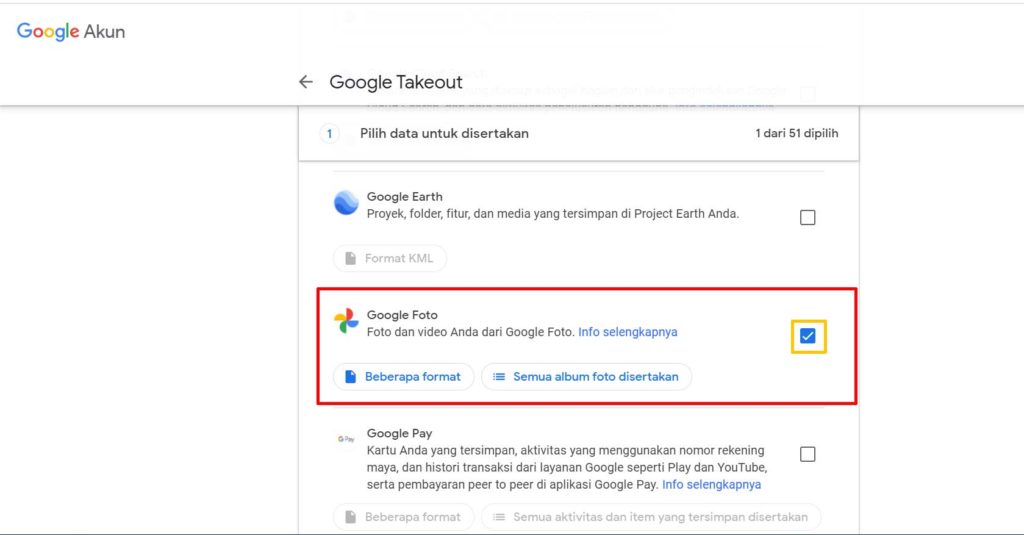
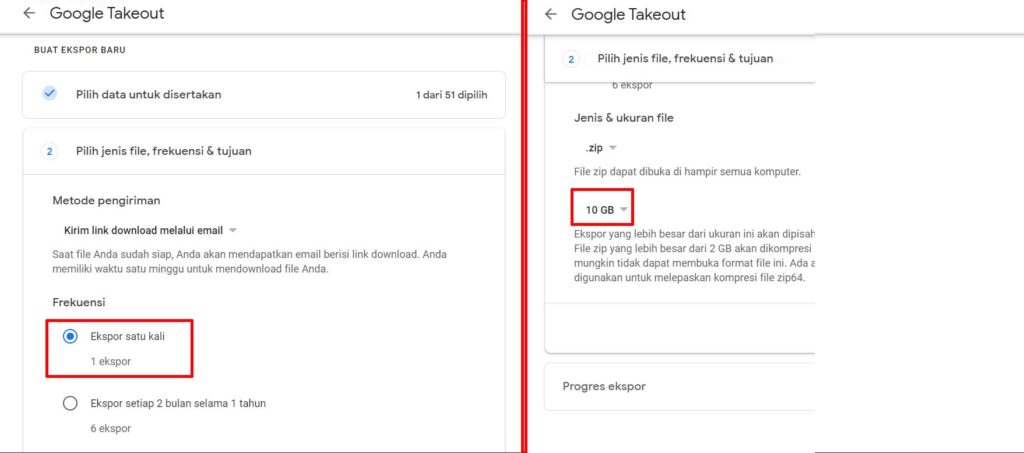
- Clique em “Próxima etapa” para prosseguir às configurações de exportação. Aqui você encontrará várias opções importantes:
- Frequência de exportação: Escolha “Exportar uma vez” para um backup único.
- Formato de arquivo: Escolha .zip ou .tgz. O formato .zip é mais compatível com Windows.
- Tamanho do arquivo: Escolha o tamanho máximo por arquivo (1GB, 2GB, 4GB, etc.). Selecione 2GB para um equilíbrio entre quantidade de arquivos e tamanho.
- Método de entrega: Escolha “Enviar link de download por e-mail”.
- Após configurar, clique no botão “Criar exportação”. O processo de criação do arquivo começará.
O processo de exportação pode levar de alguns minutos a vários dias, dependendo do volume de dados. O Google enviará um e-mail de notificação para a conta associada. O link de download no e-mail fica ativo por apenas 7 dias. Portanto, baixe o arquivo para seu PC prontamente após receber o e-mail.
Vantagens de Usar o Google Takeout
- Exportação Completa: Recupera todas as fotos e vídeos, mesmo aqueles excluídos dos álbuns mas ainda na lixeira.
- Metadados Preservados: Informações EXIF como data, localização GPS e configurações da câmera permanecem intactas.
- Estrutura Organizada: Os arquivos são exportados com uma estrutura de pastas baseada em álbuns e datas.
- Formato Original: Os arquivos são baixados na qualidade e formato originais em que foram enviados.
Dicas Essenciais Após o Download
- Verificar Arquivos: Após o download, abra alguns arquivos aleatórios para garantir que não estão corrompidos.
- Organizar no PC: Crie uma estrutura de pastas clara no seu PC baseada em data, evento ou categoria.
- Backup Adicional: Armazene os arquivos em pelo menos dois locais físicos separados (por exemplo, PC e disco rígido externo).
- Excluir da Nuvem: Após verificação bem-sucedida do backup, você pode excluir arquivos do Google Fotos para liberar cota.
- Atualizações Regulares: Agende uma exportação de fotos com o Google Takeout periodicamente, a cada 6 ou 12 meses.
Seguindo este guia, você agora domina dois métodos para baixar todas as fotos do Google Fotos para seu computador. O método seletivo é adequado para necessidades diárias, enquanto o Google Takeout é a melhor solução para um backup completo. Priorize sempre a segurança dos seus dados digitais realizando backups regulares.
