

A televisão é um dispositivo eletrônico quase sempre presente em todos os lares. Sua função é vital, desde fornecer entretenimento até ser uma fonte de informações valiosas. No entanto, como qualquer outro dispositivo, as televisões requerem manutenção adequada para funcionar corretamente e ter uma longa vida útil.
Muitos usuários costumam enfrentar vários problemas, como uma televisão que não liga, uma imagem pouco nítida, som intermitente e interferência na conexão. Esses problemas não apenas reduzem o conforto de assistir, mas também podem encurtar a vida útil do dispositivo se não forem manuseados adequadamente.
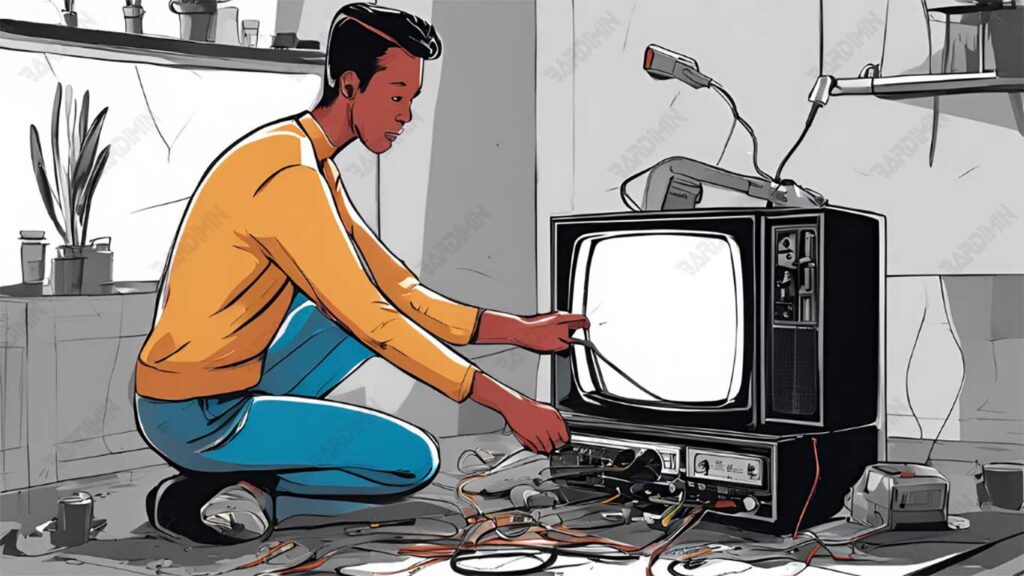
Problemas comuns frequentemente enfrentados por usuários de TV
Os usuários de TV geralmente enfrentam vários problemas que podem interferir em sua experiência de visualização. Alguns problemas comuns que ocorrem com frequência incluem:
- A TV não liga: Isso pode ser causado por um problema com a conexão elétrica ou o controle remoto.
- Imagens borradas ou pouco nítidas: esse problema geralmente surge devido a configurações de imagem inadequadas ou cabos de baixa qualidade.
- Som ausente ou ausente: Isso pode ser causado por configurações de áudio incorretas ou danos aos alto-falantes.
- Baixa qualidade de imagem: as imagens podem parecer pouco nítidas ou desproporcionais se as configurações de proporção forem inadequadas.
TV não liga
Um dos problemas frequentemente enfrentados pelos usuários de TV é quando o dispositivo não pode ser ligado. Embora pareça trivial, vários fatores podem ser a causa, desde problemas elétricos até problemas com o controle remoto.
Causa:
- O cabo de alimentação não está conectado corretamente à fonte de alimentação.
- A tomada usada está danificada ou com defeito.
- A bateria do controle remoto está esgotada.
- Problemas com os botões ou sistemas internos da TV.
Solução:
1. Verifique o cabo de alimentação:
- Certifique-se de que o cabo de alimentação esteja conectado corretamente à porta traseira da TV e a uma tomada elétrica.
- Tente usar uma tomada diferente para garantir que a fonte de alimentação esteja funcionando corretamente.
2. Controle remoto de teste:
- Substitua a bateria remota por uma nova.
- Tente ligar a TV usando os botões do dispositivo para garantir que o problema esteja no controle remoto, não na TV em si.
3. Teste outros dispositivos:
Conecte outro dispositivo eletrônico, como uma luz, à mesma tomada. Se outros dispositivos também não ligarem, provavelmente há um problema com a tomada.
4. Reinicialização manual:
- Desconecte o cabo de alimentação da TV da tomada, aguarde alguns minutos e conecte-o novamente.
- Tente ligar a TV com os botões físicos do dispositivo.
Fadiga ocular ao assistir TV
Assistir TV por muito tempo muitas vezes cansa os olhos ou até causa dores de cabeça. Essa condição geralmente ocorre ao assistir em uma sala muito escura, então os olhos precisam trabalhar mais para se ajustar à luz da tela.
Causa:
- Salas escuras criam uma diferença de alto contraste entre uma tela de TV brilhante e um fundo escuro.
- A falta de iluminação ambiente ao redor da tela força os olhos a se concentrarem mais, o que pode levar à tensão.
Solução:
1. Melhore a iluminação ambiente ao redor da TV:
- Coloque a luz atrás ou ao lado da TV para criar uma luz suave que possa reduzir o contraste entre a tela e o fundo.
- Escolha uma luz que não reflita a luz diretamente na tela para que não interfira na sua visão.
2. Use uma lâmpada de baixa potência:
- Escolha uma lâmpada que tenha uma intensidade de luz baixa que seja equilibrada com o brilho da tela da TV, como uma lâmpada com um espectro de luz natural.
- Essas lâmpadas podem ser encontradas em lojas de eletrônicos e são projetadas para fornecer iluminação confortável para os olhos.
3. Arranjo ideal da sala:
- Evite assistir TV em condições de sala completamente escura.
- Ajuste a posição de iluminação para que não projete sombras ou reflexos na tela da TV.
As imagens parecem estressadas ou desequilibradas
Quando a imagem na tela da TV parece estar pressionada, muito larga ou há peças faltando, isso geralmente ocorre devido a configurações inadequadas de proporção . A proporção é uma comparação entre a largura e a altura da tela, que deve ser ajustada à fonte do conteúdo que está sendo exibido.
Causa:
- A definição de Proporção no televisor não corresponde ao formato do vídeo que está a ser reproduzido.
- O conteúdo proveniente de outros dispositivos (DVDs, consoles de jogos ou streaming) tem uma proporção diferente das configurações padrão da TV.
Solução:
1. Verifique e ajuste as configurações de proporção:
- Use o controle remoto para acessar o menu de configurações de imagem na TV.
- Procure a opção Proporção, que geralmente tem rótulos como 16:9, 4:3, Automático ou Zoom.
- Selecione a opção que corresponde ao conteúdo. Exemplos:
- 16:9 para conteúdo moderno, como transmissões em HD ou filmes em Blu-ray.
- 4:3 para conteúdo de formato clássico ou mais antigo.
- Auto se a TV suportar ajuste automático.
2. Faça uso de botões rápidos:
- Alguns controles remotos são equipados com um botão especial para alterar a proporção. Esses botões podem ser rotulados como Aspecto, Proporção ou Zoom.
- Pressione o botão e experimente as opções disponíveis até que a imagem pareça equilibrada.
3. Calibre as configurações para cada dispositivo:
Certifique-se de que as configurações de proporção em dispositivos externos, como DVD players, consoles de jogos ou decodificadores, também correspondam ao formato da tela da TV.
Imagens e sons desconexos
Interferências como uma imagem gaguejante ou som instável são comuns em TVs, especialmente aquelas conectadas a uma antena ou dispositivo externo. Esse problema geralmente está relacionado a conexões de cabos ou danos à antena.
Causa:
- A conexão do cabo da antena ou o dispositivo externo não está instalado corretamente.
- Os cabos de conexão sofrem danos físicos, como quebrar ou dobrar.
- As antenas externas são interrompidas pelo clima, pássaros ou outros danos.
- Interferência com sinais de provedores de serviços, como satélite ou cabo.
Solução:
1. Verifique as conexões dos cabos:
- Certifique-se de que todos os cabos de antena e outros dispositivos (como decodificadores ou home theaters) estejam bem conectados.
- Verifique se há cabos danificados, soltos ou dobrados que possam interferir na transmissão do sinal.
2. Reinicie a TV e os dispositivos relacionados:
- Desligue a TV e os dispositivos externos.
- Desconecte o cabo de alimentação da tomada, aguarde cerca de 5 minutos e reconecte.
- Ligue o dispositivo e tente novamente.
3. Verifique o estado da antena:
- Certifique-se de que a antena externa esteja em boas condições, não inclinada ou coberta de sujeira.
- Se a antena parecer danificada ou desalinhada, chame um técnico para repará-la.
4. Certifique-se de que não haja interferência de sinal externo:
Se a interrupção ocorrer em algumas das casas vizinhas, pode haver manutenção ou danos à rede do provedor de serviços. Entre em contato com seu provedor de serviços para obter mais informações.
5. Faça a limpeza do cabo:
- Separe o cabo de alimentação principal do cabo de sinal para minimizar a interferência eletromagnética.
- Evite cabos enrolados uns nos outros ou com curvas acentuadas que possam danificar o fluxo do sinal.
Imagem de TV pouco nítida
Imagens de TV pouco nítidas podem interferir na experiência de visualização. Esse problema geralmente é causado por configurações inadequadas ou pelo uso de cabos que não suportam a qualidade de imagem ideal.
Causa:
- As configurações de imagem na TV, como Brilho, Contraste ou Nitidez, não estão definidas corretamente.
- A conexão usa cabos antigos ou de baixa qualidade, como RCA ou outros cabos analógicos.
- Resolução de conteúdo mais baixa em comparação com os recursos da tela da TV.
Solução:
1. Use um cabo HDMI para obter a melhor qualidade:
- Certifique-se de que um dispositivo externo (como um DVD player, console de jogos ou decodificador) esteja conectado à TV usando um cabo HDMI. Este cabo suporta sinais digitais de alta definição, resultando em imagens mais nítidas e claras.
- Se sua TV ou dispositivo não tiver uma porta HDMI, use Componentes de vídeo como a próxima melhor alternativa.
2. Verifique as configurações de imagem na TV:
- Use o controle remoto para abrir o menu de configurações de imagem na TV.
- Ajuste as seguintes configurações:
- Brilho: Defina a cor preta para parecer detalhada sem parecer muito brilhante.
- Contraste: Reduza o contraste se for muito alto para que a cor branca não pareça deslumbrante.
- Nitidez: Abaixe-a se vir linhas de halo ou bordas excessivas em objetos na tela.
3. Use o modo de imagem apropriado:
- Escolha uma predefinição como “Padrão” para transmissões de TV regulares ou “Filme” para assistir a filmes. O modo “Filme” geralmente fornece cores mais naturais e confortáveis aos olhos.
- Evite o modo “Vívido”, a menos que esteja jogando, pois eles geralmente aumentam demais a saturação de cores.
4. Otimize a resolução do conteúdo:
Certifique-se de que o conteúdo que está sendo reproduzido tenha uma resolução que corresponda aos recursos da sua TV (por exemplo, 1080p para TVs Full HD ou 4K para TVs Ultra HD).
5. Calibração usando dispositivos adicionais:
Aproveite as ferramentas ou recursos como o THX Optimizer , que geralmente são incluídos em alguns DVDs ou Blu-rays. Esta ferramenta funciona para otimizar as configurações de imagem para corresponder aos padrões de qualidade do filme.
