

O gerenciamento de impressoras na era digital tornou-se muito importante, especialmente com a crescente necessidade de produtividade e eficiência em um ambiente de trabalho cada vez mais móvel. Em uma época em que muitas pessoas trabalham em vários locais, a capacidade de gerenciar bem as impressoras pode reduzir o desperdício de tempo e melhorar a experiência do usuário. O Windows 11 oferece uma variedade de recursos para facilitar a configuração e o gerenciamento de suas impressoras, tanto em casa quanto no escritório.
Bardimin fornecerá orientações detalhadas sobre como gerenciar impressoras em Windows 11. Bardimin discutirá as etapas importantes na configuração da impressora padrão, gerenciamento de preferências de impressão e resolução de problemas comuns que possam surgir. Com essas informações, espera-se que os usuários possam maximizar a funcionalidade de suas impressoras e evitar obstáculos que possam atrapalhar o fluxo de trabalho.
Entendendo as configurações da impressora no Windows 11
As configurações da impressora em Windows 11 podem ser acessadas através do menu Settings, que é o centro de controle para várias configurações do sistema. Para acessar as configurações da impressora, os usuários podem seguir estas etapas:
- Abra o menu Configurações: clique no ícone Start no canto inferior esquerdo da tela e selecione Settings.
- Navegue até Dispositivos: No menu Configurações, selecione a opção Bluetooth & Devices .
- Selecione Impressoras e Scanners: À esquerda, clique em Printers & scanners para ver todas as impressoras conectadas ao seu dispositivo.
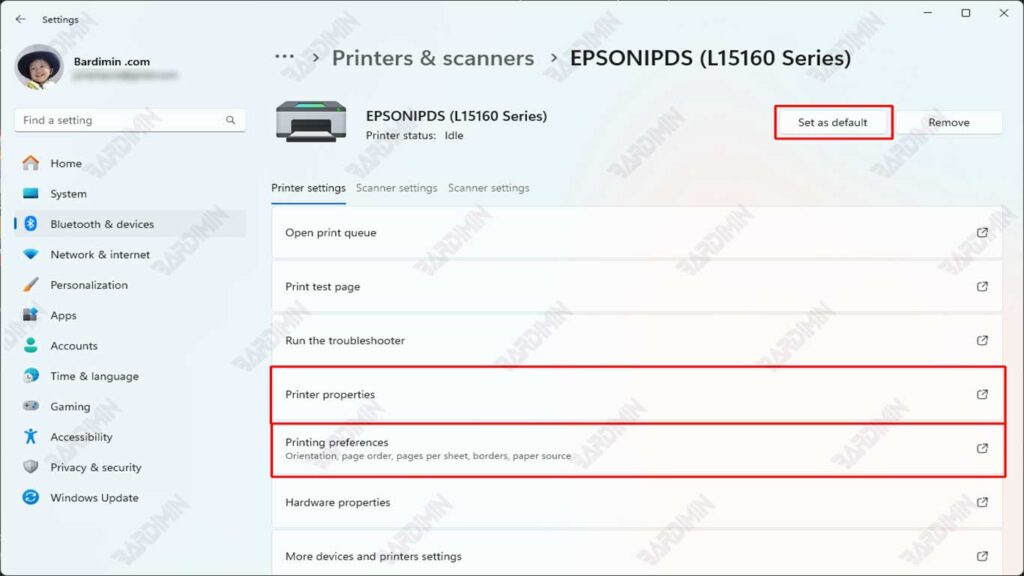
É aqui que os usuários podem gerenciar todas as configurações relacionadas à impressora, incluindo adicionar novas impressoras, remover impressoras não utilizadas e alterar as configurações existentes.
Configurando a impressora padrão no Windows 11
Definir a impressora padrão é muito útil, especialmente para usuários que têm mais de uma impressora conectada. Ao definir uma impressora padrão, você não precisa escolher uma impressora toda vez que quiser imprimir um documento. O Windows 11 enviará automaticamente documentos para a impressora que foi definida como padrão
Definir a impressora padrão em Windows 11 é muito fácil de fazer. Aqui estão os passos:
- Abra o menu Settings e selecione Bluetooth & Devices.
- Clique em Printers & scanners no painel direito.
- Encontre a impressora para a qual deseja usar como padrão na lista exibida.
- Clique na impressora.
- Clique no botão “Set as default” na parte superior das opções da impressora.
Gerenciar preferências de impressão no Windows 11
As configurações de preferência de impressão em Windows 11 oferecem aos usuários a flexibilidade de personalizar como os documentos são impressos de acordo com suas necessidades. Essas preferências podem incluir uma variedade de configurações, como qualidade de impressão, tamanho do papel, orientação e opções de impressão duplex. Os usuários podem acessar essas configurações por meio do menu Printers & scanners no Settings. Clique em Printing Preferences como visto na imagem anterior.
Aqui, você encontrará uma variedade de opções para personalizar suas preferências de impressão. Essa configuração permite que os usuários escolham opções como:
- Qualidade de impressão: escolha entre o modo de rascunho para economizar tinta ou alta qualidade para melhores impressões.
- Tamanho do papel: Determina o tamanho do papel usado, como A4 ou Carta.
- Orientação: Escolha entre a orientação retrato ou paisagem.
- Impressão frente e verso: Ativa ou desativa a impressão em ambos os lados do papel.
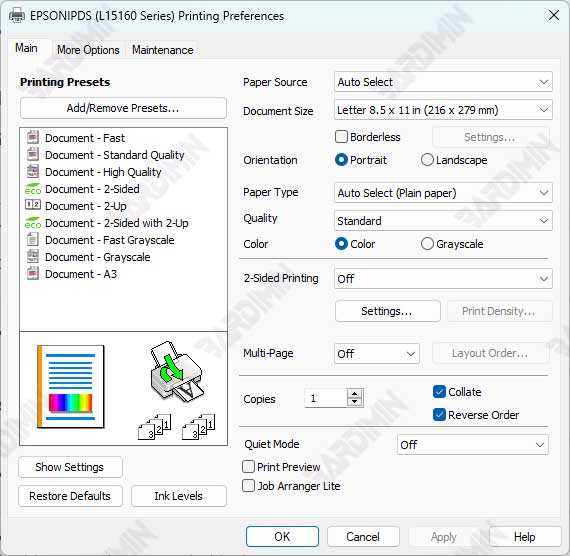
Diferenças na interface de gerenciamento da impressora
A interface de gerenciamento da impressora pode variar dependendo do fabricante da impressora. Por exemplo, impressoras de Epson, Canon, e Brother têm interfaces diferentes na configuração das preferências de impressão.
- Epson: A interface de gerenciamento da impressora da Epson oferece opções para acessar os menus de manutenção da impressora, como Nozzle Check e Head Cleaning. Os usuários podem monitorar facilmente o status da tinta e realizar manutenção de rotina para manter a qualidade de impressão ideal
- Canon: A interface de gerenciamento de impressora da Canon geralmente oferece opções adicionais, como configurações para diferentes tipos de papel e modos de impressão personalizados, como impressão de fotos. Os usuários podem selecionar facilmente as configurações desejadas por meio de menus intuitivos.
- Brother: Por outro lado, as impressoras Brother podem oferecer uma interface mais simples, mas com opções bastante completas para configuração básica. Os usuários podem acessar rapidamente configurações como qualidade de impressão e tamanho do papel, mas podem não ter os recursos especiais presentes nas impressoras Epson ou Canon.
Essa diferença sugere que cada fabricante tem uma abordagem única para projetar interfaces de usuário, o que pode afetar a experiência do usuário no gerenciamento de preferências de impressão. Os usuários precisam entender a interface que estão usando para poder ajustar as configurações de impressão às suas necessidades
Gerenciando propriedades da impressora no Windows 11
O gerenciamento das propriedades da impressora em Windows 11 permite que os usuários gerenciem vários aspectos de suas impressoras, melhorando assim a eficiência do uso e otimizando os resultados de impressão. O acesso às propriedades da impressora pode ser feito através da caixa de diálogo Printer properties.
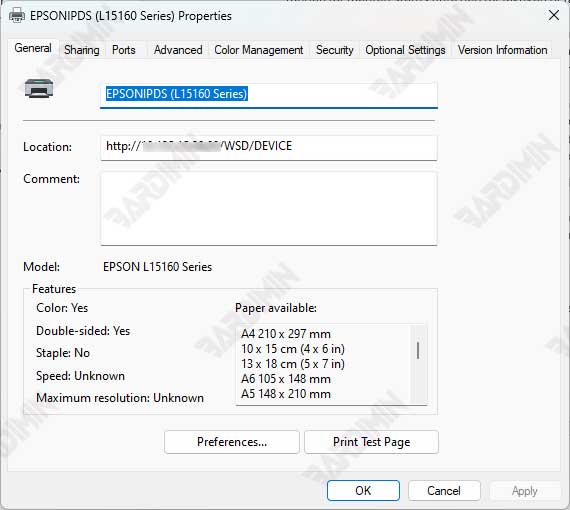
Dentro da caixa de diálogo Printer properties, você encontrará várias guias que permitem definir as configurações da impressora, como General, Preferences, Sharing, Ports, Advanced e Security.
Algumas das configurações que podem ser feitas para melhorar a eficiência do uso da impressora incluem:
- Tempo de uso da impressora: Na guia Advanced, você pode especificar um horário específico em que a impressora pode ser usada. Isso é útil para gerenciar o uso de impressoras em um ambiente de escritório, garantindo que as impressoras não sejam usadas fora do horário de trabalho especificado.
- Configurações de cor e perfil: Se você trabalha em um setor que exige precisão de cores, pode gerenciar perfis de cores na guia Color Management. Ele permite que você defina e carregue perfis de cores apropriados para impressoras e monitores, garantindo impressões precisas.
Configurando a segurança e o compartilhamento da impressora no Windows 11
O compartilhamento de uma impressora em uma rede permite que outros usuários acessem e usem impressoras conectadas a um computador específico. Para compartilhar uma impressora no Windows 11, siga estas etapas:
- Abra o menu Settings e selecione Bluetooth & Devices.
- Clique em Printers & scanners no painel direito.
- Encontre a impressora para a qual deseja usar como padrão na lista exibida.
- Clique na impressora.
- Clique em Printer properties.
- Selecione a guia Sharing.
- Marque a opção “Share this printer”.
- Opcional: altere o nome do compartilhamento de impressora, se desejar.
- Clique em OK para salvar as configurações.
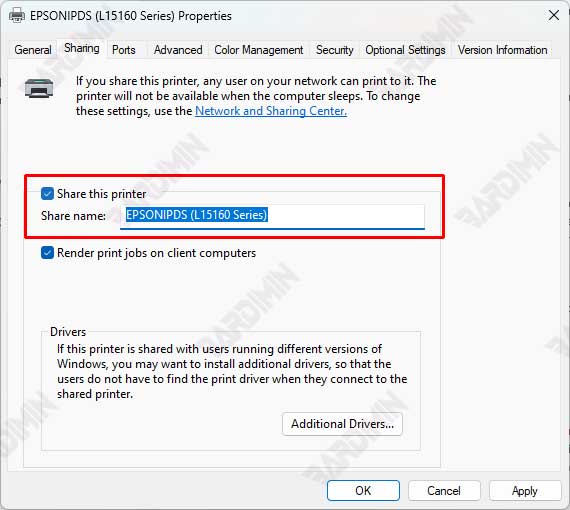
Depois que a impressora é compartilhada, outros usuários podem se conectar à impressora pela rede usando o nome do computador host e o nome compartilhado da impressora.
Para restringir o acesso à impressora por grupo de usuários, você pode usar as configurações de segurança na guia Security em Printer properties:
- Selecione a guia Security.
- Clique no botão Add para adicionar um grupo de usuários ou usuários individuais.
- Selecione o grupo ou usuário para o qual você deseja definir permissões.
- Selecione o tipo de permissão desejado, como “Print” ou “Manage Printers”.
- Clique em Apply para aplicar as configurações de segurança
Solução de problemas comuns com impressoras
Os problemas de impressão podem surgir de várias fontes, desde erros de hardware até problemas de software. Aqui estão algumas dicas e truques para solucionar problemas comuns que os usuários de impressoras costumam enfrentar, bem como etapas que podem ser seguidas para resolver problemas de impressão.
Solução de problemas de impressora não detectada:
- Certifique-se de que a impressora esteja conectada ao computador e ligada.
- Tente substituir o cabo USB por uma porta diferente.
- Reinicie a impressora e o computador.
Superando atolamentos de papel:
- Desligue a impressora e abra a tampa para remover o papel atolado.
- Verifique se há pequenos pedaços de papel dentro da impressora.
- Depois de remover o papel, ligue a impressora novamente e tente imprimir novamente.
Lidando com impressoras offline:
- Certifique-se de que a impressora esteja conectada à mesma rede que o computador.
- Abra Settings > Devices > Printers & scanners, selecione a impressora offline. Certifique-se de que a opção Set as default esteja ativada.
- Tente reiniciar a impressora e o computador.
Solução de problemas de qualidade de impressão:
- Verifique as configurações de impressão na caixa de diálogo Printer properties e certifique-se de que a qualidade de impressão esteja definida para o modo apropriado (por exemplo, rascunho ou alta qualidade).
- Execute uma limpeza do cabeçote de impressão se estiver usando uma impressora jato de tinta, que pode ser acessada por meio do software da impressora.
Conclusão
Gerenciar impressoras de forma eficaz em Windows 11 oferece muitos benefícios, tanto para indivíduos quanto para organizações. Ao definir uma impressora padrão, escolher as preferências de impressão corretas e aproveitar os recursos de economia de papel/tinta, os usuários podem imprimir documentos com mais eficiência, reduzir o desperdício de recursos e aumentar a produtividade.
Ao implementar as dicas e truques discutidos neste artigo, Windows 11 os usuários podem gerenciar suas impressoras com mais eficiência, economizar tempo e dinheiro e melhorar a produtividade geral. Um bom gerenciamento de impressora é fundamental para garantir que a tecnologia de impressão continue sendo uma ferramenta valiosa no ambiente de trabalho moderno.
