

Na era digital, os laptops se tornaram dispositivos profissionais, educacionais e de entretenimento vitais. Manter o laptop em ótimas condições é essencial para evitar interrupções de atividades e perda de dados.
Os usuários geralmente enfrentam problemas como:
- Tela riscada
- Bateria fraca
- Peeling do cabo do carregador
- Superaquecimento
- Derramamento de líquido
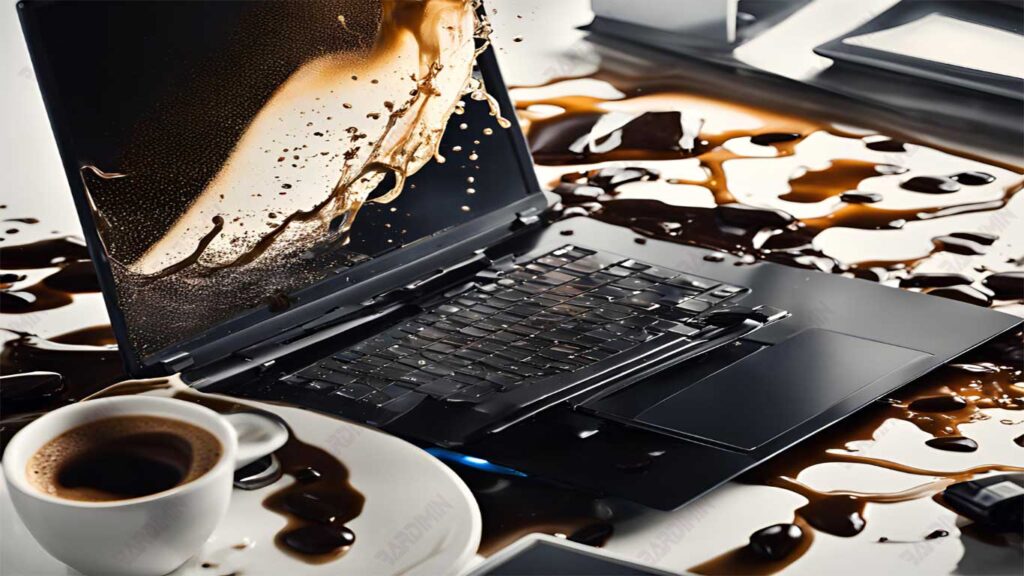
Superando telas arranhadas
Telas de laptop arranhadas podem interferir na experiência visual e reduzir o conforto ao usar o dispositivo. No entanto, com algumas etapas fáceis, você pode corrigir a exibição da tela riscada.
Limpeza Inicial
Antes de realizar reparos, é muito importante limpar a área arranhada para que nenhuma poeira ou sujeira obstrua o processo de reparo. Aqui estão os passos que podem ser seguidos:
- Pegue um pano de microfibra limpo e levemente úmido.
- Limpe suavemente a área arranhada com o pano para remover poeira e sujeira. Certifique-se de que o pano não esteja muito molhado para não danificar os componentes da tela.
- Use outro pano de microfibra seco para limpar qualquer umidade restante na tela.
Usando uma borracha de lápis
Para traços leves, você pode tentar usar uma borracha de lápis. Este método é bastante eficaz e fácil de fazer:
- Use uma borracha de lápis limpa e macia.
- Esfregue suavemente a borracha na área arranhada na direção do traço. Faça isso lenta e repetidamente até que os arranhões comecem a desaparecer.
- Depois de algumas fricções, verifique se os arranhões diminuíram ou desapareceram.
Usando vaselina
Para arranhões mais profundos, vaselina pode ser usada para preencher e disfarçar os arranhões:
- Certifique-se de que a área ao redor do arranhão esteja tão limpa quanto a etapa inicial de limpeza.
- Pegue uma pequena quantidade de vaselina com um dedo limpo e pressione-a suavemente no golpe. Certifique-se de que a geléia entre na lacuna do arranhão.
- Use um pano de microfibra para remover o excesso de vaselina ao redor do arranhão, de modo que apenas o arranhão permaneça.
- Com o tempo, a vaselina pode desaparecer; Você pode repetir esse processo conforme necessário.
Acesso a dados em laptops com telas quebradas
Quando a tela de um laptop é danificada, o acesso a dados importantes pode ser difícil. No entanto, existem algumas etapas que você pode seguir para conectar seu laptop a um monitor externo e fazer backup de seus dados com segurança.
Conectando a um monitor externo
Conectar um laptop a um monitor externo é uma solução eficaz para acessar dados quando a tela do laptop não está funcionando. Aqui estão os passos que você precisa seguir:
- Verifique a parte traseira ou lateral do seu laptop para encontrar a porta apropriada. Geralmente, os laptops vêm com portas VGA (15 pinos em três linhas) ou HDMI para conexão a monitores.
- Obtenha um cabo adequado (VGA ou HDMI) para conectar o laptop a um monitor externo. Se você não tiver o cabo, pode pegá-lo emprestado ou comprá-lo em sua loja de eletrônicos local.
- Antes de conectar os cabos, certifique-se de desligar o laptop para evitar mais danos.
- Conecte uma extremidade do cabo a uma porta do laptop e a outra extremidade à porta do monitor externo.
- Ligue o monitor externo e certifique-se de que ele esteja conectado a uma fonte de alimentação.
- Ligue seu laptop. Em muitos casos, a tela do laptop aparecerá automaticamente no monitor externo. Caso contrário, pode ser necessário pressionar uma combinação de teclas (como Fn + F4 ou Fn + F5, dependendo do modelo do seu laptop) para alternar as visualizações.
Fazer backup de dados importantes
Depois de conectar com sucesso um monitor externo, a próxima etapa é fazer backup de dados importantes para evitar perdas. Aqui estão os passos que podem ser seguidos:
- Prepare uma unidade flash USB ou disco rígido externo com capacidade suficiente para armazenar seus dados.
- Use um monitor externo para explorar arquivos e pastas em seu laptop. Abra o Explorador de Arquivos (Windows) ou o Finder (Mac) para encontrar os dados dos quais deseja fazer backup.
- Selecione o arquivo ou pasta que deseja copiar, clique com o botão direito do mouse e selecione a opção “Copiar”.
- Acesse a mídia de armazenamento (USB ou disco rígido externo) no Explorador de Arquivos ou no Finder, clique com o botão direito do mouse em uma área vazia e selecione “Colar” para salvar uma cópia dos dados.
- Quando o processo de cópia estiver concluído, certifique-se de verificar sua mídia de armazenamento para garantir que todos os arquivos tenham sido copiados corretamente.
- Uma vez feito isso, certifique-se de remover com segurança a mídia de armazenamento para que os dados não sejam danificados.
Melhora a vida útil da bateria do seu laptop
Melhorar a vida útil da bateria do laptop é uma etapa crucial para manter o desempenho ideal durante o uso. Aqui estão algumas dicas eficazes para prolongar a vida útil da bateria do seu laptop.
Configurações do sistema
Para otimizar as configurações de energia no Windows e no Mac OS, siga estas etapas:
Windows
- Pressione a tecla Windows + X e selecione “Control Panel”.
- No Painel de Controle, navegue até “System and Security” > “Power Options”.
- Na guia “Change plan settings”, clique em “Change advanced power settings”. Aqui, você pode ajustar configurações como brilho da tela, tempo de desligamento do disco rígido e modo de suspensão de acordo com suas necessidades.
Mac OS
1. Clique no logotipo da Apple no canto superior esquerdo da tela e selecione “Preferências do Sistema”.
2. No painel Preferências do Sistema, localize e abra o aplicativo “Economia de energia”.
3. Aqui, você pode definir o tempo de suspensão do computador, o brilho da tela à noite, bem como outras configurações que afetam o uso de energia.
Dicas de economia de energia
Aqui estão algumas dicas para economizar energia que podem ser aplicadas todos os dias:
- Certifique-se de remover o CD/DVD do dispositivo quando não precisar mais dele. Isso pode reduzir o consumo de energia porque o CD/DVD permanece ativo mesmo quando não está em uso.
- Todos os dispositivos USB, como mouses, discos rígidos externos e scanners, consomem energia da bateria do laptop. Desligue ou desconecte o dispositivo quando não estiver em uso.
- Tente não executar dois aplicativos ao mesmo tempo, pois isso pode aumentar o uso de energia. Por exemplo, evite ouvir música enquanto trabalha em uma planilha.
- Adicionar mais RAM pode melhorar o desempenho geral do computador e economizar energia, pois o computador não precisa usar um processador adicional para executar aplicativos.
- Reduzir o brilho da tela pode economizar energia significativamente. Você pode ajustar o brilho da tela por meio do ícone da bateria na barra de tarefas.
- A desfragmentação do disco rígido pode melhorar o desempenho do sistema e economizar energia porque os dados são armazenados com mais eficiência.
- Desative as conexões Wi-Fi e Bluetooth se não forem necessárias para economizar energia.
Solução de problemas de consumo de bateria
A diminuição da carga da bateria em laptops é um problema frequente e pode interferir no desempenho. Saber o tipo de bateria e como cuidar dela pode ajudar a prolongar a vida útil da bateria e evitar problemas mais sérios.
As baterias de laptop geralmente usam dois tipos de tecnologia: Ni-Cd (níquel-cádmio) e Li-ion (íon de lítio).
Ni-Cd (Nickel-Cadmium):
essas baterias são uma tecnologia mais antiga e são frequentemente encontradas em modelos de laptop mais antigos. Eles têm um problema conhecido como efeito memória, em que, se a bateria for recarregada com frequência antes de ser completamente descarregada, sua capacidade de armazenamento de energia diminuirá. Em outras palavras, a bateria “lembra” uma capacidade menor, portanto, não pode armazenar energia ao máximo quando recarregada.
Li-ion (Lithium-Ion):
Essas baterias são uma tecnologia mais moderna e são mais comumente usadas em laptops hoje. Eles não experimentam efeitos de memória, então podem ser recarregados a qualquer momento sem se preocupar em perder capacidade. Embora não seja afetado pelo efeito memória, ainda apresenta limitações em sua vida útil e capacidade que diminuirão com o tempo.
Para manter a integridade da bateria, especialmente em baterias Ni-Cd, aqui estão algumas etapas que podem ser tomadas:
1. Encha-o e esvazie-o regularmente
Certifique-se de carregar totalmente a bateria (100%) e permitir que a bateria descarregue totalmente pelo menos uma vez a cada duas semanas. Isso ajuda a “redefinir” a capacidade da bateria e evita que ocorram efeitos de memória.
2. Evite sobrecarga
Não carregue a bateria com muita frequência antes de descarregá-la completamente. Tente não repetir o carregamento sem deixar a bateria descarregar primeiro.
3. Use as configurações de energia
Use as configurações de energia do sistema operacional para otimizar o uso da bateria. Por exemplo, ative o modo de economia de energia quando não precisar de desempenho máximo.
4. Mantenha a temperatura da bateria
Evite a exposição a temperaturas extremas, tanto quentes quanto frias, pois podem danificar as células da bateria. Guarde o laptop em um local fresco e seco quando não estiver em uso.
5. Verifique a integridade da bateria regularmente
Use o software ou ferramentas integradas para verificar a integridade da bateria periodicamente. Se a capacidade diminuiu drasticamente, considere substituir a bateria por uma nova.
Reparação do cabo do carregador descascado
O cabo do carregador do laptop costuma ser o componente mais vulnerável a danos, especialmente na seção de conexão. Esse dano pode resultar em problemas de carregamento e pode até representar um perigo. Aqui estão as etapas para consertar um cabo do carregador descascado, bem como dicas para evitar mais danos.
Fortalecendo conexões
Um método eficaz para fortalecer um cabo de carregador descascado é usar mangas termorretráteis. Aqui estão os passos que podem ser seguidos:
1. Prepare ferramentas e materiais
- Obtenha mangas termoencolhíveis em lojas de eletrônicos. Escolha o menor diâmetro que se encaixa no cabo.
- Você também precisará de uma tesoura e uma fonte de calor, como um isqueiro ou secador de cabelo.
2. Corte a manga termorretrátil
Corte um pedaço de manga termorretrátil com cerca de 6,5 cm (2,5 polegadas) de comprimento.
3. Instale a manga
Insira a extremidade descascada do cabo do carregador na manga termorretrátil para que a parte danificada fique completamente coberta.
4. Aqueça a manga
Use uma fonte de calor para aquecer a manga. Quando aquecida, a manga encolherá e formará uma ligação firme ao redor do cabo. Certifique-se de mover a fonte de calor para não danificar o cabo.
5. Verifique novamente
Após a conclusão do processo de aquecimento, verifique se a luva está presa de maneira adequada e segura.
Prevenção de danos em cabos
Para evitar que o cabo do carregador seja danificado rapidamente, aqui estão algumas dicas que podem ser aplicadas:
- Sempre puxe o cabo do carregador pela parte do plugue, não pelo cabo. Puxar o cabo com força pode causar danos à conexão.
- Enrole o cabo do carregador ordenadamente ao guardá-lo. Evite dobrá-los bruscamente ou deixá-los espalhados.
- Considere o uso de suportes de cabos ou braçadeiras para manter os cabos organizados e evitar que eles sobrecarreguem durante o uso.
- Não exponha o cabo do carregador ao calor direto ou ao frio extremo, pois isso pode danificar o isolamento do cabo.
- Realize inspeções regulares no cabo do carregador para detectar sinais de danos precocemente, como descascamento ou rachaduras.
Prevenção de superaquecimento em netbooks
Os netbooks, projetados para uso portátil na Internet, geralmente enfrentam problemas de superaquecimento devido ao seu design compacto e, às vezes, à falta de sistemas de resfriamento eficazes. Aqui estão alguns passos para evitar o superaquecimento do seu netbook.
Ventilação ideal
Usar um netbook em uma superfície plana é essencial para manter a circulação de ar e evitar o superaquecimento. Aqui estão algumas dicas relacionadas à ventilação:
1. Use uma superfície plana
Certifique-se de que seu netbook seja colocado em uma superfície plana e dura, como uma mesa ou bancada de trabalho. Evite usá-lo em superfícies macias, como travesseiros ou cobertores, pois isso pode bloquear o fluxo de ar e fazer com que a temperatura suba.
2. Considere usar um suporte para laptop
O uso de um suporte para laptop pode ajudar a melhorar a circulação de ar ao redor do netbook. O suporte também pode ajudar a manter a tela em uma altura confortável, reduzindo a tensão no pescoço durante o trabalho.
3. Mantenha distância da parede
Certifique-se de que haja espaço suficiente ao redor do seu netbook, especialmente na parte traseira e nas laterais, para permitir que o ar entre e saia suavemente.
Limpando as aberturas
Poeira e sujeira que se acumulam nas aberturas podem bloquear o fluxo de ar e causar superaquecimento. Veja como limpar as aberturas do netbook:
1. Desligue e desconecte
Antes de limpar, certifique-se de que o netbook esteja desligado e desconecte-o da fonte de alimentação.
2. Use as ferramentas de limpeza certas
Prepare uma ferramenta de limpeza, como uma escova pequena ou uma escova de dentes macia e usada, para remover a poeira das aberturas. Você também pode usar um compressor de ar ou uma lata de ar comprimido para remover a poeira das rachaduras.
3. Limpe a ventilação regularmente
Realize a limpeza periódica das aberturas, pelo menos mensalmente, para evitar o acúmulo de poeira que pode interferir na circulação de ar.
4. Evite usar ferramentas de limpeza úmida
Não use água ou outros agentes de limpeza líquidos ao limpar as aberturas, pois isso pode danificar os componentes internos do netbook.
Primeira ação quando ocorre derramamento de líquido
Derramamentos de líquidos em um laptop podem resultar em danos significativos se não forem manuseados de forma rápida e adequada. Aqui estão as etapas de emergência que precisam ser tomadas para reduzir os danos, bem como a melhor maneira de secar o laptop após a ocorrência de um derramamento.
Medidas de emergência
1. Desligue o laptop imediatamente
Se o laptop ainda estiver ligado, desligue-o imediatamente pressionando o botão liga/desliga. Se não responder, desconecte o carregador conectado e remova a bateria (se possível) para desconectar o fluxo de energia.
2. Desconecte os dispositivos externos
Desconecte todos os dispositivos conectados, como unidades USB, mouses e outros cabos. Isso ajudará a evitar mais danos às portas e dispositivos.
3. Posicione o laptop
Abra a tela do laptop em um ângulo de 90 graus. Em seguida, segure o laptop de cabeça para baixo (com o teclado voltado para baixo) para deixar o líquido escorrer. Mova o laptop de um lado para o outro para ajudar a remover qualquer líquido preso.
4. Remova a bateria (se possível)
Se o seu laptop vier com uma bateria removível, remova cuidadosamente a bateria depois de desligar o dispositivo. Isso ajudará a evitar curtos-circuitos.
Secagem de laptop
Depois de tomar medidas de emergência, é importante secar o laptop adequadamente para evitar mais danos:
1. Use uma toalha seca
Coloque o laptop de cabeça para baixo em uma toalha seca para absorver qualquer líquido que ainda possa estar dentro. Certifique-se de que o teclado esteja voltado para baixo.
2. Deixe secar
Deixe o laptop nesta posição por algumas horas ou durante a noite em um local quente e bem ventilado. Evite usar secador de cabelo ou outra fonte direta de calor, pois isso pode danificar os componentes internos.
3. Use um secador de cabelo (opcional)
Se você quiser acelerar o processo de secagem, segure o secador de cabelo cerca de quinze centímetros acima do teclado e use a configuração baixa para soprar ar quente no laptop por 15 minutos. Certifique-se de continuar se movendo para não criar pontos quentes.
4. Verifique antes de ligá-lo novamente
Quando o processo de secagem estiver concluído, verifique todas as portas e peças do laptop para garantir que não haja resíduos líquidos deixados para trás. Se tudo estiver bem, coloque a bateria de volta (se removida) e ligue o laptop.
