

Gerenciar redes com VLAN (Rede de Área Local Virtual) na série Dell Networking X1000 é uma etapa crucial para melhorar a segurança e o desempenho da rede. Este artigo fornece um guia completo sobre como configurar VLAN no switch Dell X1000, cobrindo a criação de VLAN, atribuição de portas e salvamento da configuração. Este tutorial foi projetado para técnicos, profissionais de TI e gamers que buscam uma melhor segmentação de rede.
O switch da série Dell Networking X1000 é uma solução acessível de switch gerenciado para pequenas e médias empresas. Este dispositivo oferece controle de nível empresarial com uma interface simples. O suporte a funções VLAN permite que você realize segmentação lógica da rede. Esta segmentação é muito útil para separar o tráfego de dados, melhorar a segurança e otimizar o desempenho da rede.
Com a função VLAN na série X1000, você pode criar redes virtuais separadas. Portanto, você pode agrupar dispositivos por função ou departamento. Além disso, a configuração de VLAN neste dispositivo também é relativamente fácil via interface web.
Preparação Antes da Configuração VLAN
Certifique-se de ter acesso administrativo ao switch Dell X1000. As informações de login padrão geralmente estão listadas na etiqueta do dispositivo. No entanto, por segurança, é melhor usar credenciais que você tenha alterado. O endereço IP padrão comum é 192.168.2.1. Certifique-se de que seu computador esteja na mesma sub-rede que o switch para acessar a interface web.
Como Criar uma VLAN na Série Dell X1000
Siga estas etapas sistemáticas para criar uma nova VLAN no Dell X1000.
- Acesse a interface web do switch abrindo um navegador e visitando o endereço IP do dispositivo (ex:
http://192.168.2.1). Insira o nome de usuário e a senha. - Após o login, navegue até o menu “Configure > VLAN”.
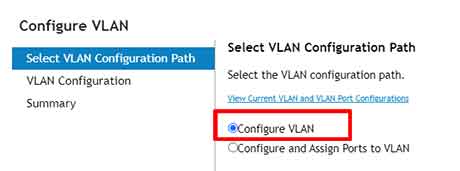
- Na janela que aparece, selecione a opção “Configure VLAN”. Em seguida, clique no botão “Next” para continuar.
- Para adicionar uma nova VLAN, clique no botão “+Add”.
- Preencha o ID da VLAN (um número entre 1-4094) e um nome descritivo para a VLAN no campo “VLAN Name”. Clique em “OK” para adicionar.
- Clique no botão “Next” e prossiga com “Apply” para salvar a configuração de VLAN recém-criada.
Passos para Atribuir Portas do Switch a uma VLAN
Após a criação bem-sucedida da VLAN, a próxima etapa é associar as portas físicas do switch a um ID de VLAN específico. Este processo é chamado de atribuição de portas a uma VLAN.
- Ainda no menu “Configure > VLAN”, selecione a opção “Configure and Assign Ports to VLAN”. Em seguida, clique em “Next”.
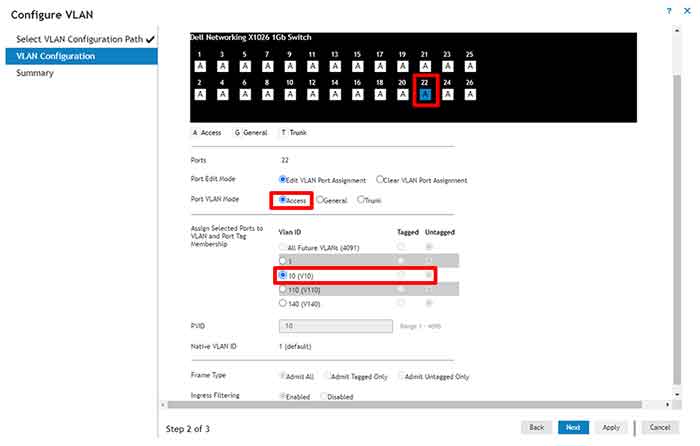
- Selecione a porta ou grupo de portas que deseja configurar clicando em sua imagem.
- Defina o “Port VLAN mode” como “Access”. Em seguida, selecione o VLAN ID criado anteriormente no menu suspenso. Clique em “Next”.
- Revise sua configuração e clique em “Apply” para aplicar as configurações de porta para VLAN.
Salvando Configuração VLAN na Configuração de Inicialização
A configuração que você fez é salva por padrão na running-config. Esta configuração é temporária e será perdida se o dispositivo for reiniciado. Portanto, você deve salvá-la na startup-config para torná-la permanente.
- Clique no ícone “Tools” (em forma de engrenagem) no canto superior direito da interface web.
- Selecione a opção “Save to Startup Configuration”.
- Aguarde o processo de salvamento ser concluído. Depois disso, sua configuração de VLAN permanecerá ativa mesmo se o switch for desligado ou reiniciado.
Para mais informações sobre as especificações e firmware mais recentes, você pode consultar a página de suporte oficial da série Dell Networking X1000.
Seguindo este guia, você configurou com sucesso VLAN no switch da série Dell Networking X1000. A configuração de VLAN é muito eficaz para separar o tráfego de rede de escritório, laboratório ou jogos. Lembre-se sempre de salvar a configuração na inicialização para que suas configurações permaneçam permanentes.
