

Resumo do Artigo: Este guia completo explora as Máquinas Virtuais (VMs) em detalhes, cobrindo definições, aplicações populares (como VMware e VirtualBox) e comparações de desempenho. Você também terá um tutorial passo a passo para criar uma Máquina Virtual usando Hyper-V no Windows 10/11, útil para desenvolvimento, testes ou execução de sistemas operacionais alternativos.
Guia Completo de Máquinas Virtuais no Windows
Uma Máquina Virtual (VM) é uma emulação por software de um sistema computacional físico. Este conceito permite que múltiplos sistemas operacionais funcionem de forma independente no mesmo hardware físico. O sistema hospedeiro executa um software chamado hipervisor, que gerencia e aloca recursos (como CPU, RAM e armazenamento) para cada VM (convidado).
Esta tecnologia é muito flexível. Um único computador hospedeiro pode executar várias máquinas convidadas simultaneamente. Cada convidado pode usar diferentes sistemas operacionais e aplicações. Portanto, as VMs são uma solução ideal para consolidação de servidores, desenvolvimento de software, testes ou execução de aplicações legadas.
Aplicações para Criar Máquinas Virtuais
Várias aplicações de máquinas virtuais estão disponíveis, cada uma com seus pontos fortes. Escolhas populares para usuários domésticos e profissionais incluem VMware Workstation Player (gratuita para uso não comercial) e Oracle VM VirtualBox, que é de código aberto e multiplataforma. No ecossistema Apple macOS, Parallels Desktop costuma ser a escolha preferida devido à sua otimização. Além disso, a Microsoft inclui o recurso Hyper-V nativamente nas edições Windows 10 Pro, Enterprise e Education, bem como no Windows 11 Pro e superiores.
O recurso Hyper-V no Windows oferece alto desempenho porque opera no nível do kernel. Os requisitos para ativá-lo são:
- Windows 10/11 Pro, Enterprise ou Education (64 bits).
- Um processador 64 bits com suporte a SLAT (Second Level Address Translation).
- Suporte à virtualização ativado no BIOS/UEFI (Intel VT-x ou AMD-V).
- Mínimo de 4 GB de RAM (mais é recomendado).
Comparação: VirtualBox, VMware, Parallels e Hyper-V
Análise das Principais Funcionalidades
A escolha de uma aplicação de máquina virtual depende de necessidades específicas. A tabela a seguir resume a comparação de funcionalidades das principais plataformas com base nas informações mais recentes:
| Funcionalidade | VMware Workstation | VirtualBox | Parallels Desktop | Hyper-V |
|---|---|---|---|---|
| Snapshot/Backup | Sim | Sim | Sim | Sim |
| Arrastar e Soltar | Sim | Sim | Sim | Limitado |
| Alocação Dinâmica de RAM | Sim | Sim | Sim | Não |
| Ferramentas/Additions Convidado | Excelente (VMware Tools) | Bom (Guest Additions) | Excelente (Parallels Tools) | Bom (Integration Services) |
| Suporte a Aceleração 3D | Excelente | Moderado | Excelente (para macOS) | Limitado |
| Sistema Operacional Hospedeiro | Windows, Linux | Windows, Linux, macOS, Solaris | macOS | Windows |
Avaliação de Desempenho e Usabilidade
Além das funcionalidades, as considerações-chave são desempenho e facilidade de uso. O Hyper-V geralmente se destaca em eficiência e velocidade para cargas de trabalho Windows devido à sua integração direta com o kernel. No entanto, o VirtualBox é mais fácil de usar e suporta mais opções de SO hospedeiro. O VMware Workstation oferece um equilíbrio entre funcionalidades avançadas, estabilidade e bom desempenho gráfico, tornando-o adequado para gamers que desejam testar jogos em diferentes SOs ou desenvolvedores que precisam de um ambiente de testes sólido.
Dica de Escolha: Para usuários Windows que necessitam de desempenho máximo e integração com o Azure, escolha o Hyper-V. Se você precisa de flexibilidade multiplataforma e uma solução gratuita, o VirtualBox é a escolha certa. Já o VMware Workstation é ideal para profissionais que necessitam de funcionalidades empresariais em um ambiente desktop.
Como Criar uma Máquina Virtual com Hyper-V no Windows
O Hyper-V oferece uma solução de virtualização poderosa e gratuita integrada ao Windows. Suas vantagens incluem alto desempenho, boa integração com outros produtos Microsoft e capacidade de migração direta para a nuvem do Azure.
Passo 1: Ativar o Recurso Hyper-V
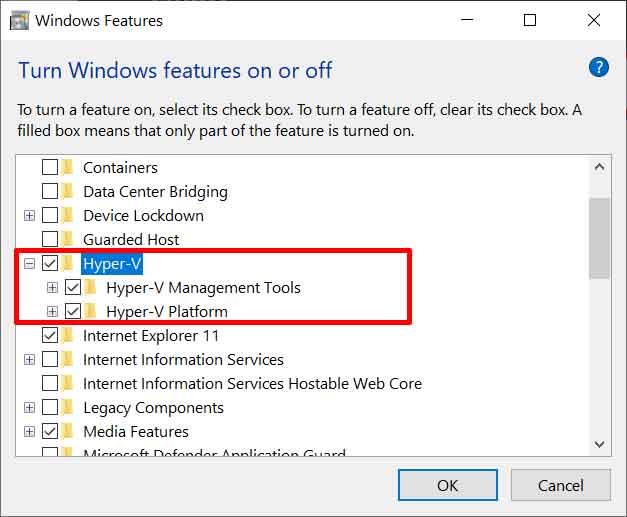
- Abra “Ativar ou desativar recursos do Windows através do Menu Iniciar ou do Painel de Controle.
- Na janela que aparece, localize e marque todas as opções em “Hyper-V“, incluindo “Ferramentas de Gerenciamento do Hyper-V” e “Plataforma do Hyper-V“.
- Clique em OK e reinicie o seu computador.
Passo 2: Criar uma Nova Máquina Virtual
- Abra a aplicação “Gerenciador do Hyper-V” a partir do Menu Iniciar.
- No painel direito, clique em “Novo” > “Máquina Virtual…“.
- Siga o assistente. Especifique o nome da VM, geração (escolha Geração 2 para SOs modernos) e alocação de memória.
- Na etapa “Conexão“, selecione “Switch Padrão para dar acesso à internet à VM.
- Crie um novo disco rígido virtual ou use um existente. Em seguida, escolha a opção “Instalar um sistema operacional a partir de um arquivo de imagem inicializável” e navegue até o arquivo ISO do sistema operacional desejado.
- Conclua o assistente e clique em “Concluir“.
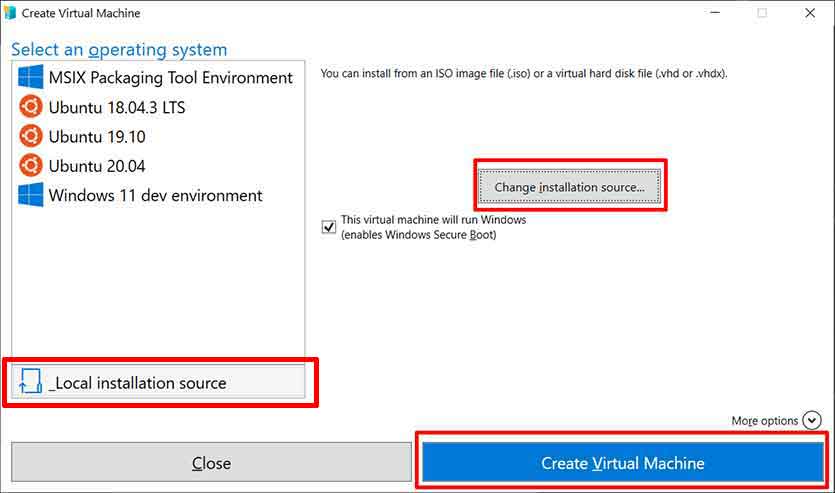
Após a criação da VM, clique com o botão direito sobre ela no Gerenciador do Hyper-V e selecione “Conectar” para ligá-la e iniciar o processo de instalação do sistema operacional convidado. Dessa forma, você criou com sucesso um ambiente virtual isolado. A tecnologia das máquinas virtuais continua a evoluir e serve como base para a modernização de TI, computação em nuvem e desenvolvimento de software seguro e eficiente.
Para mais informações sobre especificações e guias oficiais, você pode consultar a documentação do Microsoft Hyper-V e do Oracle VirtualBox.
