

Já experimentou uma impressora repentinamente não detectando na rede após a atualização do Windows 11 22H2? Ou talvez o documento que deveria ter sido impresso esteja pendurado sem motivo? Não se preocupe, você não está sozinho!
A Microsoft realmente alterou o protocolo de impressão de rede padrão de RPC over Named Pipes para RPC over TCP na versão mais recente do Windows 11. Essas alterações destinam-se a melhorar a segurança, mas infelizmente podem causar problemas de compatibilidade, especialmente para:
- Usuários de impressoras legadas ou servidores de impressão locais
- Escritórios que dependem de redes Windows herdadas
- Sistemas que requerem uma conexão de impressão estável
Bardimin irá descompactar maneiras passo a passo de voltar facilmente para RPC over Named Pipes, seja por meio de Group Policy (para administradores) ou Registry Editor (para usuários domésticos). Além disso, incluímos uma explicação simples de quando usar TCP vs Named Pipes!
Por que mudar para pipes nomeados? Aqui estão os 3 principais motivos!
Você pode perguntar: “Se RPC over TCP é mais moderno, por que voltar para Named Pipes?” A resposta está no fator de compatibilidade e na experiência real do usuário. Aqui está a explicação em linguagem descontraída, mas pesada:
1. “Vamos em frente” – Compatibilidade com Sistemas Legados
Imagine ter uma impressora de escritório legada ou um aplicativo dedicado que ainda depende de protocolos antigos. É como tentar reproduzir uma fita VHS em um Blu-ray player, ela não conecta, certo?
- Realidade: Muitas empresas ainda estão usando servidores de impressão legados (Windows Server 2012 R2/2016) ou aplicativos dedicados (como ERP/contabilidade) que não foram atualizados.
- O efeito: os documentos não são impressos, status falso da impressora “offline” ou erro “Servidor RPC indisponível”.
- Solução: Named Pipes atuam como uma ponte que garante uma conexão estável com o sistema antigo.
2. “A atualização do Windows 11 torna isso complicado?” Problemas pós-22H2
Após a atualização do Windows 11 22H2, muitos usuários relataram:
- A impressora compartilhada desapareceu repentinamente da rede.
- Atrase ou pendure o molde sem erros óbvios.
- “0x00000709” (erro clássico de conexão da impressora) aparece novamente.
A raiz do problema:
A Microsoft alterou o RPC padrão para TCP por segurança, mas algumas políticas de firewall/rede bloqueiam portas RPC dinâmicas. Resultado? A impressão torna-se “lenta” ou um fracasso completo!
3. “TCP vs Named Pipes: Qual é o mais estável?”
O RPC sobre TCP é poderoso, mas não funciona necessariamente em todos os ambientes:
| Critério | RPC over TCP | RPC over Named Pipes |
| Compatibilidade | Não é bom com o sistema antigo | Ideal para redes híbridas |
| Firewall | Requer uma configuração de porta dedicada | Usar um SMB aberto (porta 445) |
| Estabilidade | Latência de rede vulnerável | Sobrecarga mínima, adequada para LAN |
Quando mudar?
- Se a impressora for frequentemente “desconectada” sem motivo.
- É preciso um servidor de impressão que funcione 24 horas por dia, 7 dias por semana, sem interrupção.
- Existem aplicativos especiais (como SAP ou relatórios de banco de dados) que não são impressos.
Como alternar para RPC em pipes nomeados por meio da Diretiva de Grupo (para tornar a impressão em rede suave novamente!)
Confuso sobre por que a impressora de rede travou repentinamente após a atualização do Windows 11 22H2? Não se preocupe, a solução é de apenas 5 minutos usando a Política de Grupo! Siga estas etapas super detalhadas:
Passo 1: Acesse Group Policy Editor
- Pressione Win + R (tecla Windows + R) para abrir a caixa Run .
- Digite gpedit.msc → Enter.
- Voila! Agora você está conectado aos controles do centro de configurações do sistema do Windows.
Se você vir o erro “gpedit não encontrado”, significa que você está usando o Windows Home Edition (você deve usar o método Editor do Registro).
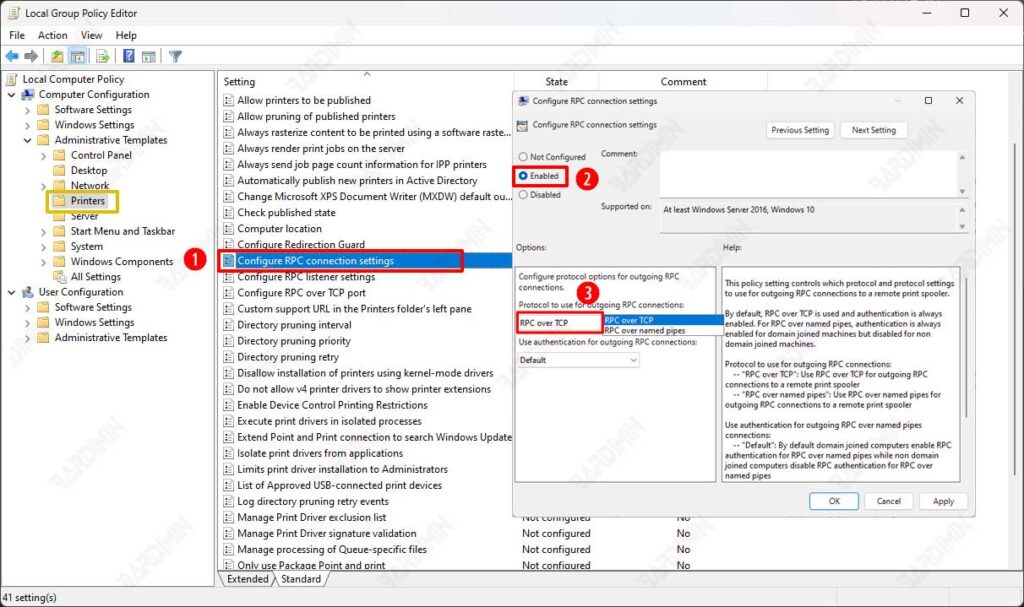
Etapa 2: encontre as configurações da impressora
- No painel esquerdo, explore: Computer Configuration → Administrative Templates → Printers
- Esta é a “sala de comando” onde todas as políticas de impressora são definidas.
Passo 3: Altere o protocolo para Named Pipes – 3 cliques simples!
Aqui vamos “girar o relógio” para um protocolo antigo mais compatível:
- Procure a opção Configure RPC connection settings no painel direito.
- Clique duas vezes → selecione Enabled.
- No menu suspenso Protocol, selecione: RPC over named pipes (aqui está a escolha mágica!)
- Clique OK salvar.
Anotações importantes:
– Padrão: RPC sobre TCP (nova configuração do Windows 11 22H2).
– Essa opção não está disponível no Windows 10/Server 2019 e versões anteriores.
Passo 4: Reinicie – Deixe a mudança de “vara” ser perfeita
Para tornar a configuração totalmente ativa:
- Reinicie o computador ou
- Execute esta correção rápida no CMD (Admin):
net stop spooler && net start spooler(Isso reiniciará o serviço da impressora sem reiniciar o PC.)
Se você ainda estiver tendo problemas, tente desativar o firewall temporariamente ou atualizar o driver da impressora para a versão mais recente.
Como alternar para RPC em pipes nomeados por meio do Editor do Registro (para Windows Home)
Não tem acesso à Política de Grupo no Windows 11 Home? Não se preocupe! Podemos “hackear” o registro para forçar o Windows a usar o protocolo mais antigo e estável. Aqui está o guia prático:
Etapa 1: Abra o CMD como administrador
- Clique com o botão direito do mouse no menu Start → Selecione Terminal (Admin) ou Command Prompt (Admin).
- Se o UAC for exibido, clique em Yes.
- Bum! Agora você tem o superpoder dos administradores.
Comemoração:
Um erro no processo de registro pode levar a um erro do sistema. Siga estas etapas exatamente como estão escritas.
Etapa 2: execute o registro “Magic Command” (somente copiar e colar!)
Este é o segredo dos administradores de TI para alterar o protocolo RPC sem a Política de Grupo:
reg add “HKLM\SOFTWARE\Policies\Microsoft\Windows NT\Printers\RPC” /v RpcUseNamedPipeProtocol /t REG_DWORD /d 1/fSignifica:
- /d 1 = Habilitar RPC over Named Pipes
- /f = Forçar substituição sem confirmação
Se você quiser voltar para RPC sobre TCP, altere /d 1 para /d 0.
Etapa 3: Reinicie o serviço da impressora
Não se esqueça destas etapas finais:
- Reinicie o PC ou
- Execute este hack de vida no mesmo CMD:
net stop spooler && net start spoolerAnotações importantes:
Essa solução é 100% legal e recomendada pela Microsoft em seus documentos de planejamento familiar.
Adequado para:
– Edição Doméstica do Windows 11/10
– Usuários que não podem acessar gpedit.msc
– Sistemas com erros de Diretiva de Grupo corrompidos
