

Construir um ecossistema de PC seguro e robusto é uma etapa crucial para enfrentar os desafios digitais atuais. Com a crescente dependência da tecnologia, os usuários de PC enfrentam uma variedade de ameaças que podem comprometer seus dados e privacidade.
Portanto, é importante entender que é melhor prevenir do que remediar. Construir um sistema resiliente envolve não apenas a configuração de hardware e software, mas também a implementação de boas práticas de segurança.
À medida que a tecnologia evolui, surgem várias novas tendências que afetam a maneira como usamos os PCs. Uma das principais tendências é o uso crescente de cloud computing, que permite o armazenamento online e o acesso aos dados. No entanto, também traz novos desafios em termos de segurança e privacidade de dados. Os usuários devem estar mais vigilantes contra o potencial de vazamento de dados e ataques cibernéticos cada vez mais sofisticados.
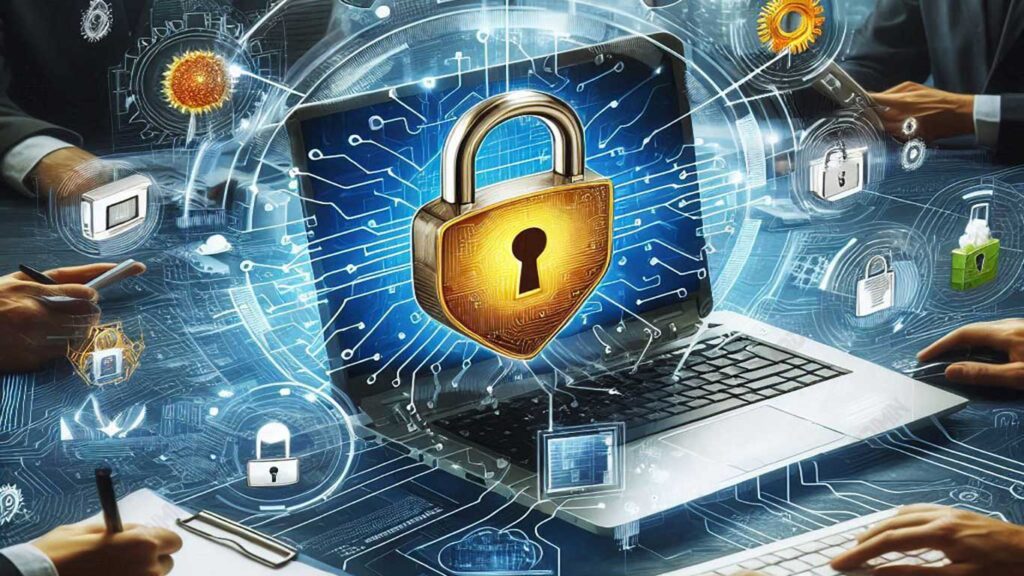
Além disso, com o advento do Internet of Things (IoT), cada vez mais dispositivos estão conectados à internet, o que aumenta o risco de ataques cibernéticos. Os usuários de PC precisam entender como esses dispositivos interagem e como podem proteger seu ecossistema contra ameaças que possam surgir.
Outro desafio que os usuários enfrentam é a necessidade de atualizar constantemente seus softwares e sistemas operacionais. Com atualizações frequentes, os usuários devem garantir que não apenas instalem as atualizações, mas também entendam os novos recursos de segurança que estão sendo introduzidos para proteger seus sistemas.
Noções básicas sobre segurança do PC
Cybersecurity é a prática de proteger sistemas de computador, redes e dados contra ameaças digitais, como roubo, dano ou acesso não autorizado. Em um mundo cada vez mais conectado, a importância da segurança cibernética para os usuários de PC não pode ser subestimada.
Todos os indivíduos e organizações correm o risco de serem alvo de ataques cibernéticos, o que pode resultar em perdas financeiras, de reputação e de privacidade. Ao entender os fundamentos da segurança cibernética, os usuários podem tomar as medidas necessárias para proteger suas informações pessoais e ativos digitais.
Tipos comuns de ameaças enfrentadas
Malware
Malware é um software malicioso projetado para danificar ou acessar sistemas sem permissão. Isso inclui vírus, worms, cavalos de Troia e spyware. O malware pode infectar PCs por meio de anexos de e-mail, downloads da Internet ou dispositivos de armazenamento externos. Um exemplo claro de ataque de malware é o ataque WannaCry, que criptografa dados em um computador e exige um resgate para devolvê-los.
Phishing
Phishing é uma técnica fraudulenta usada para obter informações confidenciais, como nomes de usuário, senhas e informações de cartão de crédito, fazendo-se passar por entidades confiáveis. Isso geralmente é feito por e-mail ou sites falsos. Um exemplo bem conhecido de caso é um ataque de phishing direcionado a usuários do Yahoo, onde os invasores conseguiram obter acesso a milhões de contas de usuários.
Ransomware
Ransomware é um tipo de malware que criptografa dados no dispositivo da vítima e exige um resgate para descriptografá-los. Os ataques de ransomware podem ser muito destrutivos, especialmente para as empresas. Um dos exemplos mais famosos é o ataque ao Colonial Pipeline em 2021, que causou uma grande interrupção no fornecimento de combustível nos EUA.
Exemplos de casos reais
Ataque WannaCry: Em maio de 2017, o ataque de ransomware WannaCry se espalhou rapidamente pelo mundo, infectando centenas de milhares de computadores em mais de 150 países. Muitas organizações, incluindo serviços de saúde no Reino Unido, foram forçadas a interromper suas operações, pois seus dados vitais estão bloqueados. Esses ataques mostram como os sistemas são vulneráveis a não serem atualizados e a importância de ter uma forte proteção de segurança cibernética.
Ataques de phishing no Yahoo: Em 2013 e 2014, o Yahoo sofreu ataques de phishing que resultaram em vazamentos de dados de mais de 3 bilhões de contas. Os invasores usaram técnicas de phishing para obter acesso aos sistemas do Yahoo, resultando no roubo de informações pessoais dos usuários e danos à reputação da empresa.
Construindo um sistema operacional seguro
Escolher o sistema operacional certo é um primeiro passo crucial na construção de um ecossistema de PC seguro. Windows 11 é uma excelente escolha porque oferece uma ampla gama de recursos de segurança projetados para proteger os usuários contra ameaças cibernéticas. Com uma interface mais moderna e intuitiva, além de desempenho aprimorado, o Windows 11 também está equipado com as tecnologias mais recentes que oferecem suporte à segurança de dados e à privacidade do usuário.
O sistema operacional integra vários recursos de segurança que ajudam os usuários a gerenciar riscos, como proteção contra malware, ransomware e ataques de phishing. Ao atualizar para o Windows 11, os usuários não apenas obtêm uma experiência melhor, mas também uma proteção mais forte contra ameaças digitais.
Recursos de segurança integrados no Windows 11
Windows Defender
Windows Defender é uma solução antivírus e antimalware integrada incluída no Windows 11. Esse recurso fornece proteção em tempo real contra malware e outras ameaças. O Windows Defender atualiza automaticamente seu banco de dados de vírus para garantir que o sistema esteja sempre protegido contra as ameaças mais recentes.
Como habilitar e configurar o Windows Defender:
- Abra Settings > Privacy & Security > Windows Security.
- Clique em Virus & threat protection.
- Certifique-se de que todas as configurações de proteção estejam ativas, incluindo Real-time protection e Cloud-delivered protection.
BitLocker
BitLocker é um recurso de criptografia de disco que ajuda a proteger os dados no disco rígido criptografando todo o volume. Isso é especialmente útil para proteger dados confidenciais, especialmente em dispositivos que podem ser perdidos ou roubados.
Como habilitar e configurar o BitLocker:
- Vá para Control Panel e procure por BitLocker Drive Encryption.
- Selecione a unidade que deseja criptografar e clique em Turn on BitLocker.
- Siga as instruções para escolher um método de armazenamento de chave de recuperação e inicie o processo de criptografia. Certifique-se de manter a chave de recuperação em um local seguro.
Melhores práticas no gerenciamento de software
Atualizar o software regularmente é uma das melhores práticas no gerenciamento de software. Essas atualizações geralmente incluem melhorias de segurança, melhorias de desempenho e novos recursos que podem melhorar a experiência do usuário.
Ao não atualizar o software, os usuários correm o risco de enfrentar vulnerabilidades que podem ser exploradas por invasores. Portanto, é importante sempre verificar e instalar todas as atualizações disponíveis para garantir que o sistema permaneça seguro e funcionando corretamente.
O gerenciamento eficiente de aplicativos pode ser feito usando Software Management Tools. Essa ferramenta ajuda os usuários a instalar, atualizar e desinstalar aplicativos com mais facilidade. Além disso, a ferramenta também pode fornecer informações sobre o status de segurança do software instalado.
O uso de ferramentas de gerenciamento de software permite que os usuários mantenham o sistema limpo de aplicativos desnecessários e garantam que todos os softwares instalados estejam atualizados.
Alguns exemplos de aplicativos que podem ser usados para gerenciamento de software incluem:
- Ninite: Esta ferramenta permite que os usuários instalem e atualizem aplicativos populares simultaneamente sem a necessidade de clicar em cada instalação manualmente.
- Chocolatey: Um gerenciador de pacotes para Windows que permite aos usuários instalar e gerenciar software usando comandos na linha de comando.
- Patch My PC: Este aplicativo atualiza automaticamente os aplicativos instalados no PC e oferece a opção de remover aplicativos indesejados.
Implementando uma política de backup eficaz
O backup de dados é uma etapa importante para proteger informações e arquivos importantes contra perdas inesperadas. A perda de dados pode ser causada por vários fatores, incluindo danos ao hardware, ataques de ransomware ou erro do usuário.
Ao ter uma cópia de backup dos dados, os usuários podem recuperar facilmente as informações perdidas e minimizar o impacto de tais incidentes.
Métodos de backup recomendados
Backup local vs. nuvem
- Backup Lokal: Envolve o armazenamento de uma cópia de dados em um dispositivo físico, como um disco rígido externo ou NAS (Network Attached Storage). A vantagem é o acesso rápido e o controle total sobre os dados.
- Backup Cloud: Usando um serviço de armazenamento online para armazenar dados. Isso oferece a vantagem de acesso de qualquer lugar e proteção contra danos físicos ao dispositivo.
Usando uma unidade de recuperação USB
A unidade de recuperação USB é uma ferramenta essencial que pode ser usada para restaurar o sistema em caso de problemas. Ao ter uma unidade de recuperação USB, os usuários podem acessar facilmente as opções de recuperação e corrigir quaisquer problemas que possam ocorrer no PC.
Exemplo de etapas para criar uma unidade de recuperação USB no Windows 11
- Certifique-se de que a unidade flash USB que você está usando tenha uma capacidade de pelo menos 512 MB e que não haja dados importantes nela, pois esse processo formatará a unidade.
- Procure por “Recovery Drive” no menu Iniciar e selecione a opção que aparece.
- Quando a janela da unidade de recuperação for aberta, marque a opção “Back up system files to the recovery drive” option if you want to save system files Clique Next para continuar.
- Selecione a unidade flash USB que deseja usar e clique em Next.
- Aguarde a conclusão do processo. Uma vez feito isso, a unidade de recuperação USB está pronta para uso para recuperação do sistema, se necessário.
Protegendo sua rede
A segurança da rede é um aspecto importante para manter a integridade e a confidencialidade dos dados no ecossistema do PC. Com cada vez mais dispositivos conectados à internet, o risco de ataques cibernéticos aumenta.
Uma rede não segura pode ser um ponto de entrada para invasores acessarem dados confidenciais, roubarem informações pessoais ou até mesmo assumirem o controle de um dispositivo. Portanto, manter a segurança da rede é uma etapa crucial para proteger as informações e garantir que o sistema continue funcionando corretamente.
Dicas para proteger o Wi-Fi
Alterando a senha padrão
Uma das primeiras etapas a serem seguidas para proteger uma rede Wi-Fi é alterar a senha padrão do roteador. As senhas padrão geralmente são fáceis de adivinhar e acessíveis a qualquer pessoa. Ao alterar as senhas para outras mais fortes e complexas, os usuários podem melhorar significativamente a segurança de suas redes.
Usando WPA3
Usando o protocolo de criptografia mais recente, WPA3 é uma maneira eficaz de proteger as redes Wi-Fi. O WPA3 oferece melhor proteção em comparação com seu antecessor, o WPA2, usando métodos de criptografia mais fortes e proteção contra ataques de força bruta. Certifique-se de que seu roteador seja compatível com WPA3 e ative esta opção nas configurações de rede.
Usando uma VPN para segurança extra
O uso de Virtual Private Network (VPN) pode fornecer uma camada extra de segurança quando conectado a uma rede Wi-Fi. As VPNs criptografam os dados enviados e recebidos, dificultando o acesso dos invasores às informações pessoais. Isso é especialmente importante ao usar redes públicas que podem não ser seguras.
Gerenciando acesso e identidade
O gerenciamento de identidade digital é um processo importante que envolve a proteção de informações pessoais e o acesso a contas online. Com cada vez mais dados sendo armazenados digitalmente, é importante garantir que as identidades dos usuários não caiam em mãos erradas. Um bom gerenciamento de identidade ajuda a evitar roubo de identidade e acesso não autorizado a contas importantes.
Multi-factor authentication (MFA) é um método de segurança que requer mais de uma forma de verificação para acessar uma conta. Ao usar a MFA, os usuários devem fornecer informações adicionais, como um código enviado por SMS ou um aplicativo autenticador, além de sua senha. Isso adiciona uma camada significativa de proteção, tornando mais difícil para os invasores obterem acesso à conta, mesmo que consigam roubar a senha.
Exemplos de aplicativos habilitados para MFA
Alguns dos aplicativos que suportam MFA e podem ajudar os usuários a gerenciar a segurança de suas contas incluem:
- Google Authenticator: Este aplicativo gera um código de verificação que é necessário ao fazer login na sua conta do Google e em outras contas compatíveis com MFA.
- Authy: Fornece códigos de verificação e também permite que os usuários gerenciem facilmente várias contas em um único aplicativo.
- Microsoft Authenticator: Além de gerar códigos MFA, o aplicativo também permite que os usuários gerenciem suas contas da Microsoft e façam login sem senha.
Construindo hábitos de uso seguros
A conscientização do usuário é a principal base para manter a segurança das informações e dados pessoais. Sem uma boa compreensão das ameaças em questão, os usuários podem facilmente ser vítimas de ataques cibernéticos, como phishing ou malware.
A criação de hábitos de uso seguros requer educação e treinamento contínuos sobre as melhores práticas em segurança cibernética. Os usuários que estão cientes dos riscos e de como se proteger serão mais capazes de identificar e evitar possíveis ameaças.
Dicas para reconhecer phishing e golpes online
- Verifique o endereço de e-mail do remetente: Certifique-se de que o endereço de e-mail do remetente seja de uma fonte confiável. Os invasores costumam usar endereços semelhantes aos reais, mas com pequenas diferenças.
- Cuidado com links e anexos: Não clique em links ou abra anexos de e-mails suspeitos. Em vez disso, visite o site oficial digitando o endereço diretamente no navegador.
- Preste atenção à linguagem usada: Muitos e-mails de phishing usam linguagem não profissional ou erros gramaticais. Se o e-mail parecer estranho ou incomum, é melhor ser cauteloso.
- Verifique as solicitações de informações pessoais: Se você receber uma solicitação para fornecer informações pessoais, como senha ou número de cartão de crédito, certifique-se de verificar a solicitação por meio de um canal autorizado.
- Use ferramentas de segurança: usar um bom software de segurança pode ajudar a detectar e bloquear e-mails de phishing antes que eles cheguem à caixa de entrada.
Conclusão
Para construir um ecossistema de PC forte e seguro, é importante implementar as etapas que foram discutidas. Desde a compreensão dos fundamentos da segurança, gerenciamento de software e implementação de políticas de backup até a proteção de redes e identidades digitais, todos os aspectos contribuem para a proteção de dados e a privacidade do usuário.
Ao aumentar a conscientização do usuário e estabelecer hábitos de uso seguros, podemos reduzir o risco de ataques cibernéticos e proteger as informações pessoais. Portanto, convide a si mesmo e às pessoas ao seu redor a implementar essas etapas para criar um ambiente digital mais seguro.
