

As Tabelas Dinâmicas são um ótimo recurso do Microsoft Excel criado para resumir, analisar e apresentar dados de maneira mais fácil. Com a Tabela Dinâmica, os usuários podem reorganizar os dados sem alterar a fonte, facilitando a exploração de várias perspectivas.
As quatro áreas principais da Tabela Dinâmica, ou seja, a Área de Valores, a Área de Linha, a Área de Coluna e a Área de Filtro, são componentes críticos que permitem uma análise de dados flexível e aprofundada. Compreender as funções de cada área ajuda o usuário a:
- Segmente os dados de forma eficaz.
- Analise os números de forma mais adequada.
- Personalize a visualização dos dados de acordo com as necessidades ou relatórios de negócios.
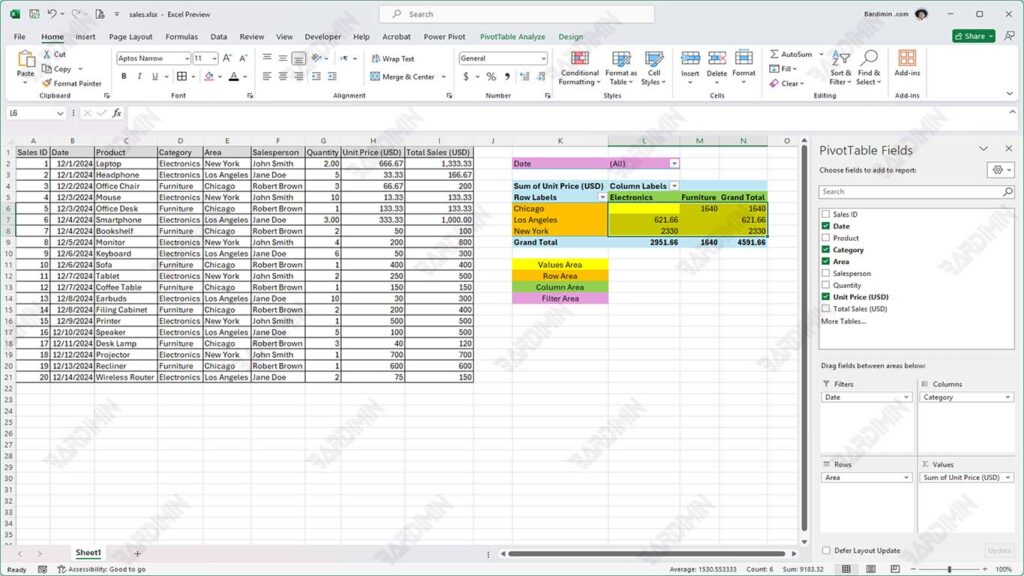
Quatro áreas principais na Tabela Dinâmica
1. Área de Valores
A Área de Valores é um componente-chave em uma Tabela Dinâmica usada para calcular e exibir dados numéricos, como Receita, Contagem de Unidades ou Média de Preço. esta área apresenta os resultados da análise na forma de números fáceis de entender e que permitem aos usuários realizar análises quantitativas dos dados existentes.
Por exemplo, se você tiver dados de vendas de produtos, poderá usar a Área de Valores para exibir o total de vendas de cada categoria de produto. Dessa forma, você pode ver rapidamente quais categorias estão contribuindo mais para a receita.
Dicas:
- Usar agregação: escolha um método de agregação que atenda às suas necessidades de análise, como Soma para o total, Contagem para o número de entradas ou Média para a média.
- Adicionar formatação de número: definir o formato de número (por exemplo, moeda ou porcentagem) pode facilitar a leitura e a compreensão dos dados pelos usuários.
2. Área da linha
As Áreas de Linha em uma Tabela Dinâmica são usadas para agrupar dados com base em uma categoria específica, como Produto, Nome ou Local. Com as áreas de linha, os usuários podem visualizar os dados de maneira mais estruturada, facilitando a análise e a comparação entre categorias.
Por exemplo, você pode criar uma tabela de vendas por categoria de produto. Ao colocar categorias de produtos na Área de Linha, você pode ver facilmente o total de vendas de cada categoria, o que ajuda a entender o desempenho de cada produto.
Dicas
- Use dados organizados: classificar seus dados antes de criar uma Tabela Dinâmica lhe dará uma aparência mais limpa e organizada. Também facilita a localização de certas informações.
- Certifique-se de que cada coluna tenha um título claro: Um título claro e descritivo é essencial para entender o contexto dos dados. Também é útil ao compartilhar relatórios com outras pessoas para que elas possam entender rapidamente o conteúdo da tabela.
3. Área da coluna
A Área de Coluna em uma Tabela Dinâmica é usada para exibir dados na forma de colunas. É frequentemente usado para mostrar tendências de tempo ou criar dados de matriz. Com a Área de Coluna, os usuários podem comparar e analisar dados de uma perspectiva de coluna, facilitando a visualização de padrões e alterações ao longo do tempo.
Por exemplo, você pode visualizar dados de vendas por mês. Ao colocar o mês na Área de Coluna, você pode ver como as vendas mudam a cada mês, fornecendo informações sobre tendências sazonais ou desempenho mensal.
Dicas
- Ótimo para comparar tendências entre categorias: As áreas de coluna são especialmente úteis quando você deseja ver comparações entre categorias no contexto de tempo ou outros parâmetros. Por exemplo, comparando as vendas dos produtos A e B mês a mês.
- Combine com gráficos para visualização de dados: o uso de gráficos com Tabelas Dinâmicas pode melhorar a compreensão visual dos dados. Gráficos como gráficos de barras ou linhas podem fornecer uma imagem mais clara de tendências e comparações.
4. Área do filtro
O Filtro de Área na Tabela Dinâmica permite que os usuários filtrem os dados para tornar a análise mais focada. Com os Filtros de Área, os usuários podem selecionar critérios específicos que desejam exibir, permitindo que eles obtenham insights mais profundos de dados relevantes.
Por exemplo, você pode mostrar as vendas apenas para uma região específica. Ao aplicar filtros a essas regiões, você pode analisar o desempenho de vendas nessa área sem se distrair com dados de outras regiões.
Dicas
- Adicionar segmentações de dados para facilitar a navegação: as segmentações de dados são ferramentas visuais que facilitam a seleção e a aplicação de filtros pelos usuários. Com a adição do Slicer, a interação com os dados se torna mais intuitiva e rápida.
- Use filtros em categorias importantes, como hora ou local: Concentrar os filtros em categorias significativas, como intervalo de tempo ou local, ajudará a obter insights mais relevantes e úteis.
Como usar as 4 áreas em uma tabela dinâmica
1. Selecione Dados e crie uma Tabela Dinâmica
O primeiro passo é selecionar os dados que deseja analisar. Certifique-se de que os dados estejam bem organizados e tenham cabeçalhos claros para cada coluna. Depois de selecionar os dados, vá para a guia Inserir no Microsoft Excel e selecione Tabela Dinâmica. Na janela exibida, selecione um local para a nova Tabela Dinâmica, na mesma planilha ou na nova planilha.
2. Arraste e solte dados em cada área
Depois que a Tabela Dinâmica for criada, você verá o painel Campos da Tabela Dinâmica. Aqui, você pode arrastar e soltar dados em cada área:
- Inserir dados numéricos na Área de Valores: arraste colunas que contenham dados numéricos (como vendas ou receita) para a Área de Valores. Ele permite calcular o total, a média ou o número de unidades.
- Adicionar uma categoria principal à Área de Linha: arraste a coluna que contém a categoria principal (como o nome ou o local do produto) para a Área de Linha. Isso agrupará os dados com base nessas categorias.
- Usar Área de Coluna para comparação de dados: Se você quiser comparar dados com base em um parâmetro específico (por exemplo, tempo), arraste a coluna para a Área de Coluna. Ele ajuda você a ver a comparação entre categorias em um formato de coluna.
- Usar Filtro de Área para focar em um subconjunto de dados: arraste a coluna que deseja usar como filtro (como uma região ou período) para Filtrar Área. Isso permite que você filtre os dados e se concentre em um subconjunto específico.
3. Ajuste o formato e a agregação conforme necessário
Uma vez que todos os dados estejam no lugar certo, a etapa final é ajustar o formato e a agregação de acordo com suas necessidades de análise:
- Definir formato de número: Clique com o botão direito do mouse em um valor na Área de valor e selecione Configurações do campo de valor para alterar o método de agregação (Soma, Calcular, Média) de acordo com as necessidades de análise.
- Aplicar formatação visual: use opções de formatação no Excel para alterar a aparência dos números para torná-los mais fáceis de ler, como adicionar símbolos de moeda ou definir números decimais.
