

O Power Pivot é uma poderosa ferramenta de análise de dados no Microsoft Excel que permite aos usuários gerenciar e analisar big data com eficiência. Com o Power Pivot, os usuários podem criar modelos de dados complexos, conectar diferentes fontes de dados e realizar análises usando DAX (Data Analysis Expressions). A ferramenta facilita a construção de relacionamentos entre tabelas, superando as dificuldades que muitas vezes surgem com as funções tradicionais do Excel, como o VLOOKUP.
Lançado como um suplemento no Excel 2010, o Power Pivot foi desenvolvido pela Microsoft para atender às necessidades dos gerentes de negócios no processamento de Big Data. Desde o Excel 2016, o Power Pivot tornou-se um recurso integrado, permitindo que todos os usuários do Excel o acessem sem instalação adicional, fortalecendo o Excel como uma ferramenta de análise de dados.
Com a integração do Power Pivot no Excel 2016, os usuários podem acessar instantaneamente recursos avançados e criar modelos de dados internos que funcionam como mecanismos de análise baseados na memória. Isso permite um processamento de dados mais rápido e análises complexas usando DAX, melhorando os recursos analíticos do Excel e sua posição no mundo do Business Intelligence (BI).
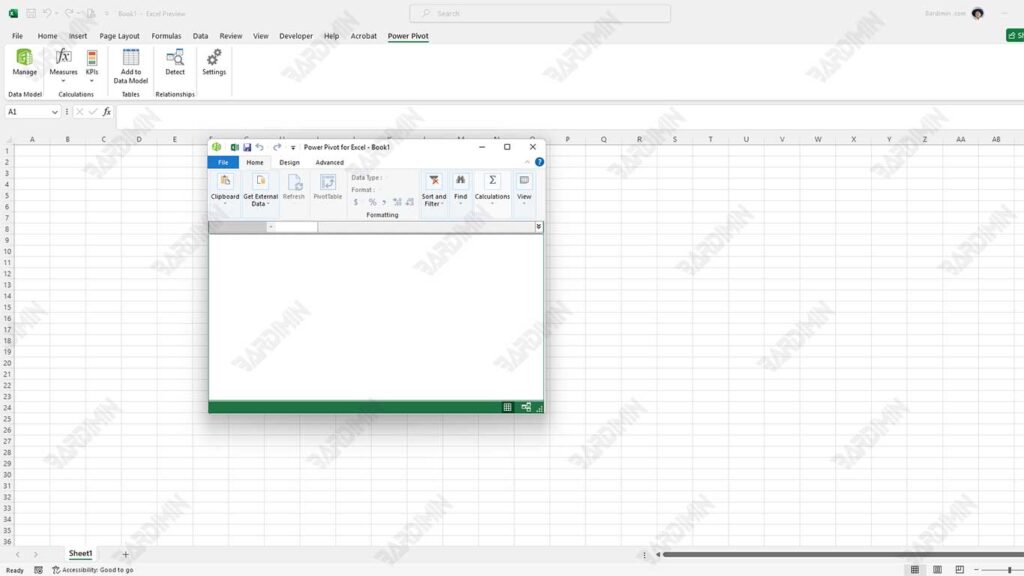
Criando um modelo de dados com o Power Pivot no Excel
O Power Pivot fornece ótimos recursos para os usuários do Excel criarem modelos de dados completos e eficientes. Com tecnologias avançadas, como o Modelo de Dados Internos e o mecanismo de análise xVelocity, o Power Pivot permite o processamento de big data diretamente no Excel. Aqui está uma explicação adicional.
O que é um modelo de dados interno?
O Modelo de Dados Internos é uma parte importante do Power Pivot que funciona para armazenar, gerenciar e processar dados de várias fontes de maneira compactada. Com esse modelo, os usuários podem combinar tabelas de diferentes fontes em uma única estrutura sem a necessidade de fórmulas complicadas.
Por meio do Modelo de Dados Interno, os usuários podem:
- Crie relações entre tabelas com base em colunas de chave, como CustomerID ou InvoiceID.
- Gerencie big data com mais eficiência sem sacrificar o desempenho do Excel.
- Crie relatórios sempre conectados e atualize automaticamente conforme alterações nas fontes de dados.
Como o modelo de dados interno funciona no Power Pivot?
Os usuários podem usar o Modelo de Dados Internos para processar Big Data com etapas simples:
1. Importe dados de várias fontes
Os dados podem ser recuperados de tabelas do Excel, bancos de dados, serviços em nuvem ou arquivos de texto. Depois de importados, esses dados serão gerenciados no Power Pivot.
2. Compressão e armazenamento de dados
A tecnologia do Power Pivot, o mecanismo de análise xVelocity, compacta automaticamente os dados até dez vezes menores do que seu tamanho original. Ele permite que os usuários processem milhões de linhas de dados sem interromper o desempenho do Excel.
3. Relações entre Mesas
Os dados importados podem ser correlacionados usando o recurso Exibição de Diagrama no Power Pivot. Essa relação facilita a análise de dados sem a necessidade de usar funções do Excel, como PROCV.
4. Atualizações automáticas
Uma das vantagens do Modelo de Dados Internos é sua capacidade de atualizar dados automaticamente quando há alterações em sua origem. Isso garante que os relatórios e a análise de dados permaneçam precisos e apropriados.
Vantagens do Modelo de Dados Internos
O Modelo de Dados Internos oferece uma variedade de vantagens que o tornam uma ferramenta essencial para gerenciar e analisar Big Data no Power Pivot. Aqui estão algumas das vantagens:
1. Compactação eficiente de dados
A tecnologia de mecanismo de análise xVelocity usada pelo Power Pivot permite que a compactação de dados seja até 10 vezes menor do que seu tamanho original. Com essa compactação, você pode carregar milhões de linhas de dados no Excel sem comprometer o desempenho, tornando-o perfeito para análise de dados em escala.
2. Facilidade de análise para usuários em geral
O Modelo de Dados Internos foi projetado para que os usuários comuns do Excel, mesmo aqueles que não possuem conhecimento profundo de bancos de dados ou programação, possam analisar facilmente os dados. Recursos como relações entre tabelas e atualizações automáticas facilitam o processo de análise sem a necessidade de fórmulas complicadas como PROCV.
3. Fácil integração de dados
Dados de várias fontes, incluindo tabelas do Excel, bancos de dados ou serviços online, podem ser combinados em um único modelo de dados. Com relacionamentos fáceis de criar, os usuários podem criar relatórios interativos e dinâmicos.
Limitações do Modelo de Dados Internos
Apesar de suas muitas vantagens, o Modelo de Dados Internos também possui algumas limitações técnicas que precisam ser observadas:
1. Limite de caracteres para nomes de objetos
Nomes de objetos, como tabelas ou colunas, são limitados a 100 caracteres. Isso pode ser um problema ao lidar com conjuntos de dados complexos com nomes longos.
2. Limitações de tamanho de arquivo
Embora a compactação de dados seja muito eficaz, os tamanhos dos arquivos do Excel ainda são limitados. Se o seu Modelo de Dados contiver grandes quantidades de dados, os arquivos do Excel poderão ser difíceis de gerenciar ou compartilhar.
3. Dependência da capacidade de memória
Como o Modelo de Dados Interno usa tecnologia na memória, o desempenho do processamento de dados é altamente dependente da capacidade de memória do computador. Em dispositivos com memória limitada, a análise de big data pode ser lenta.
Conectando dados do Excel com o Power Pivot
Conectar dados no Excel com Power Pivot é uma etapa importante na criação de um Modelo de Dados estruturado e eficiente. Aqui está um guia passo a passo para configurar seus dados para uso ideal em Power Pivot.
Preparação de dados para o Power Pivot
Antes de usar Power Pivot, verifique se os dados no Excel estão organizados. Aqui estão os passos:
1. Converta dados em tabelas do Excel
Os dados a serem usados no Power Pivot devem ser convertidos em uma tabela do Excel primeiro. Para fazer isso, siga estas etapas:
- Selecione os dados que deseja usar.
- Pressione Ctrl + T no teclado.
- Na caixa de diálogo Create Table, certifique-se de que a opção My Table Has Headers esteja marcada.
- Clique em OK para converter os dados em uma tabela.
2. Dê um nome descritivo à tabela
Depois que os dados forem convertidos em uma tabela, dê a eles um nome descritivo para facilitar o reconhecimento em Power Pivot. Você pode alterar o nome da tabela na guia Table Design na seção Table Name. Exemplo de boa nomenclatura de tabela:
- Customers: Esta tabela contém informações do cliente, como CustomerID, nome e endereço.
- InvoiceHeader: Esta tabela armazena informações importantes da transação, como InvoiceID, data e total da transação.
- InvoiceDetails: Esta tabela contém detalhes da transação, como produtos, quantidades, preços e subtotais.
3. Verifique a consistência dos dados
- Certifique-se de que todas as tabelas tenham cabeçalhos de coluna claros e dados consistentes.
- Evite dados em branco ou duplicados que possam interferir na análise no Power Pivot.
Adicionar uma tabela a um modelo de dados no Power Pivot
Depois de converter os dados em uma tabela estruturada, a próxima etapa é adicioná-los ao Modelo de Dados em Power Pivot. Isso permite que você comece a criar modelos de dados que podem ser analisados posteriormente com o Power Pivot. Aqui estão as etapas para adicionar uma tabela a um Modelo de Dados:
1. Selecione Tabela Convertida
Depois de converter os dados em uma tabela (usando Ctrl + T), selecione a tabela que deseja adicionar à Power Pivot. Certifique-se de que a tabela tenha um nome claro e contenha dados completos.
2. Clique em Adicionar ao modelo de dados na guia Power Pivot
- Depois de selecionar a tabela, vá para a guia Power Pivot na Faixa de Opções do Excel.
- Nesta guia, você encontrará a opção Add to Model Data. Clique nessa opção para adicionar a tabela selecionada ao Power Pivot Model Data.
- O Power Pivot fará uma cópia da tabela selecionada e a trará para a janela Power Pivot. A tabela agora faz parte do Model Data e pode ser usada para criar relações com outras tabelas.
3. Tabela exibida em guias separadas na janela do Power Pivot
Depois que as tabelas forem adicionadas, cada tabela importada para Power Pivot aparecerá como guias separadas na janela Power Pivot.
- Essa janela do Power Pivot permite que você exiba, gerencie e manipule os dados que foram adicionados ao Model Data.
- Cada tabela em Power Pivot será exibida com um nome que você predefiniu (por exemplo, Cliente, HeaderFaktur ou DetailFaktur).
Criando relações entre tabelas
Criar relações entre tabelas em Power Pivot é uma etapa importante na criação de um bom modelo de dados. Esses relacionamentos permitem que os usuários associem informações de várias tabelas, facilitando a análise de dados. Usando Diagram View no Power Pivot, você pode exibir e organizar facilmente as relações entre tabelas com base em colunas de chave, como CustomerID ou InvoiceID.
Como criar uma relação entre uma tabela e um diagrama de exibição
1. Abra a janela do Power Pivot
Depois de adicionar a tabela ao Data Model, abra a janela Power Pivot e selecione a visualização Diagram View. Aqui, você verá todas as tabelas adicionadas junto com suas colunas.
2. Defina colunas de chave
Especifique os campos-chave que serão usados para criar a relação. Por exemplo, use CustomerID para conectar tabelas Customers a tabelas InvoiceHeader e use InvoiceID para conectar tabelas InvoiceHeader a tabelas InvoiceDetails.
3. Crie relacionamentos
Clique e arraste a coluna de chave de uma tabela para a coluna de chave correspondente na outra tabela. Uma caixa de diálogo aparecerá para confirmar o relacionamento a ser criado. Verifique se o tipo de relacionamento (um para muitos ou muitos para um) está correto e clique em OK.
Benefícios das relações entre mesas
1. Facilita a integração de dados
Uma das principais vantagens das relações entre tabelas é a facilidade de integração de dados. Com os relacionamentos certos, você pode acessar informações de várias tabelas sem a necessidade de usar fórmulas complicadas como PROCV. Isso economiza tempo e reduz o risco de erros na análise de dados.
2. Análise mais eficiente
Com a existência de relacionamentos, a análise pode ser realizada de forma mais eficiente e aprofundada. Por exemplo, você pode criar facilmente relatórios que mostram o total de vendas por cliente ou analisar tendências de compra por categoria de produto sem precisar combinar dados manualmente.
3. Melhor desempenho de análise
As relações entre tabelas permitem o uso do DAX para cálculos mais complexos e tomada de decisão mais rápida e orientada por dados. Isso é especialmente útil para usuários que precisam criar relatórios e painéis regularmente.
