

Saber como verificar corretamente a sua versão do Windows é uma etapa crucial para profissionais, técnicos e gamers. Esta informação é essencial para compatibilidade de software, solução de problemas e otimização do sistema. Este guia detalha três métodos principais para verificar sua versão do Windows, incluindo via Configurações, Prompt de Comando e a caixa de diálogo winver, atualizado para o Windows 11.
Como verificar a versão do Windows é uma habilidade fundamental que todo usuário deve dominar. Você precisa disso ao instalar novos aplicativos, atualizar drivers ou realizar solução de problemas. O número exato de versão e compilação é crucial para determinar suporte a recursos e atualizações de segurança. Portanto, entenda os métodos a seguir.
Como Verificar a Versão do Windows pelas Configurações (Sobre)
Este é o método mais fácil e recomendado. A página Sobre nas Configurações fornece informações completas do sistema. O processo é semelhante para Windows 10 e Windows 11 com pequenas diferenças na interface.
Passos pelo Menu Iniciar
Primeiro, clique no botão Iniciar e selecione o ícone de Configurações (engrenagem). Em seguida, navegue até Sistema > Sobre. Uma alternativa é pressionar Windows + I para abrir as Configurações diretamente.
Passos pela Pesquisa
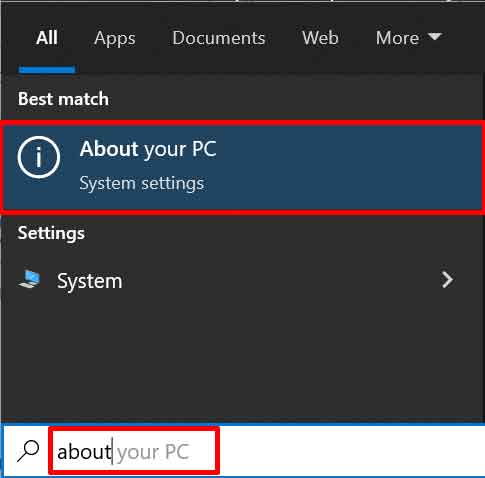
Clique no ícone de pesquisa na barra de tarefas ou pressione Windows + S. Em seguida, digite “sobre seu pc” e selecione o primeiro resultado. Este método é muito rápido e eficiente.
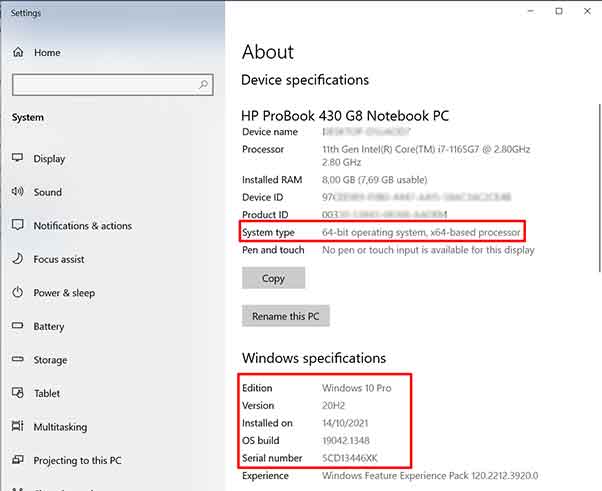
Na página Sobre, você pode ver as especificações detalhadas do sistema. As informações principais incluem a edição do Windows, a versão, a compilação do sistema operacional e o tipo de sistema (64 bits ou 32 bits). Esses dados são apresentados de forma clara.
Como Verificar a Versão do Windows via Prompt de Comando (CMD)
Para técnicos e usuários avançados, o Prompt de Comando oferece um método poderoso. Você pode recuperar informações detalhadas com um único comando. Primeiro, abra o CMD como administrador.
systeminfo | findstr /B /C:"Nome do Sistema Operacional" /C:"Versão do Sistema"
O comando acima filtra a saída para mostrar o nome e a versão do sistema operacional. Se você precisa apenas da versão simples, use o comando ver. Este método é consistente em todas as edições do Windows.
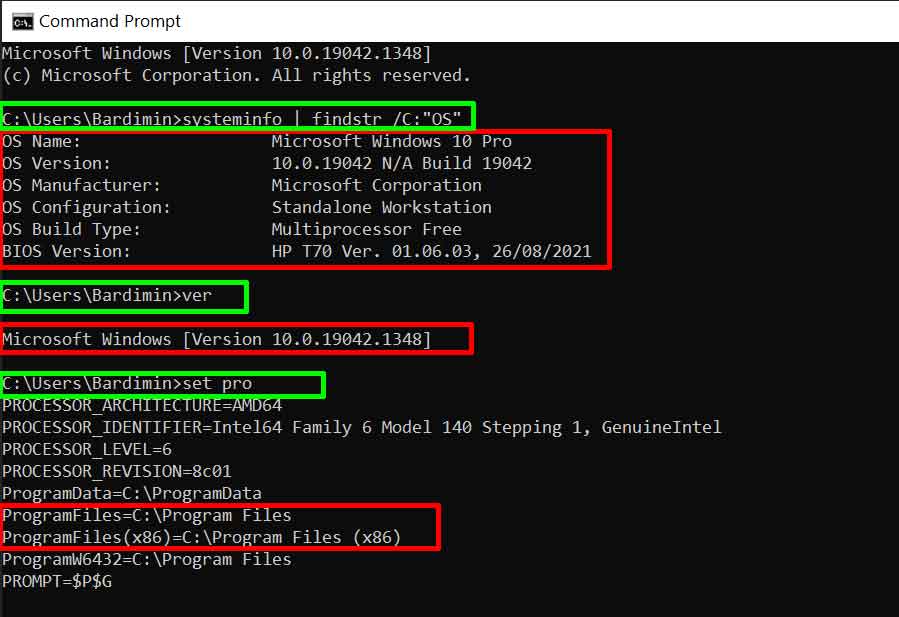
Para determinar se o sistema Windows é x64 ou x86, execute este comando:
echo %PROCESSOR_ARCHITECTURE%
Um resultado de “AMD64” indica um sistema de 64 bits. Por outro lado, “x86” indica uma arquitetura de 32 bits. Você também pode verificar a presença da pasta “Arquivos de Programas (x86)” como um indicador indireto.
Verificar a Versão do Windows Usando a Caixa de Diálogo Winver
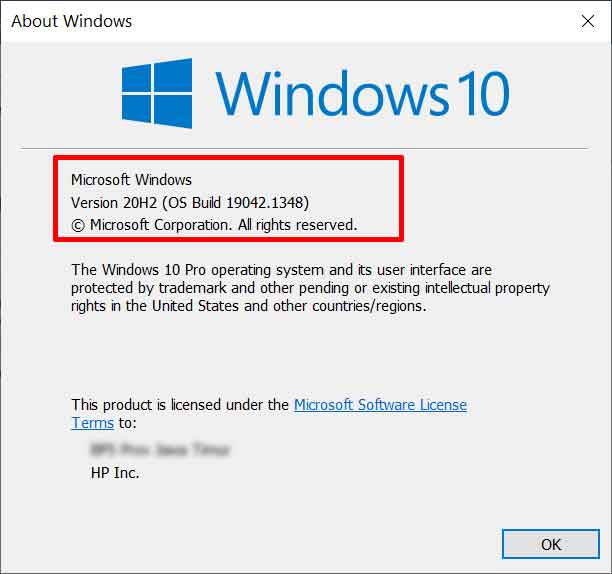
A caixa de diálogo winver exibe as informações de versão em uma janela pop-up concisa. Este método fornece rapidamente dados essenciais como edição, versão e número de compilação. Siga estes passos.
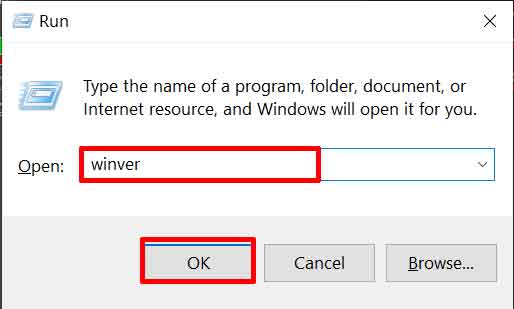
- Pressione as teclas Windows + R simultaneamente para abrir a caixa de diálogo “Executar”.
- Digite “winver” (sem aspas) no campo fornecido.
- Clique em “OK” ou pressione Enter. As informações da sua versão do Windows serão exibidas.
Os três métodos acima se complementam. Usuários casuais podem confiar nas Configurações. No entanto, técnicos podem preferir o CMD para scripts de automação. A caixa de diálogo winver é adequada para uma verificação rápida. Sempre certifique-se de que seu sistema recebe as últimas atualizações de seguranca da fonte oficial da Microsoft. Ao saber como verificar a versão do Windows e sua compilação, você pode manter seu sistema otimizado e compatível.
