

Na era digital de hoje, muitas vezes armazenamos vários tipos de arquivos em nossos computadores, desde documentos importantes e fotos de memórias até vídeos de trabalho. No entanto, com cada vez mais arquivos armazenados, muitas vezes enfrentamos o problema de perder os arquivos necessários exatamente quando precisamos deles.
A capacidade de encontrar arquivos ausentes nas pastas do Windows é uma habilidade essencial que todo usuário de computador deve ter. Saber como aproveitar os recursos de pesquisa e classificação fornecidos pelo Windows pode economizar tempo e reduzir a frustração ao pesquisar arquivos perdidos.
Usando a caixa de pesquisa em pastas
Quando você procura arquivos ausentes dentro de uma pasta da área de trabalho, as caixas de Search no Start menu podem ser esmagadoras. Para resolver o problema de um “mar de arquivos em pastas”, o Windows fornece uma caixa de Search no canto superior direito de cada pasta.
Esta caixa Search permite que os usuários pesquisem arquivos rapidamente sem a necessidade de abrir as pastas uma a uma. Esse recurso é especialmente útil quando você tem muitos arquivos em uma pasta e não quer perder tempo pesquisando-os manualmente. Essa caixa de pesquisa limita a pesquisa apenas aos arquivos que estão dentro da pasta, tornando a pesquisa mais específica e focada.
Etapas para encontrar arquivos:
- Iniciando uma pesquisa digitando uma palavra-chave do arquivo pesquisado:
Para iniciar a pesquisa, basta clicar na caixa Search e digitar uma palavra-chave ou frase que você lembre relacionada ao arquivo ausente. Essas palavras-chave podem fazer parte do nome do arquivo, do tipo de arquivo ou das palavras do documento. O Windows começará automaticamente a processar sua entrada e exibirá os resultados correspondentes. - Como o Windows filtra arquivos irrelevantes enquanto você digita:
Quando você digita uma palavra-chave, o Windows filtra dinamicamente os arquivos que não correspondem aos seus critérios de pesquisa. Cada letra inserida restringe os resultados da pesquisa, deixando apenas os arquivos mais relevantes com a palavra-chave que foi digitada. Esse processo facilita a localização rápida do arquivo que você está procurando sem precisar percorrer uma longa lista de arquivos irrelevantes. Com esse recurso, a pesquisa de arquivos se torna mais eficiente e eficaz, economizando tempo na localização de arquivos perdidos.
Melhore a precisão da pesquisa com o recurso de classificação
Quando uma caixa Search pasta encontra muitas correspondências, você pode usar outra ajuda: headers acima de cada coluna. Para obter melhores resultados, clique em View na borda superior da pasta e selecione Details no menu suspenso.
Uma maneira eficaz de melhorar a precisão da pesquisa de arquivos no Windows é aproveitar o recurso de classificação disponível na coluna de cabeçalho dentro da pasta. Na parte superior de cada coluna na exibição de pastas, há cabeçalhos como Name, Date Modified e Type. Este cabeçalho permite classificar arquivos por categorias específicas, para que você possa encontrar facilmente os arquivos que está procurando.
- Name: Classifica os arquivos por nome, em ordem alfabética de A a Z ou vice-versa.
- Date Modified: Classifica os arquivos pela data da última modificação, do mais recente para o mais antigo ou vice-versa.
- Type: Agrupe arquivos por tipo ou formato, como .docx para documentos do Word, .jpg para imagens, etc.
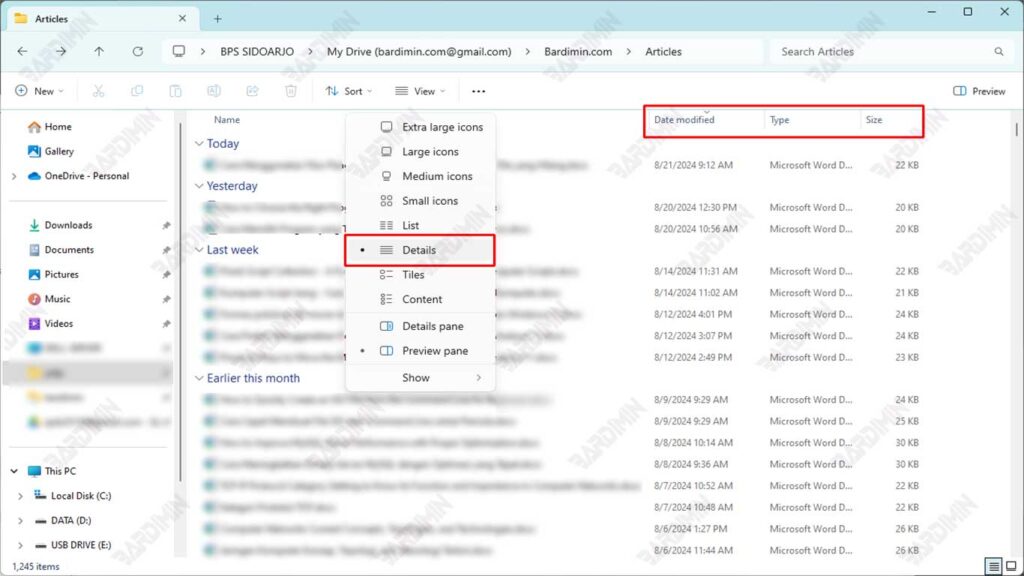
Exemplos de uso:
- Classificando arquivos por nome:
Se você souber o nome do arquivo que está procurando, clique no cabeçalho Name para classificar todos os arquivos nessa pasta em ordem alfabética. Por exemplo, se você estiver procurando por um arquivo que comece com a letra “P”, após a classificação, você pode ir diretamente para a parte do arquivo que começa com essa letra, acelerando o processo de pesquisa. - Classificando arquivos por data de modificação:
Se você se lembra da última vez que alterou um arquivo perdido, classificar os arquivos por Date Modified pode ser útil. Clique no cabeçalho Date Modified para exibir os arquivos modificados mais recentemente na parte superior da lista. Por exemplo, se você se lembrar que o arquivo foi alterado na semana passada, poderá encontrá-lo rapidamente entre os principais resultados após a classificação.
Usando filtros para pesquisas mais específicas
Para pesquisas mais específicas e focadas, o Windows fornece recursos Filter que permitem utilizar colunas como Date Modified e Authors. Esse recurso é útil quando você precisa pesquisar arquivos com critérios específicos, como arquivos criados ou modificados em um momento específico ou arquivos associados a um autor específico.
- Date Modified: Você pode usar esse filtro para exibir arquivos que foram alterados em um período específico. Por exemplo, você pode filtrar arquivos que foram alterados nas últimas 24 horas, na última semana ou em uma data específica que você lembra.
- Authors: Este filtro permite pesquisar arquivos criados ou modificados por um autor específico. Isso é especialmente útil se você trabalha em equipe e os arquivos dentro da pasta são criados por várias pessoas.
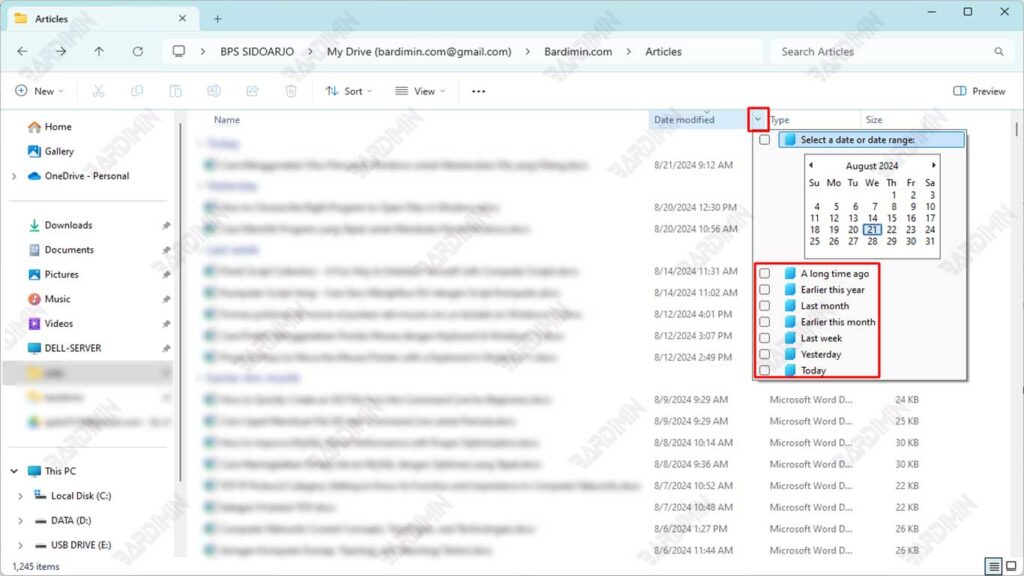
Exemplos práticos:
- Pesquisar arquivos por data de modificação:
suponha que você esteja procurando um relatório que lembra que foi alterado na semana passada. Você pode clicar na coluna Date Modified e selecionar a opção “Semana passada” para filtrar os arquivos que foram alterados na última semana. Dessa forma, você verá apenas os arquivos que foram alterados nesse período, restringindo os resultados da pesquisa e reduzindo o número de arquivos que precisam ser verificados. - Pesquisar arquivos por autor:
se você estiver trabalhando em um projeto e precisar de um documento escrito por um colega de trabalho específico, poderá usar o filtro Authors. Por exemplo, você pode digitar o nome do autor no campo Authors para exibir todos os arquivos associados a essa pessoa. Ele ajuda você a encontrar os documentos de que precisa sem precisar verificar manualmente cada arquivo.
Esses filtros ocultos podem ser perigosos, pois você pode facilmente esquecer que os ativou. Se você vir uma marca de seleção ao lado do cabeçalho de qualquer coluna, você ativou o filtro e a pasta oculta alguns de seus arquivos. Para desativar o filtro e ver todos os arquivos nessa pasta, desmarque a caixa ao lado do cabeçalho da coluna e marque o menu suspenso. Clique na caixa de seleção selecionada no menu suspenso para remover a marca de seleção e remover o filtro.
Como classificar por cabeçalhos de coluna
Veja cabeçalhos de coluna, como Name, Date Modified e Type, acima de cada coluna. Clique em um desses cabeçalhos para classificar seus arquivos por esse termo. Veja como classificar por alguns dos cabeçalhos de coluna que você pode ver em sua pasta Documents:
- Name: Sabe a primeira letra do seu nome de arquivo? Clique aqui para classificar seus arquivos em ordem alfabética. Você pode então recuperar seus arquivos da lista. (Clique em Name novamente para inverter a ordem da ordem.)
- Date Modified: Quando você se lembrar da data estimada em que alterou o documento pela última vez, clique no cabeçalho Date Modified. Isso colocará seus arquivos mais recentes no topo da lista, tornando-os fáceis de encontrar. (Clique em Date Modified novamente inverterá a ordem, uma maneira útil de se livrar de arquivos antigos que você pode não precisar mais.)
- Type: Este cabeçalho classifica os arquivos por seu conteúdo. Todas as suas fotos são agrupadas, por exemplo, assim como todos os seus documentos do Word. Esta é uma maneira útil de encontrar algumas fotos que estão perdidas em um mar de arquivos de texto.
- Size: A classificação aqui coloca sua tese de 45 páginas em uma extremidade e sua lista de compras na outra.
- Authors: O Microsoft Word e alguns outros programas adicionam seu nome ao seu trabalho. Clique neste rótulo para classificar os arquivos em ordem alfabética pelo nome do criador.
- Tags: O Windows geralmente permite que você adicione tags aos seus documentos e fotos. Adicionar a tag “Moldy Cheese” a uma sessão de fotos tão nítida permite que você tire a imagem digitando a tag ou classificando os arquivos na pasta por tags.
Maximizando o uso da coluna de detalhes no Windows
As pastas geralmente exibem cerca de cinco colunas de detalhes, mas você pode adicionar mais colunas. Você pode classificar os arquivos por contagem de palavras, duração da música, tamanho da foto, data de criação e dezenas de outros detalhes.
Adicionando colunas de detalhes adicionais:
O Windows permite que você personalize a aparência das pastas adicionando campos de detalhes adicionais que são relevantes para o tipo de arquivo que você está procurando. Algumas colunas de detalhes úteis incluem Word Count, Photo Size e Creation Date. Ao adicionar esses campos, você pode enriquecer as informações exibidas, facilitando o processo de busca de arquivos ausentes.
Como adicionar colunas:
- Abra a pasta onde você deseja adicionar campos de detalhes adicionais.
- Clique com o botão direito do mouse no cabeçalho da coluna (como Name ou Date Modified).
- Selecione a opção More… no menu exibido.
- Na janela Choose Details, percorra a lista e marque as colunas que deseja adicionar, como Word Count, Photo Size ou Creation Date.
- Clique em OK para adicionar essas colunas à exibição de pastas.
Benefícios das colunas adicionais:
Adicionar colunas de detalhes adicionais pode ser muito útil no processo de localização de arquivos ausentes, especialmente quando você precisa filtrar ou classificar arquivos com base em informações mais específicas. Aqui estão alguns dos benefícios de colunas adicionais:
- Word Count: Se você estiver procurando um documento com uma contagem de palavras específica, a coluna Word Count permite identificar arquivos com base no comprimento do texto, sem precisar abrir cada arquivo.
- Photo Size: A coluna Photo Size é muito útil quando você está procurando imagens com um tamanho de arquivo específico. Por exemplo, se você estiver procurando por fotos de alta resolução, poderá classificar ou filtrar as imagens por tamanho de arquivo.
- Creation Date: Colunas Creation Date ajuda você a encontrar arquivos com base na data em que foram criados. Isso é especialmente útil se você se lembrar de quando um arquivo foi criado pela primeira vez e quiser localizar um arquivo que foi criado nessa data.
Conclusão
Encontrar arquivos ausentes em uma pasta do Windows pode ser uma tarefa confusa, especialmente se a pasta contiver muitos arquivos de diferentes tipos e nomes. No entanto, aproveitando os recursos de pesquisa, classificação e filtro disponíveis no Windows, você pode acelerar o processo de pesquisa e encontrar seus arquivos perdidos com mais eficiência.
A caixa Search permite pesquisar arquivos por palavra-chave, enquanto os recursos Sortir e Filter ajudam a restringir os resultados da pesquisa com base em critérios como nome, data de modificação, tipo de arquivo ou autor. Além disso, adicionar colunas de detalhes adicionais, como Word Count ou Creation Date pode fornecer informações mais detalhadas, o que é especialmente útil no processo de pesquisa.
