

A impressora Epson L5190 é de fato um herói multifuncional básico para impressão, digitalização, cópia e fax. No entanto, por trás de sua confiabilidade, existe um sistema de monitoramento que muitas vezes deixa os usuários nervosos: o waste ink pad counter.
O que é? É um contador interno que monitora secretamente o volume de tinta residual resultante do processo de limpeza do cabeçote de impressão . Esses resíduos de tinta são armazenados em uma espuma ou almofada dentro da impressora.
Então, o que acontece quando o balcão está cheio? Sua Epson L5190 irá imediatamente “atacar” como uma forma de proteção. Os sintomas são facilmente reconhecíveis:
- A mensagem de erro “Serviço necessário” ou “Fim da vida útil das peças” adorna a tela do seu computador.
- A luz indicadora pisca continuamente e a impressora se recusa a responder a qualquer comando de impressão.
- A Máquina Totalmente Morta, como se tivesse se despedido, embora a tinta e o papel ainda estivessem completos.
O impacto na produtividade é muito real. Seja você proprietário de uma empresa, um profissional ou um estudante universitário em busca de um prazo, uma impressora que falha repentinamente pode interromper seu fluxo de trabalho e resultar em perda inesperada de tempo e custos.
No entanto, não entre em pânico imediatamente e leve-o ao militar!
É aqui que o Adjustment Program Epson L5190 entra como um salva-vidas. Este programa específico é a chave para redefinir o contador de resíduos de tinta, retornar o contador a zero e colocar sua impressora de volta em funcionamento normalmente, em questão de minutos.
Ao dominar como usar essa ferramenta, você não apenas economiza centenas de milhares de custos de serviço, mas também assume o controle total do seu dispositivo. Lembre-se de que essa redefinição é uma solução de software. As etapas físicas para substituir as almofadas de tinta residual que estão saturadas em algum momento ainda são necessárias para manter a impressora duradoura.
Preparação antes de usar o ajuste do programa Epson L5190
Antes de executar o Adjustment-Program Epson L5190, faça alguns preparativos importantes:
1. Instale o driver Epson L5190
Certifique-se de que o driver esteja instalado para que a impressora possa ser lida em seu computador.
2. Use o cabo USB original
O processo de redefinição só pode ser feito via USB, não Wi-Fi. O cabo original é mais estável e tem menos erros.
3. Desative temporariamente o antivírus
O antivírus ou o Windows Defender geralmente detecta arquivos AdjProg.exe como ameaças. Desligue-o temporariamente para que o programa possa ser executado.
4. Certifique-se de que a impressora esteja pronta
Verifique a condição da parte elétrica, do papel e da tinta para que não haja problemas adicionais durante a reinicialização.
Com essa preparação, o processo de reset da Epson L5190 será mais tranquilo e seguro.
Como Baixar Epson L5190 Ajuste-Programa
Como usar o programa de ajuste Epson L5190
Certifique-se de ter concluído todos os preparativos obrigatórios (drivers instalados, cabo USB original instalado, etc.) antes de iniciar este tutorial. Execute cada etapa com cuidado.
1) Extraia o arquivo baixado
- Clique com o botão direito do mouse no arquivo ZIP/RAR → Extract na pasta local (por exemplo, C:\Epson\L5190\).
- Certifique-se de que todos os arquivos (incluindo AdjProg.exe) estejam na mesma pasta.
2) Execute AdjProg.exe como administrador
- Clique com o botão direito do mouse em AdjProg,exe → Run as Administrator.
- Se a UAC prompt for exibida, selecione Yes.
- Se o programa não estiver aberto, clique com o botão direito do mouse → Properties → Compatibility → marque Run this program as an administrator → OK.
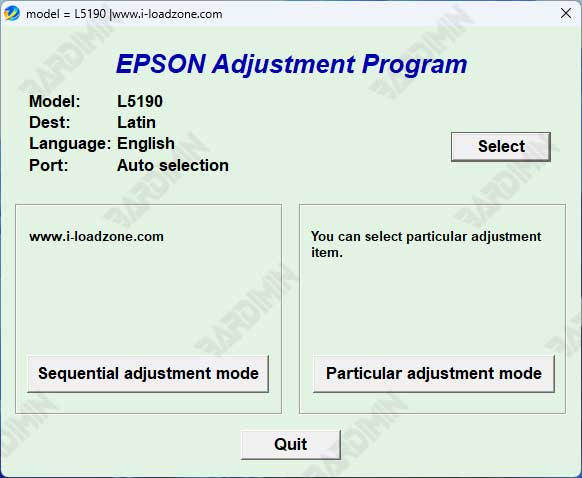
3) Selecione o modelo da impressora → Epson L5190
Na janela inicial, clique em Select (se aplicável), defina:
- Model: Epson L5190
- Port: Auto Selection ou selecione a porta USBxxx (Epson L5190) se detectada.
Certifique-se de que a impressora ON e o cabo USB instalado estejam estáveis.
4) Vá para o menu Particular Adjustment Mode
- Clique em Particular Adjustment Mode para abrir uma lista de funções de serviço específicas.
- Este menu contém ferramentas de calibração e redefinição para componentes específicos, incluindo contadores de resíduos de tinta.
5) Selecione Waste Ink Pad Counter
- Clique em Waste Ink Pad Counter → marque Main Pad Counter.
- Pressione Check para ler a porcentagem/número do contador atual. Se estiver alto/”cheio”, prossiga para redefinir.
- (Opcional) Salve uma captura de tela do valor antes da redefinição para documentação técnica.
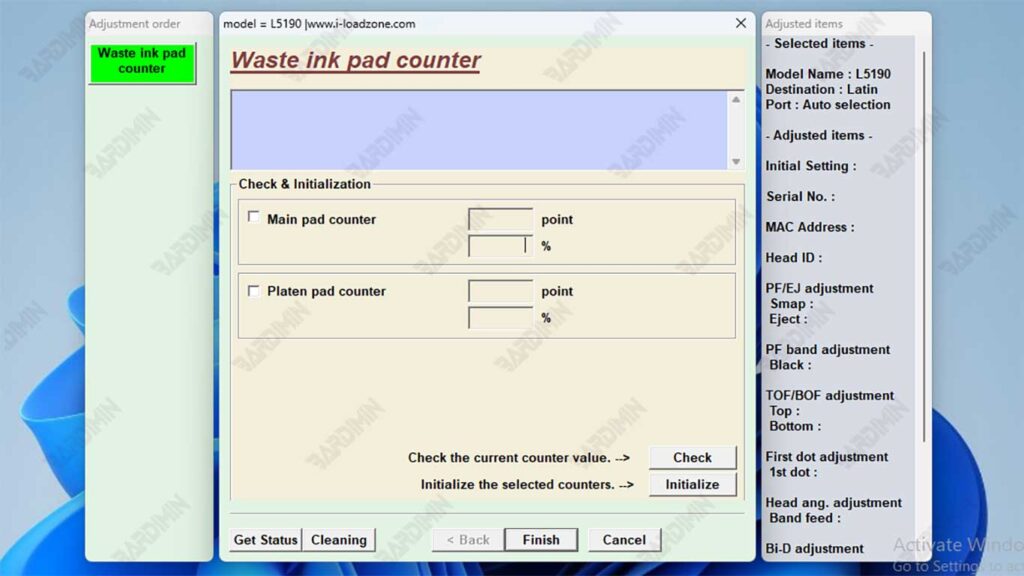
6) Clique Initialization
- Pressione Initialization para executar o processo de redefinição Waste Ink Pad Counter.
- Não desconecte o cabo de USB/alimentação durante o processo.
- Aguarde até que a notificação termine ou a próxima instrução apareça.
7) Desligue a impressora e ligue-a novamente
- Quando o comando aparecer, turn off a impressora, aguarde ±5 a 10 segundos e, em seguida, turn it on novamente.
- O indicador blinking deve desaparecer e a mensagem Service Required não aparece mais.
Verificar os resultados da redefinição
- Imprima Nozzle Check / Test Page do Windows para garantir a função de impressão normal.
- Abra Status Monitor Epson; Certifique-se de que não haja erros.
- Evite executar Head Cleaning repetitivos desnecessariamente (economize tinta e contador).
