

VBA (Visual Basic for Applications) é uma linguagem de programação em aplicativos do Microsoft Office, como Excel, Word e PowerPoint. Usando o VBA, os usuários podem automatizar várias tarefas, melhorar a eficiência e criar uma experiência mais interativa. Uma das coisas importantes no uso do VBA é sua capacidade de se comunicar com os usuários, seja para fornecer informações, solicitar informações ou confirmar ações antes de executar o programa.
Os dois principais recursos que dão suporte a essa interação são a Caixa de Mensagem (MsgBox) e a Caixa de Entrada (InputBox). O MsgBox serve para exibir mensagens ou solicitar confirmação dos usuários, enquanto o InputBox permite que os usuários insiram dados a serem usados no código VBA. Ambos são particularmente úteis em uma variedade de situações, como exibir avisos antes de excluir dados, solicitar que os usuários insiram números em cálculos automatizados ou exibir relatórios de resultados de processos de macro.
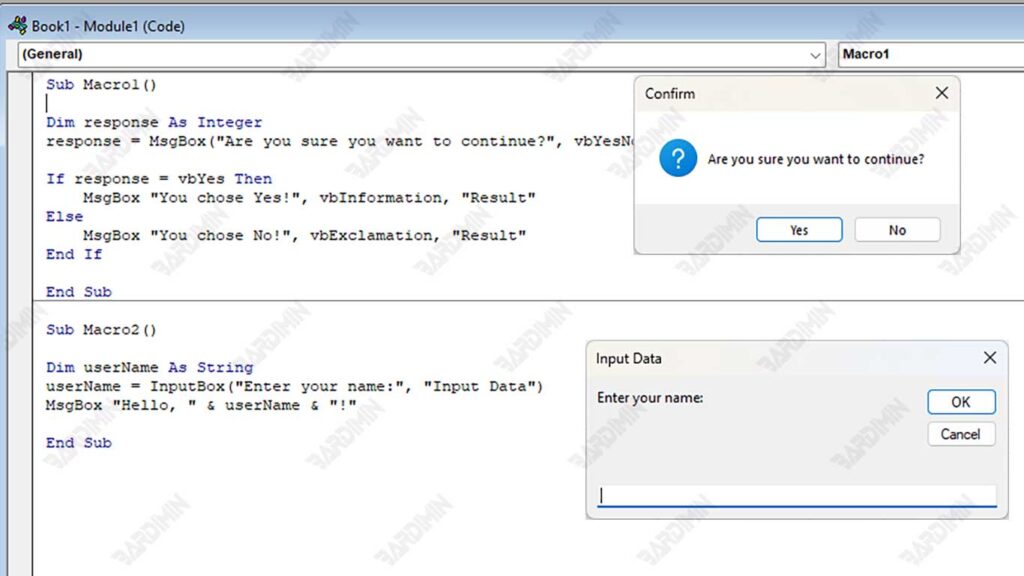
Por exemplo, em um aplicativo Excel, um analista de dados pode aproveitar o MsgBox para fornecer avisos antes de executar macros que excluem dados importantes. Por outro lado, o InputBox pode ser usado para solicitar que os usuários insiram determinados parâmetros, como o mês ou ano do relatório a ser processado. Ao entender e otimizar o uso do MsgBox e do InputBox, os usuários do VBA podem melhorar a interatividade do programa e garantir uma execução de macro mais segura e controlada.
Conhecendo a caixa de mensagem no VBA
Message Box (MsgBox) é um recurso do VBA (Visual Basic for Applications) que é usado para exibir mensagens aos usuários na forma de caixas de diálogo pop-up. O MsgBox geralmente é usado para fornecer informações, exibir alertas, solicitar confirmação antes de executar um processo ou notificar o resultado de um comando em uma macro.
Quando um MsgBox é exibido, o usuário deve pressionar um dos botões disponíveis antes que o programa possa continuar sua execução. Dependendo das necessidades, o MsgBox pode ser configurado com uma variedade de combinações de botões e ícones para melhorar a eficácia da comunicação em aplicativos VBA.
Sintaxe básica do MsgBox
A sintaxe básica para exibir Message Box no VBA é a seguinte:
MsgBox “Esta é uma mensagem do VBA!”O código acima exibirá uma janela pop-up com o texto “Esta é uma mensagem do VBA!” e um botão OK para fechar a mensagem.
Tipos de botão no MsgBox
O MsgBox pode ser configurado com uma variedade de botões para fornecer opções de interação aos usuários. Aqui estão alguns tipos de botões comumente usados:
| Constante | Descrição |
| vbOKOnly | Exibe apenas o botão OK (padrão). |
| vbOKCancel | Exibe OK e Cancel botões. |
| vbYesNo | Exibe Yes e No botões. |
| vbRetryCancel | Exibe Retry e Cancel botões. |
| vbAbortRetryIgnore | Exibe os botões Abort, Retry e Ignore. |
Exemplos de uso do MsgBox com vários botões:
MsgBox “Deseja continuar?”, vbYesNo, “Confirmar”O código acima mostrará uma MsgBox com os botões Yes e No, bem como o título “Confirmar” no pop-up.
Adicionando ícones ao MsgBox
Além dos botões, o MsgBox também pode exibir ícones para esclarecer o tipo de mensagem que está sendo dada. Aqui estão alguns ícones que podem ser usados:
| Constante | Ícones exibidos |
| vbCritical | Ícone de aviso (❌) |
| vbQuestion | Ícone de ponto de interrogação (❓) |
| vbExclamation | Ícone divertido (⚠️) |
| vbInformation | Ícone de informações (i️) |
Exemplos de uso de ícones no MsgBox:
MsgBox “Os dados inseridos são inválidos!”, vbExclamation, “Aviso”Esse código exibirá MsgBox com um ícone de ponto de exclamação (⚠️) para sinalizar um aviso ao usuário.
Capturando respostas do usuário com MsgBox usando… Mais
Em alguns casos, precisamos capturar as preferências do usuário do MsgBox para determinar a próxima etapa no código VBA. Isso pode ser feito armazenando MsgBox resultados em variáveis e usando If…Else para processar as respostas do usuário.
Exemplos de uso do MsgBox para capturar respostas do usuário:
Dim response As Integer
response = MsgBox(“Are you sure you want to continue?”, vbYesNo + vbQuestion, “Confirm”)

If response = vbYes Then
    MsgBox “You chose Yes!”, vbInformation, “Result”
Else
    MsgBox “You chose No!”, vbExclamation, “Result”
End If
Conhecendo a caixa de entrada no VBA
Input Box (InputBox) é um recurso do VBA (Visual Basic for Applications) que permite aos usuários inserir dados na forma de texto ou números por meio de uma simples janela de diálogo. InputBox é frequentemente usado para solicitar informações de usuários, como nomes, números, datas ou outros dados necessários no processamento do VBA.
Sintaxe básica de InputBox
A sintaxe básica para exibir InputBox no VBA é a seguinte:
Dim userName As String
userName = InputBox(“Enter your name:”, “Input Data”)
MsgBox “Hello, “ &  userName  & “!”
Explicação do código:
- InputBox exibirá uma caixa de diálogo com o texto “Enter your name:”.
- Os dados que o usuário digita serão armazenados na variável userName.
- MsgBox exibirá a saudação “Olá, [nome inserido]!” depois que o usuário pressionar OK.
Especificando o valor padrão no InputBox
Você pode definir o valor padrão em InputBox para fornecer um exemplo da entrada esperada.
Exemplo de código com valores padrão:
Dim city As String
city = InputBox(“Enter your city name:”“, “Input Data”, “Jakarta”)
MsgBox “You live in “ &  city  & “!”
Explicação:
- “Jakarta” aparecerá como o texto padrão no InputBox.
- Os usuários podem editar ou pressionar diretamente OK para usar o valor padrão.
Validação de entrada do InputBox para garantir que os dados de entrada estejam corretos
Como InputBox só recebe entrada na forma de texto, é importante validar se os dados inseridos são os esperados.
Exemplo de validação de entradas para que não fiquem vazias:
Dim userInput As String
userInput = InputBox(“Enter your email:”, “Input Email”)

If userInput = ““ Then
            MsgBox “Input cannot be empty!”, vbExclamation, “Warning”
Else
            MsgBox “The email you entered: “ & userInput, vbInformation, “Confirmation”
End If
Explicação:
- Se o usuário pressionar OK sem preencher os dados, um aviso aparecerá.
- Se houver uma entrada válida, aparecerá uma confirmação com os dados inseridos.
Um exemplo de validação de entrada aceita apenas números:
Dim age As String
age = InputBox(“Enter your age:”, “Input Age”)

If IsNumeric(age) Then
            MsgBox “Your age is “ & age & “ years.”, vbInformation, “Confirm”
Else
            MsgBox “Please enter a valid number!”, vbCritical, “Error”
End If
Explicação:
- IsNumeric() é usado para verificar se a entrada é um número.
- Se não for um número, um aviso de erro aparecerá.
Comparando MsgBox e InputBox: quando usá-lo?
Em VBA (Visual Basic for Applications), tanto Message Box (MsgBox) quanto Input Box (InputBox) são usados para interagir com os usuários, mas têm diferenças em suas funções e como são usados. MsgBox se concentra mais em fornecer informações e obter respostas na forma de opções de botões, enquanto InputBox é usado para solicitar informações diretamente dos usuários.
Aqui está uma comparação entre MsgBox e InputBox com base em seus principais recursos:
| Característica | Caixa de Mensagem (MsgBox) | Caixa de entrada (InputBox) |
| Principais funções | Exibir mensagens e obter uma resposta (Sim/Não/Cancelar) | Solicitando entrada de usuários (texto/números) |
| Interação do usuário | Limitado aos botões disponíveis | Pode aceitar entrada de texto ou número |
| Personalização | Você pode adicionar ícones e títulos | Pode exibir valores padrão |
| Exemplos de uso | Notificações, alertas, confirmação de ação | Formulário de entrada de dados, pesquisa, validação |
Quando usar o MsgBox?
Use MsgBox quando quiser:
- Exibe alertas ou informações aos usuários.
- Peça a confirmação da ação antes de executar o processo.
- Fornece uma escolha entre Yes/No, OK/Cancel ou outros botões.
Quando usar o InputBox?
Use InputBox quando quiser:
- Pede aos usuários que insiram texto, números ou outros dados necessários.
- Use a entrada do usuário como um parâmetro no processo VBA.
- Permite que os usuários preencham formulários ou realizem pesquisas.
