

Testar a saúde da RAM é crucial para manter a estabilidade do sistema do computador. Este artigo discute os sinais de falha da RAM e fornece um guia passo a passo usando duas ferramentas de diagnóstico confiáveis, Windows Memory Diagnostic e MemTest86, para garantir o desempenho ideal da memória.
A memória de acesso aleatório (RAM) é um componente vital do computador que funciona como armazenamento temporário de alta velocidade. A RAM permite que aplicativos e o sistema operacional acessem informações rapidamente. O desempenho geral do computador depende muito do estado da RAM. Portanto, saber como testar a RAM é uma habilidade essencial para técnicos e usuários avançados.
Como outros componentes eletrônicos, a RAM pode se degradar ou falhar com o tempo. Os primeiros sinais de falha da RAM costumam ser sutis, mas podem evoluir para problemas sérios. Indicadores comuns incluem:
- Falhas aleatórias do sistema (tela azul da morte ou BSOD).
- Aplicativos que travam frequentemente ou ficam sem resposta.
- O computador congela ou reinicia subitamente.
- Arquivos salvos corrompidos ou danificados.
- Códigos sonoros ou avisos de erro de memória durante o POST.
Se você experiencia esses sintomas, é aconselhável realizar imediatamente um teste de RAM para confirmar sua condição. Abaixo estão dois métodos de teste recomendados.
1. Ferramenta de Diagnóstico de Memória do Windows
Esta ferramenta é um utilitário prático integrado ao Windows (10 e 11). Sua função é verificar erros nos módulos de memória física. Este método é adequado para um diagnóstico inicial rápido sem dispositivos externos.
Passos para Usar o Diagnóstico de Memória do Windows
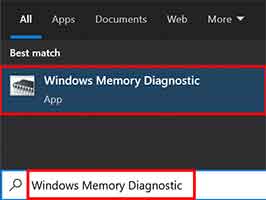
Passo 1: Abrir a Ferramenta
Digite “Diagnóstico de Memória do Windows” no menu Iniciar ou barra de pesquisa. Em seguida, execute o aplicativo.
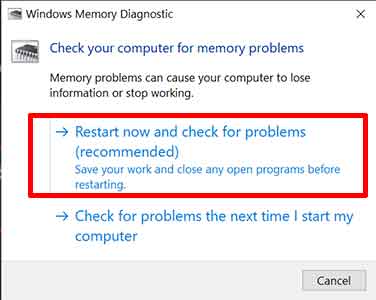
Passo 2: Iniciar o Teste
Selecione a opção “Reiniciar agora e verificar se há problemas (recomendado)“. O sistema reiniciará imediatamente.
Passo 3: Aguardar a Conclusão
Permita que a ferramenta execute várias fases de teste. Este processo leva alguns minutos. Após a conclusão, o computador reiniciará automaticamente.
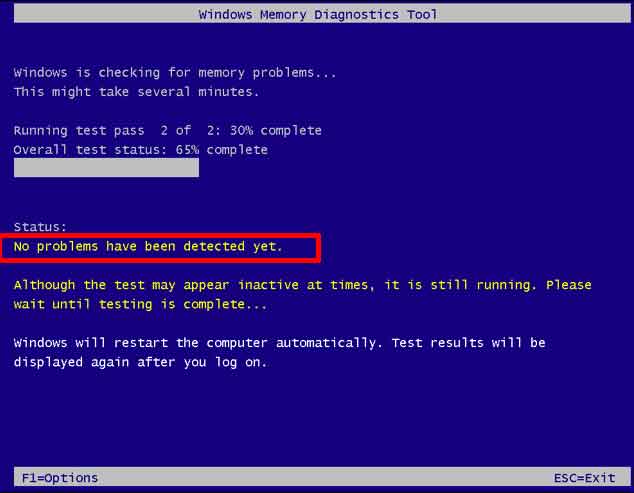
Para ver os resultados, abra o Visualizador de Eventos > Logs do Windows > Sistema. Procure por eventos com a fonte “MemoryDiagnostics-Results. Os resultados mostrarão se há erros.
2. MemTest86: Ferramenta de Diagnóstico Abrangente
Para quem precisa de uma análise mais profunda, o MemTest86 é a solução profissional. Esta ferramenta da PassMark Software é executada em um ambiente de inicialização independente (não dentro do Windows). Sua vantagem é uma cobertura de teste mais ampla e precisa para detetar erros complexos.
Guia para Usar o MemTest86
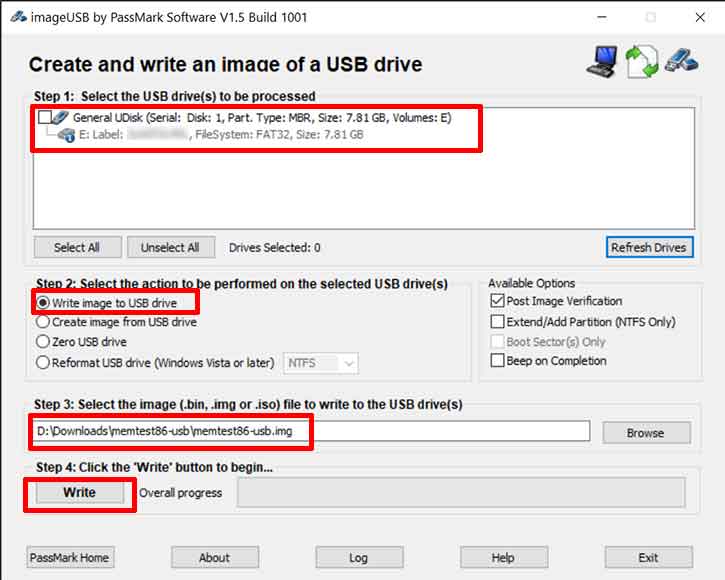
Passo 1: Baixar e Preparar a Mídia de Inicialização
Baixe o instalador do MemTest86 no site oficial. Use a ferramenta imageUSB incluída para tornar um pen drive inicializável.
Passo 2: Inicializar a partir do USB e Executar o Teste
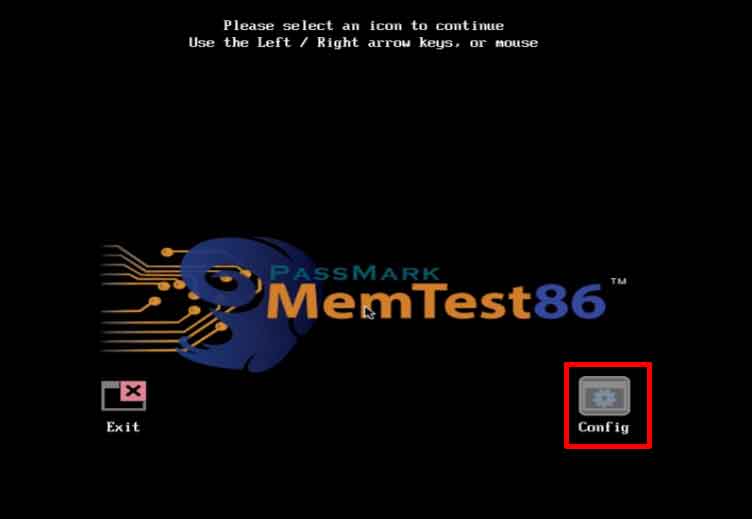
Reinicie o computador e ajuste a prioridade de inicialização para o pen drive. Após o MemTest86 carregar, o teste será executado automaticamente ou você pode entrar no menu “Config” e selecionar “Iniciar Teste“.
Passo 3: Analisar os Resultados
Deixe o teste executar pelo menos uma passagem completa (pode levar várias horas). Qualquer erro encontrado será exibido claramente na tela. Mesmo um único erro indica um problema com a RAM.
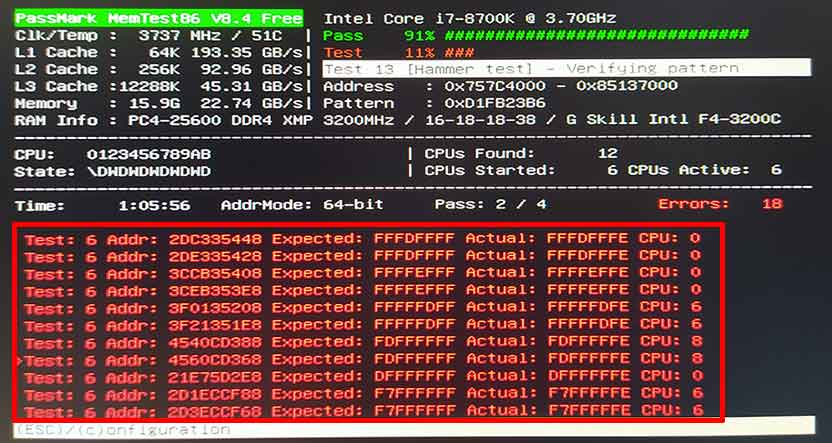
Se erros forem encontrados, tente limpar os pinos da RAM e os slots, então teste novamente. Erros persistentes significam que o módulo de RAM precisa ser substituído.
Ao entender como testar a RAM usando ambas as ferramentas, você pode diagnosticar proativamente problemas de estabilidade do sistema. Verificações regulares podem prevenir perda de dados e interrupções na produtividade. Sempre certifique-se de obter informações e software de fontes oficiais confiáveis.
