

Conectar um PC cliente a uma rede de domínio é uma etapa crítica na infraestrutura de TI. Este processo, comumente chamado de ingressar em um domínio Windows, permite o gerenciamento centralizado de usuários, políticas de segurança e recursos. Este artigo fornece um guia técnico atualizado para renomear um computador e ingressar corretamente em um domínio do Windows Server, seguindo as melhores práticas para administradores de rede e técnicos.
Após promover com sucesso um Windows Server como Controlador de Domínio, a próxima etapa é integrar o PC cliente a esse domínio. O processo de ingressar em um domínio Windows é essencial para aplicar Políticas de Grupo e gerenciamento centralizado. Antes de ingressar, certifique-se de que o PC cliente tenha um nome exclusivo na rede para evitar conflitos. Este guia foi projetado para profissionais de TI, seguindo os princípios de Experiência, Expertise, Autoridade e Confiabilidade (E-E-A-T).
Pré-requisitos Antes de Ingressar em um Domínio Windows
Verifique os seguintes itens antes de começar. Primeiro, o PC cliente deve estar conectado à mesma rede que o Controlador de Domínio. Segundo, você precisa de uma conta de usuário do domínio com privilégios para adicionar computadores ao domínio. Terceiro, a configuração DNS do cliente deve apontar para o servidor DNS do domínio. Portanto, verifique essa conectividade e configuração para garantir um processo tranquilo.
Passos para Renomear o PC e Ingressar no Domínio
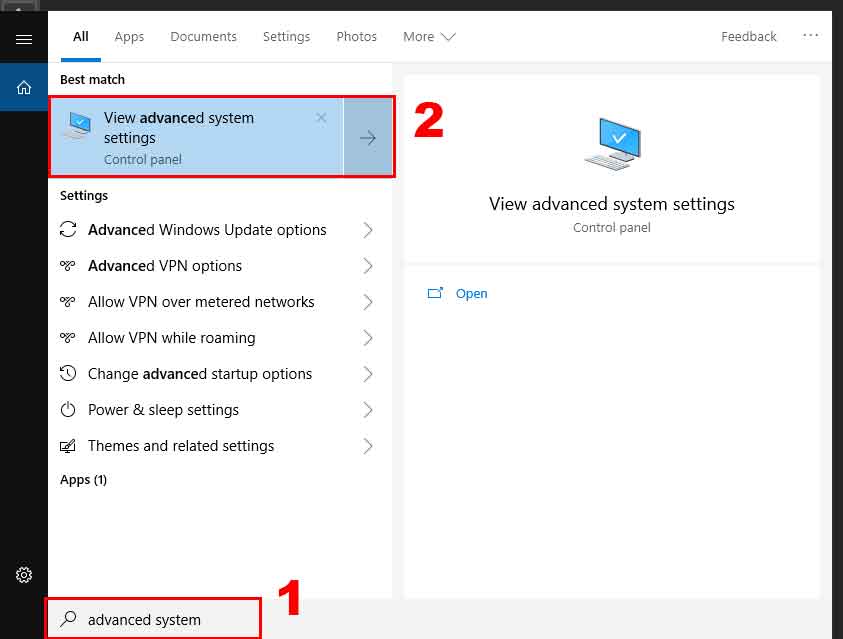
- Abra as Configurações Avançadas do Sistema. Digite “configurações avançadas do sistema” na caixa de pesquisa do Windows e selecione Exibir configurações avançadas do sistema.
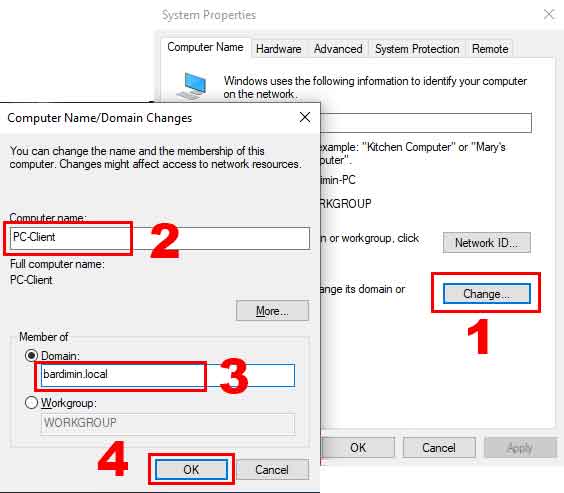
- Alterar o Nome do Computador e Ingressar no Domínio. Na guia Nome do Computador, clique no botão Alterar. Na nova janela, insira um nome exclusivo para o PC (exemplo: PC-MARKETING01). Em seguida, selecione a opção Domínio e digite o nome do domínio de destino (exemplo: empresa.local). Clique em OK para continuar.
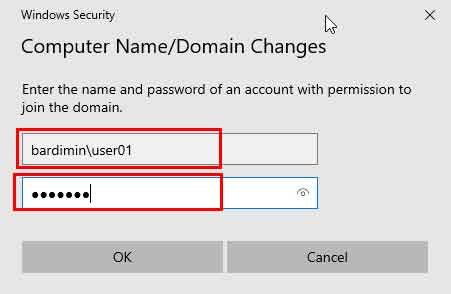
- Autenticar com Credenciais do Domínio. O sistema solicitará as credenciais de uma conta de domínio autorizada. Use o formato NOME-DO-DOMÍNIO\Nome de Usuário (exemplo: EMPRESA\admin.joao) ou o formato UPN usuario@dominio.local. Insira a senha correspondente. Depois, clique em OK.
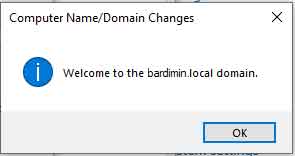
- Reinicie o Computador. Se for bem-sucedido, uma mensagem de “Bem-vindo ao domínio” aparecerá. Clique em OK e siga a instrução para reiniciar o PC. Após a reinicialização, faça login usando uma conta de domínio para verificar a associação ao domínio.
Solução de Problemas e Dicas Importantes
Se o processo de ingressar em um domínio Windows falhar, verifique vários itens. Certifique-se de que a conexão de rede esteja estável e o servidor Controlador de Domínio ativo. Verifique também se o nome de domínio digitado está correto. Além disso, confirme se a conta usada tem a permissão “Adicionar estações de trabalho ao domínio”. Você pode consultar o guia oficial de solução de problemas da Microsoft para análise mais detalhada.
Para dicas de segurança e estabilidade, use uma convenção de nomenclatura de PC consistente. Isso facilita a identificação em redes grandes. Sempre documente cada computador que ingressar no domínio. Consequentemente, os processos de auditoria e manutenção da rede se tornarão mais estruturados.
Nota do Especialista: O processo de ingresso no domínio alterará o perfil de usuário local. Portanto, faça backup de dados importantes antes de iniciar. Este procedimento aplica-se ao Windows 10 e Windows 11 e é compatível com as versões mais recentes do Windows Server.
Seguindo as etapas acima, o processo de ingressar em um domínio Windows pode ser concluído com eficiência. Uma integração bem-sucedida do PC cliente é a base para construir uma rede de domínio confiável e segura. Para informações mais aprofundadas sobre gerenciamento do Active Directory, você pode visitar a documentação oficial da Microsoft.
