

Renomear manualmente centenas ou milhares de arquivos no Windows é ineficiente e propenso a erros. Este artigo detalha um método preciso para renomear arquivos do Windows em massa combinando o poder do Prompt de Comando (CMD) e do Microsoft Excel. Este guia abrangente foi projetado para profissionais de TI, administradores de sistema e usuários avançados que precisam gerenciar grandes catálogos de arquivos, incluindo ativos digitais, documentos de projeto ou arquivos de modificação de jogos.
O Explorador de Arquivos do Windows fornece funcionalidade básica de renomeação. No entanto, ele é muito limitado ao lidar com cenários como reorganizar 500 imagens de fotografia de produto, alterar padrões de nomenclatura de relatórios financeiros mensais ou ajustar nomes de arquivos de mods para compatibilidade. Fazer isso manualmente não apenas desperdiça horas, mas também aumenta o risco de erro humano, que pode atrapalhar a ordem dos dados.
Felizmente, o sistema operacional Windows inclui ferramentas internas muito poderosas. Aproveitando o Prompt de Comando (CMD) e o Microsoft Excel, você pode construir um fluxo de trabalho sistemático para renomear arquivos em massa usando CMD. Este método fornece controle total sobre o novo padrão de nomenclatura, suporta caracteres especiais e, o mais importante, não requer instalação de software de terceiros, tornando-o seguro e leve.
Por que o método CMD e Excel é superior
| Método | Vantagens | Desvantagens | Caso de uso ideal |
|---|---|---|---|
| Explorador de Arquivos (Manual) | Simples, não requer aprendizado de novos comandos. | Muito lento para >10 arquivos, propenso a erros, padrões limitados. | Renomear 2 a 5 arquivos com nomes aleatórios. |
| Script PowerShell | Automação completa, muito flexível e poderoso. | Requer conhecimento mais profundo de script. | Implantação em escala empresarial, lógica de renomeação complexa. |
| Aplicativos de terceiros | Interface gráfica (GUI) amigável. | Risco potencial de malware, funcionalidades limitadas em versões gratuitas. | Usuários não técnicos com padrões de renomeação simples. |
| CMD + Excel (Este método) | Controle total, nenhuma instalação, 100% preciso, adequado para centenas/milhares de arquivos. | Requer compreensão básica de Excel e CMD. | Técnicos, arquivistas, fotógrafos, jogadores (modding), administradores de dados. |
Guia passo a passo: Renomear arquivos em massa com CMD e Excel
Antes de começar, é altamente recomendável criar um backup ou copiar a pasta de destino contendo os arquivos para outro local. Esta é uma etapa de segurança obrigatória para evitar perda de dados devido a erros acidentais.
Passo 1: Preparar o ambiente de trabalho e extrair a lista de arquivos
Primeiro, navegue até a pasta que contém os arquivos a serem renomeados. Você pode abrir essa pasta no Explorador de Arquivos. Em seguida, abra o Prompt de Comando com privilégios de administrador para evitar problemas de permissão. Uma maneira rápida é digitar “cmd” na barra de endereço do Explorador de Arquivos e pressionar Ctrl+Shift+Enter.
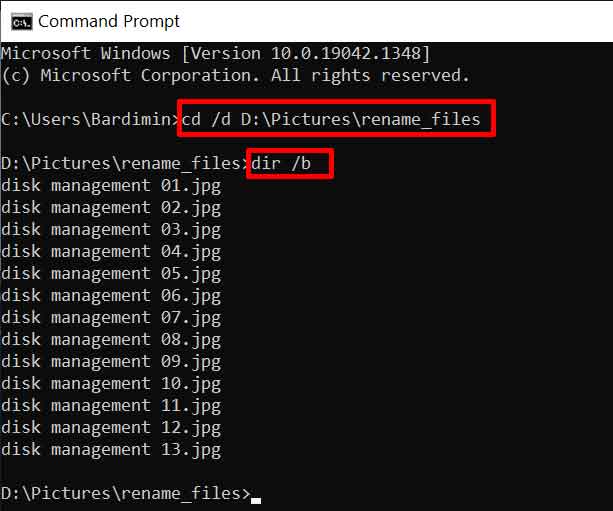
Na janela do CMD, certifique-se de que o caminho do diretório está correto. Em seguida, execute o seguinte comando para exportar uma lista de todos os nomes de arquivo (sem pastas/subdirefórios) para um arquivo de texto:
dir /b > lista_original.txt
Explicação do comando:
– dir: Comando para exibir o conteúdo do diretório.
– /b: A opção “formato simples” que mostra apenas nomes de arquivo e extensões, sem cabeçalhos, tamanho ou data.
– >: Operador de redirecionamento que direciona a saída (resultado do comando) para um arquivo.
– lista_original.txt: Nome do novo arquivo de texto a ser criado, contendo a lista de arquivos.
Passo 2: Processar e projetar novos nomes no Microsoft Excel
Abra o arquivo recém-criado lista_original.txt com o Microsoft Excel. O Excel o guiará pelo Assistente de Importação de Texto. Escolha a opção “Delimitado” e, na próxima etapa, certifique-se de que nenhum delimitador esteja marcado. Dessa forma, cada linha (cada nome de arquivo) será colocada em uma única célula na Coluna A.
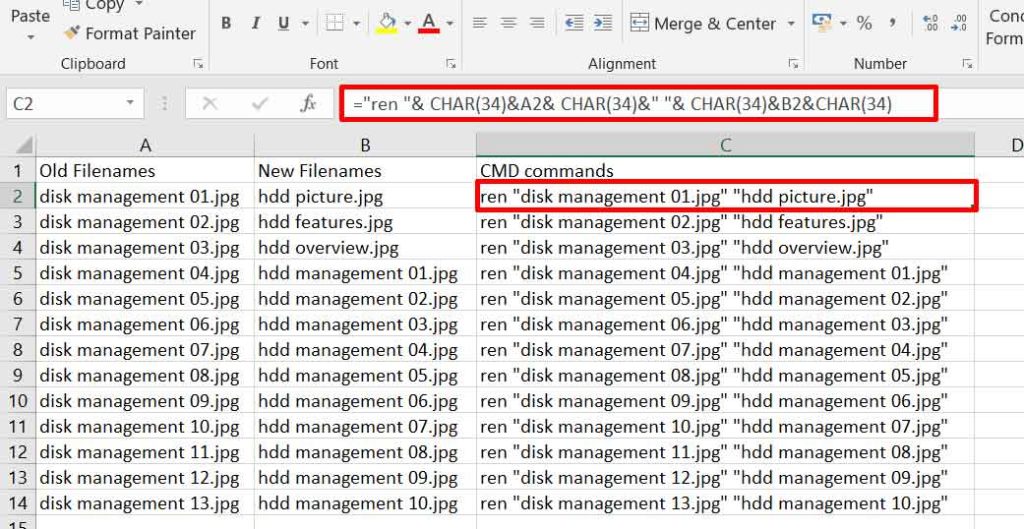
Na Coluna B, você agora pode projetar os novos nomes de arquivo. O poder do Excel pode ser utilizado aqui. Exemplos de padrões que você pode criar:
- Adicionar prefixo/número de série: Use a fórmula
="PRODUTO_" & TEXTO(LIN(A1);"000") & EXT.TEXTO(A1; ENCONTRAR(".";A1))para gerar “PRODUTO_001.jpg”, “PRODUTO_002.jpg”, etc. - Alterar extensões específicas: Use
=SE(DIREITA(A1;3)="txt"; ESQUERDA(A1; NÚM.CARACT(A1)-3) & "md"; A1)para alterar todos os arquivos .txt para .md. - Formatação de texto: Use as funções
MAIÚSCULA(),MINÚSCULA()ouNOMEPRÓPRIO()para padronizar a capitalização.
Passo 3: Construir e gerar comandos CMD prontos para execução
Uma vez que a Coluna B (novos nomes) esteja preenchida, vamos construir o comando CMD completo na Coluna C. A sintaxe básica do comando de renomeação no CMD é: ren "nome_antigo" "nome_novo". Aspas (") são cruciais se o nome do arquivo contiver espaços.
Insira a seguinte fórmula na célula C2 (assumindo que os dados comecem na linha 2):
="ren " & CARACT(34) & A2 & CARACT(34) & " " & CARACT(34) & B2 & CARACT(34)
Explicação da fórmula:
– ="ren ": A parte fixa do comando.
– & CARACT(34) & A2 & CARACT(34): Adiciona uma aspa, depois o nome antigo (da célula A2), depois uma aspa de fechamento.
– & " ": Um espaço separador entre os argumentos.
– & CARACT(34) & B2 & CARACT(34): Adiciona uma aspa, o nome novo (da célula B2) e uma aspa de fechamento.
Copie esta fórmula para baixo em toda a Coluna C até o final da lista de arquivos. A Coluna C agora contém centenas de comandos ren válidos e prontos para uso.
Passo 4: Execução final e verificação dos resultados
Retorne à janela do Prompt de Comando. Certifique-se de que ainda está no diretório correto. Copie todo o conteúdo da Coluna C do Excel e cole-o diretamente na janela do CMD clicando com o botão direito (ou pressionando Ctrl+V).
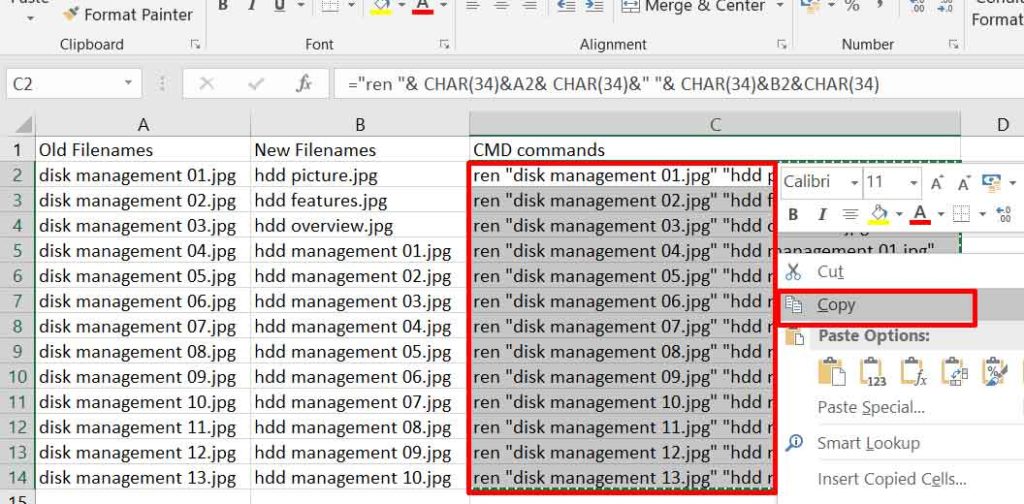
O CMD executará cada linha de comando sequencialmente e muito rapidamente. Para verificar se todos os arquivos foram renomeados com sucesso, execute o comando dir /b > nova_lista.txt e compare seu conteúdo com seu plano inicial no Excel.
Dicas de especialistas e fontes oficiais de referência
Para uma compreensão mais profunda da sintaxe dos comandos do CMD, consultar a documentação oficial da Microsoft é essencial. Isso faz parte da aplicação dos princípios E-E-A-T (Experiência, Expertise, Autoridade, Confiabilidade).
- Referência do comando REN: Documentação oficial da Microsoft para o comando ‘ren’ (link externo nofollow).
- Referência do comando DIR: Documentação oficial da Microsoft para o comando ‘dir’ e todos os seus parâmetros (nofollow).
Dicas importantes:
1. Para arquivos com nomes muito longos, certifique-se de que a opção “Caminho longo” no Windows esteja habilitada.
2. Se o processo de renomeação falhar para alguns arquivos, verifique se esses arquivos estão atualmente abertos ou bloqueados por outro aplicativo.
3. Use a função ARRUMAR() no Excel na Coluna B para remover espaços invisíveis no início/fim dos nomes de arquivo que podem causar problemas.
Conclusão
O método para renomear arquivos do Windows em massa usando CMD e Excel fornece uma solução poderosa, precisa e gratuita. Ele transforma uma tarefa anteriormente tediosa e repetitiva em um processo automatizado e controlado. Ao dominar esta técnica, sua produtividade na gestão de ativos digitais, documentos de trabalho ou coleções de arquivos pessoais melhorará significativamente.
Portanto, para técnicos, jogadores que modificam ativamente jogos ou profissionais que trabalham com grandes volumes de dados, essa habilidade não é mais apenas um truque, mas uma competência fundamental essencial para trabalhar de forma inteligente e eficiente em um ambiente Windows.
