

Gerenciar dados duplicados no Excel é um desafio comum para profissionais. Este guia passo a passo explica como localizar e remover duplicatas usando ferramentas nativas. Também abordamos métodos avançados para versões recentes, garantindo integridade e eficiência em seus conjuntos de dados.
Dados duplicados no Excel podem distorcer análises e reduzir a precisão de relatórios. Identificá-los manualmente é ineficiente em grandes volumes. Por isso, o Excel possui ferramentas específicas para essa tarefa. Entender seu funcionamento é crucial para manter a qualidade dos dados.
Como Encontrar Dados Duplicados no Excel com Formatação Condicional
O primeiro passo é identificar entradas repetidas. A ferramenta Formatação Condicional é ideal para isso. Ela destacará células com valores repetidos. Assim, você pode revisar as duplicatas visualmente antes de agir.
- Selecione o intervalo de células ou colunas que deseja verificar.
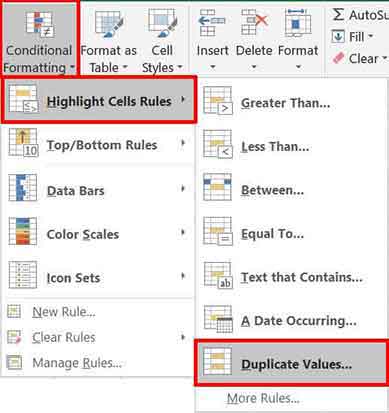
- Acesse a guia Página Inicial e clique em Formatação Condicional.
- Passe o mouse sobre Regras para Destacar Células e escolha Valores Duplicados.
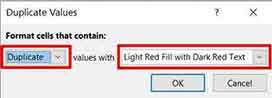
- Na caixa de diálogo, certifique-se de que Duplicado está selecionado. Escolha um formato de destaque, como preenchimento vermelho claro. Em seguida, clique em OK.
Após esse processo, todos os valores repetidos no intervalo serão destacados. No entanto, este método apenas marca visualmente. Seus dados originais permanecem intactos. Analise esses destaques antes de prosseguir com a exclusão.
Como Remover Dados Duplicados no Excel com Remover Duplicatas
Uma vez identificados os dados duplicados, a próxima etapa é a limpeza. A ferramenta Remover Duplicatas é uma função direta e poderosa. Ela busca dados duplicados no Excel com base nas colunas especificadas e exclui todas as cópias redundantes.
- Selecione o intervalo de dados que deseja limpar, incluindo os cabeçalhos, se houver.
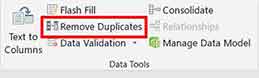
- Acesse a guia Dados na faixa de opções e clique no botão Remover Duplicatas.
- Uma caixa de diálogo será exibida. Marque as caixas das colunas que deseja usar como referência. Por exemplo, para remover cidades duplicadas, marque apenas a coluna “Cidade”. Em seguida, clique em OK.
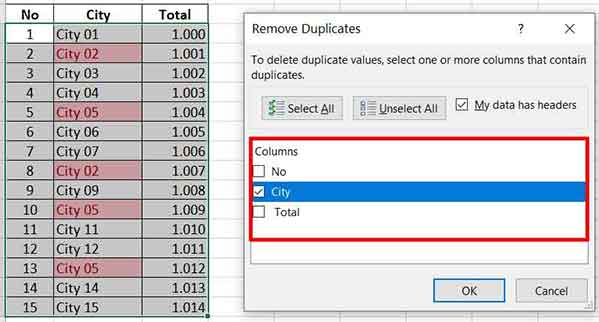
Importante: O Excel mantém automaticamente a primeira ocorrência de um valor e exclui as linhas subsequentes detectadas como duplicatas. Sempre faça um backup dos seus dados antes de executar esta operação.
- O Excel exibirá uma mensagem confirmando a quantidade de duplicatas removidas. Seu conjunto de dados agora está limpo.
Método Avançado: Função ÚNICO para Excel 365 e 2021
Para usuários do Microsoft 365 ou Excel 2021, existe uma opção moderna. A nova função dinâmica ÚNICO oferece uma abordagem diferente. Ela não exclui dados, mas extrai uma lista de valores únicos para uma nova localização. Seus dados de origem permanecem intactos.
Basta digitar a fórmula =ÚNICO(intervalo) em uma célula vazia. Por exemplo, =ÚNICO(A2:A100) gerará uma lista de todas as cidades únicas desse intervalo. Este método é ideal para criar relatórios ou painéis sem alterar o conjunto de dados original.
Em resumo, a escolha do método depende de suas necessidades. Use a Formatação Condicional para inspeção visual. Use Remover Duplicatas para uma limpeza permanente. Utilize a função ÚNICO para análises dinâmicas. Dominando essas três técnicas, você garante qualidade consistente de dados para decisões precisas.
Fonte Oficial: Para informações confiáveis sobre funções do Excel, consulte a documentação oficial do Suporte da Microsoft.
