

Este guia abrangente explica o método oficial e seguro para realizar uma redefinição de fábrica do Windows 11 sem conhecer a senha de administrador. Projetado para técnicos de TI, profissionais e usuários que enfrentam bloqueios de login—como em dispositivos de segunda mão ou após esquecer as credenciais—este artigo detalha o processo usando o Ambiente de Recuperação do Windows (WinRE), explicando cada opção e suas consequências.
Realizar uma redefinição do Windows 11 sem senha de administrador é um procedimento administrativo avançado necessário em vários cenários técnicos. Situações comuns incluem receber ativos de TI de segunda mão não higienizados, esquecer a senha do administrador local ou precisar recuperar um sistema com falha crítica sem acesso à área de trabalho. Diferente da redefinição pelas Configurações, que requer autenticação, este método utiliza a interface de recuperação do sistema integrada.
Avisos Críticos e Considerações Antes da Redefinição
- Backup de dados: O processo de redefinição é destrutivo. Se possível, remova o disco rígido e conecte-o a outro computador para fazer backup de dados críticos antes de prosseguir.
- Legalidade: Certifique-se de ter direitos legais para redefinir o dispositivo. Não use este método em sistemas de propriedade de outros sem permissão.
- Licença do Windows: O Windows 11 ativado digitalmente será reativado automaticamente após a redefinição. No entanto, mantenha chaves de produto retail como backup.
- Impacto nas partições: Este processo afeta a partição do sistema (C:). Partições de dados separadas podem não ser apagadas, mas permanecem em risco.
O cerne deste método para redefinir um PC com senha de administrador esquecida está no acesso ao Ambiente de Recuperação do Windows (WinRE). O WinRE é um sistema operacional Windows mínimo, inicializado separadamente, projetado especificamente para solução de problemas e recuperação. Ele pode ser acessado sem fazer login no sistema principal, tornando-se a solução ideal para problemas de autenticação. A seguir, uma exploração detalhada de cada etapa técnica.
Análise Detalhada: Passos para Redefinir o Windows 11 Sem Credenciais
Este procedimento assume que o dispositivo pode inicializar até a tela de login. Se o sistema estiver muito danificado, você precisará de mídia de instalação do Windows 11 para uma recuperação mais profunda.
- Acessando o Menu de Inicialização Avançada da Tela de Login:
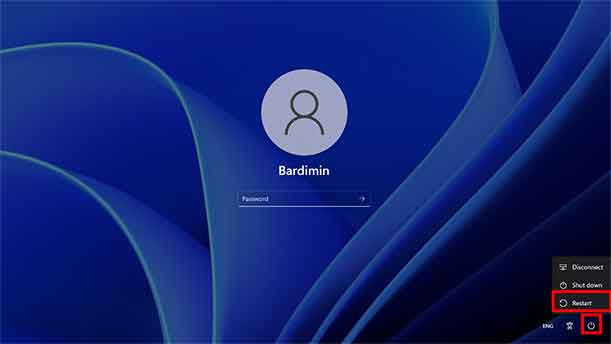
Na tela de entrada, clique no ícone Energia no canto inferior direito. Mantenha a tecla Shift pressionada no teclado e clique em Reiniciar. Esta combinaçãoShift + Reiniciaré um comando para reiniciar o Windows e forçar a inicialização no menu de opções avançadas. - Navegando no Ambiente de Recuperação do Windows (WinRE):
Após a reinicialização, você entrará na tela azul “Escolher uma opção”. Selecione “Solucionar problemas”. Este menu contém as ferramentas de recuperação do sistema. Em seguida, escolha “Redefinir este PC”.
- Escolhendo o Tipo de Redefinição Correto (Consequências e Seleção):
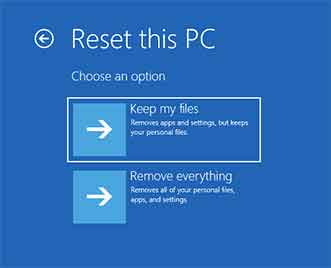
Você verá duas opções com diferentes implicações para os dados:- “Manter meus arquivos”: Esta opção remove todos os aplicativos e configurações do sistema, mas preserva arquivos pessoais na pasta
C:\Usuários\[Nome do Usuário]. - “Remover tudo”: Esta opção realiza uma verdadeira redefinição de fábrica do Windows 11. Todos os dados do usuário, aplicativos e configurações serão excluídos permanentemente.
- “Manter meus arquivos”: Esta opção remove todos os aplicativos e configurações do sistema, mas preserva arquivos pessoais na pasta
- Selecionando a Fonte de Reinstalação:
O Windows perguntará como você deseja reinstalar o sistema.- “Download na nuvem”: O WinRE baixa a imagem mais recente do Windows 11 diretamente dos servidores da Microsoft. Requer uma conexão de internet estável (aproximadamente 4-6 GB).
- “Reinstalação local”: O WinRE usa arquivos de recuperação da partição de recuperação oculta na unidade. Mais rápido e não requer internet.
- Configurando a Remoção de Dados (Método de Limpeza):
Esta etapa determina o nível de segurança da exclusão de dados.- “Apenas remover meus arquivos”: Realiza uma exclusão lógica (formatação rápida). Os dados podem ser recuperados com ferramentas de recuperação até serem sobrescritos.
- “Limpar totalmente a unidade”: Realiza uma gravação de preenchimento com zero em todos os setores da unidade. O processo é mais lento, mas torna a recuperação de dados quase impossível. Escolha esta opção se for vender o dispositivo.
- Confirmação Final e Execução:
O Windows exibirá um resumo de suas escolhas. Após clicar em “Redefinir”, o processo não poderá ser cancelado. O sistema reiniciará várias vezes. Após a conclusão, você entrará na configuração inicial do Windows 11 para criar uma nova conta de administrador.
Cenários Avançados e Solução de Problemas
Se o método Shift + Reiniciar da tela de login não funcionar, você pode forçar a inicialização no WinRE de outra maneira: reinicie o computador à força 3 vezes consecutivas durante o processo de inicialização do Windows (mantenha o botão de energia pressionado por 10 segundos para desligar na logo do Windows). Na 4ª inicialização, o Windows geralmente entrará em “Reparo Automático” e depois no WinRE.
Para informações oficiais e atualizadas sobre as ferramentas de recuperação do Windows, consulte sempre a documentação da Microsoft. Fontes autorizadas como a página de suporte do Microsoft Windows fornecem orientação verificada. O processo de redefinição do Windows 11 sem senha de administrador é uma ferramenta poderosa. Compreendendo cada etapa e suas implicações, técnicos podem executá-lo com precisão, garantindo uma recuperação eficaz do sistema e o manuseio responsável dos dados.
