

Lidar com um sistema Windows lento ou propenso a erros, com mensagens “Não está respondendo” e telas azuis da morte (BSOD), é uma frustração comum. Este artigo detalha dois métodos principais para corrigir erros do Windows sem uma reinstalação completa: Restauração do Sistema e Redefinir este PC. Oferecemos um guia passo a passo atualizado para Windows 10 e 11, ajudando você a restaurar o desempenho do sistema com segurança enquanto preserva seus dados pessoais críticos.
Uma queda perceptível no desempenho do Windows e o surgimento de vários erros é um problema generalizado. Esta condição pode ser causada por múltiplos fatores. Por exemplo, conflitos de driver, atualizações problemáticas do sistema ou arquivos de sistema corrompidos. Além disso, a instalação de software de terceiros incompatível também pode ser um gatilho.
Realizar uma instalação limpa é frequentemente vista como uma solução rápida. No entanto, este processo consome tempo e corre o risco de excluir dados e aplicativos. Portanto, é recomendável tentar primeiro os métodos de recuperação internos. As duas principais opções fornecidas pela Microsoft são Restauração do Sistema e Redefinir este PC.
Corrigir erros do Windows usando a Restauração do Sistema
A Restauração do Sistema é um recurso que reverte a configuração do sistema para um ponto de restauração anterior. Esses pontos são criados automaticamente pelo Windows antes de eventos importantes, como atualizações. Você também pode criá-los manualmente. Sua principal vantagem é que este método não exclui seus arquivos pessoais.
- Abra o Painel de Controle. Use a caixa de pesquisa no canto superior direito e digite “recuperação“. Em seguida, selecione a opção Recuperação.
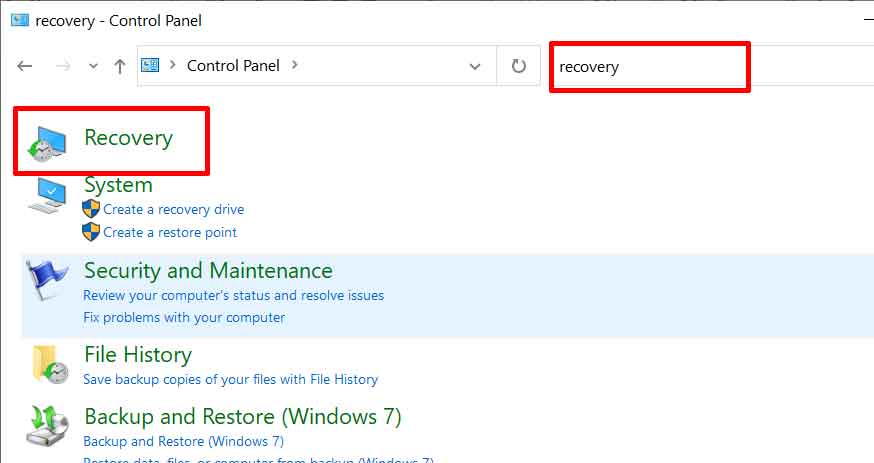
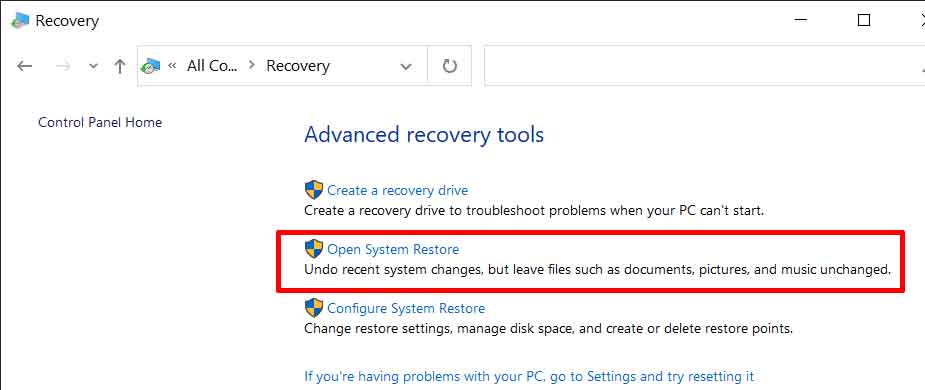
- Na janela Recuperação, selecione Abrir Restauração do Sistema para iniciar o processo.
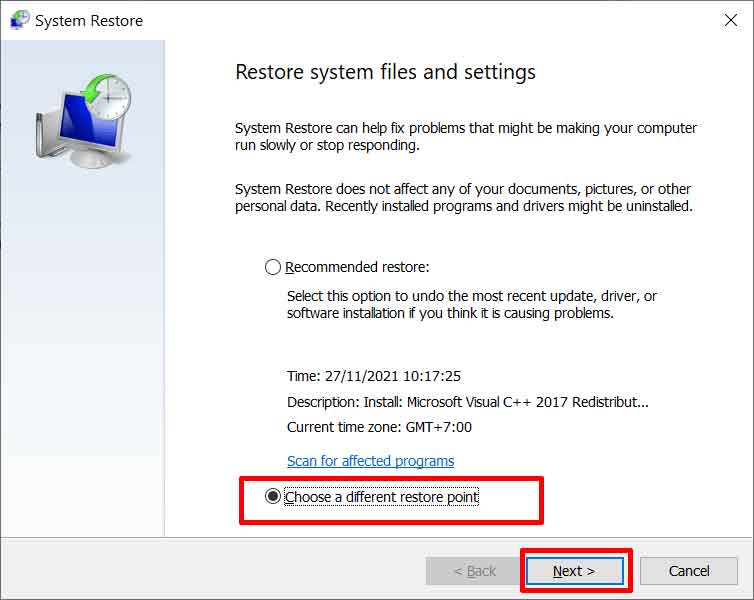
- Escolha a opção Escolher um ponto de restauração diferente. Em seguida, clique no botão Avançar.
- Selecione a data de um ponto de restauração quando o sistema estava estável. Marque Mostrar mais pontos de restauração para ver opções adicionais. Clique em Avançar após fazer sua seleção.
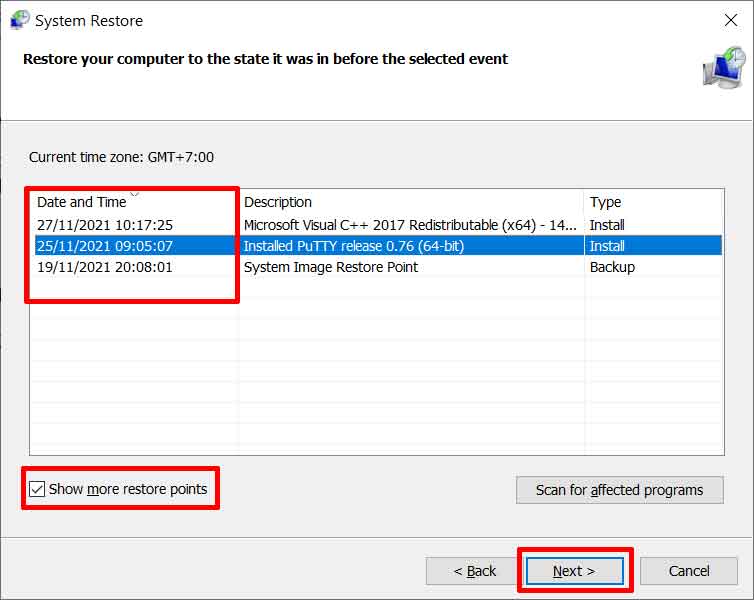
Nota importante: A Restauração do Sistema não afeta arquivos pessoais em pastas como Documentos ou Imagens. No entanto, aplicativos, drivers e atualizações do Windows instalados após a data do ponto de restauração serão removidos. Sempre crie um ponto de restauração manual antes de instalar novos softwares. Informações oficiais do Suporte da Microsoft.
- Confirme sua escolha e clique em Concluir. O processo de restauração será executado e seu computador reiniciará.
Redefinir o Windows para corrigir erros graves do sistema
Se a Restauração do Sistema não for bem-sucedida, a segunda opção é Redefinir este PC. Este recurso reinstalará o Windows. Você pode escolher manter seus arquivos pessoais ou remover tudo. Este método é mais eficaz para corrigir erros do Windows causados por corrupção de arquivos de sistema essenciais.
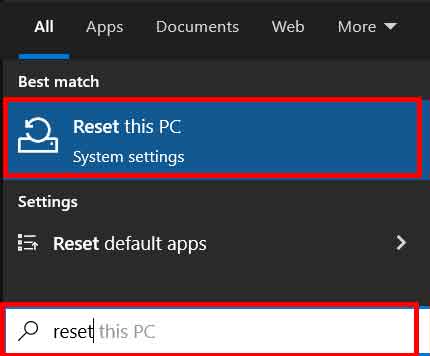
- Abra Configurações (Windows + I). Vá para Sistema > Recuperação. Na seção “Opções de recuperação”, clique no botão Redefinir este PC.
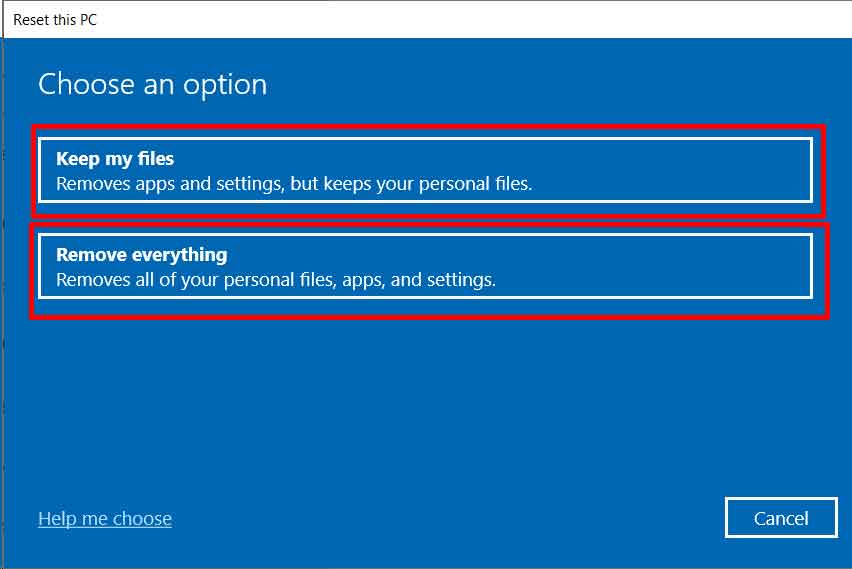
- Você terá duas opções: Manter meus arquivos ou Remover tudo. Escolha “Manter meus arquivos” para reter seus dados pessoais.
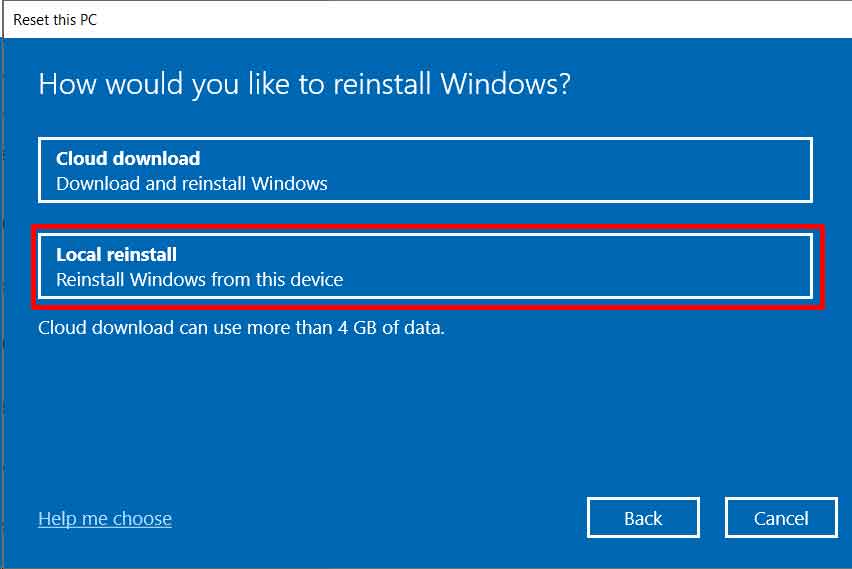
- Em seguida, escolha Reinstalação local para usar os arquivos de instalação já presentes no seu computador. Esta opção é mais rápida do que baixar da nuvem.
- Revise as alterações que serão feitas. Em seguida, clique em Redefinir para iniciar o processo. O computador reiniciará várias vezes durante esta operação.
O processo de redefinição leva aproximadamente 20 a 60 minutos. Após a conclusão, você terá um sistema Windows limpo. Os aplicativos instalados anteriormente serão removidos, mas os arquivos pessoais permanecerão se você selecionou a opção correspondente.
Conclusão: Tanto a Restauração do Sistema quanto a Redefinição do Windows são ferramentas poderosas para corrigir erros do Windows. Tente sempre a Restauração do Sistema primeiro, pois é menos invasiva. Se falhar, a Redefinição do Windows com a opção “Manter meus arquivos” é uma solução eficaz antes de considerar uma reinstalação limpa manual. Lembre-se de fazer backup dos seus dados regularmente como uma medida preventiva principal.
