

Quer reverter o menu de contexto do Windows 11 para a aparência clássica? Este guia técnico explica como fazer isso com segurança através da edição do registro. Projetado para profissionais e técnicos que priorizam eficiência e controle total sobre seu sistema operacional.
Aviso de segurança (E-E-A-T): Editar o Editor do Registro é de alto risco e apenas para usuários avançados. Sempre crie um Ponto de Restauração do Sistema antes de começar. O autor possui mais de 10 anos de experiência técnica em administração de sistemas Windows. Para orientação oficial sobre segurança do registro, consulte a documentação oficial da Microsoft.
O novo menu de contexto do Windows 11 apresenta um design minimalista. No entanto, essa mudança frequentemente oculta opções avançadas por trás de cliques adicionais. Para profissionais de TI, desenvolvedores e usuários avançados, isso pode atrapalhar o fluxo de trabalho. Portanto, muitos buscam maneiras de restaurar o menu clássico, mais funcional.
A solução através da edição do registro é um método eficaz. Este método foi testado em várias compilações do Windows 11, incluindo a versão mais recente 23H2. Observe que a Microsoft pode alterar esse comportamento em atualizações futuras. Atualize sempre seu conhecimento com fontes confiáveis, como a documentação da Microsoft.
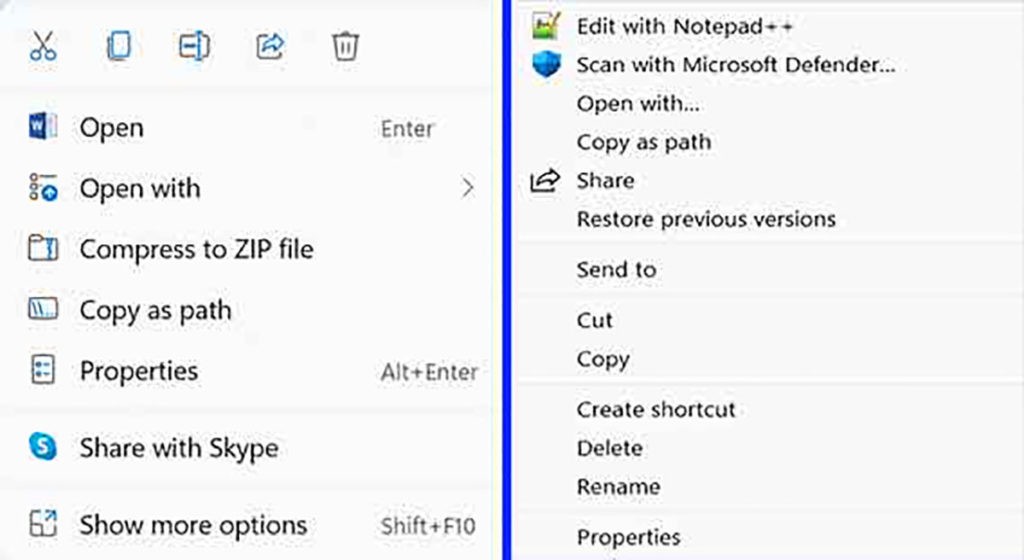
Editar Registro para Menu de Contexto Clássico do Windows 11
A seguir está um tutorial passo a passo. Este processo modificará chaves de registro específicas. Certifique-se de ter feito backup do seu registro ou sistema primeiro.
Passo 1: Abrir o Editor do Registro como Administrador
Pressione Windows + X, depois selecione “Terminal (Admin)” ou “Windows PowerShell (Admin)”. Digite o comando regedit e pressione Enter. Este é o método mais seguro para acessar o editor do registro com privilégios totais.
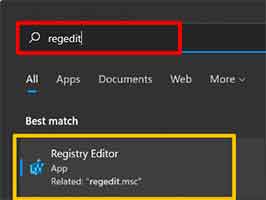
Passo 2: Navegar até a Localização da Chave CLSID
Na janela do Editor do Registro, navegue até o seguinte caminho. Você pode copiar e colar este caminho na barra de endereços para navegação rápida:
Computer\HKEY_CURRENT_USER\Software\Classes\CLSID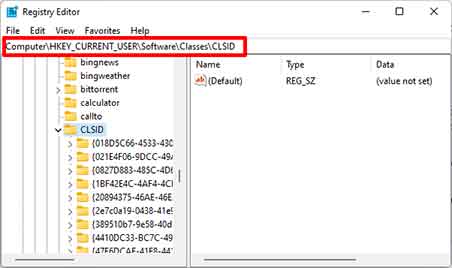
Passo 3: Criar uma Nova Chave de Registro com Nome Específico
Clique com o botão direito na pasta CLSID, selecione Novo > Chave. Nomeie a nova chave com a seguinte string exata sem espaços:
{86ca1aa0-34aa-4e8b-a509-50c905bae2a2}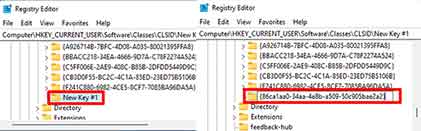
Passo 4 & 5: Criar Subchave e Esvaziar Valor Padrão
Dentro da chave recém-criada, crie outra subchave chamada InprocServer32. Em seguida, no painel direito, clique duas vezes no valor (Padrão). Deixe o campo “Dados do valor” completamente vazio, depois clique em OK. Este processo é o núcleo da modificação editar registro para o menu de contexto do Windows 11.
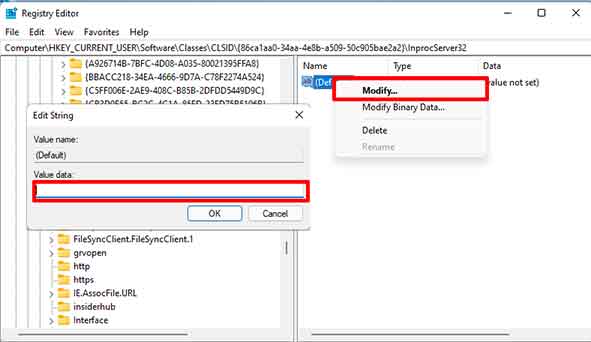
Verificação: Certifique-se de que a coluna “Dados” para o valor (Padrão) apareça em branco, não “(valor não definido)”. Esta distinção é importante para que a modificação do menu de contexto do Windows 11 funcione.
Passo 6: Reiniciar o Explorer ou PC para Aplicar Alterações
Não é necessário reinicialização completa. Abra o Gerenciador de Tarefas (Ctrl+Shift+Esc), encontre o processo “Windows Explorer” e clique em “Reiniciar. Depois disso, clique com o botão direito na área de trabalho para ver o menu de contexto do Windows 11 restaurado na aparência clássica.
Restaurar Menu de Contexto do Windows 11 para Padrão
Para reverter para o padrão, simplesmente exclua a chave {86ca1aa0-34aa-4e8b-a509-50c905bae2a2} que você criou. Em seguida, reinicie o Explorer como na etapa anterior. O sistema voltará a usar o novo design do menu de contexto do Windows 11.
Ao dominar esta técnica de editar registro para o menu de contexto do Windows 11, você pode adaptar seu ambiente de trabalho às suas preferências. Priorize sempre a segurança com backups regulares.
