

Este artigo fornece um tutorial técnico passo a passo para reposicionar a barra de tarefas do Windows 11, do alinhamento central padrão para o layout clássico alinhado à esquerda. Aprenda o processo de configuração, explore comportamentos relacionados e considerações de produtividade para profissionais.
Mudar a posição da barra de tarefas do Windows 11 é uma personalização comum para usuários vindos do Windows 10 ou que priorizam a eficiência do espaço na tela. Embora o design centralizado ofereça uma estética moderna, muitos profissionais encontram a posição alinhada à esquerda mais rápida devido à memória muscular. Felizmente, o Windows 11 inclui uma opção direta para ajustar o alinhamento da barra de tarefas sem ferramentas avançadas.
Esta função faz parte do menu Comportamentos da barra de tarefas nas Configurações do Windows 11. O processo é simples e seguro, não requerendo edição do registro ou software de terceiros. Entender as opções disponíveis permite otimizar a experiência da área de trabalho de acordo com suas necessidades.
Guia Passo a Passo para Ajustar Alinhamento
Siga este guia técnico detalhado para mover a barra de tarefas do Windows 11 para o lado esquerdo ou restaurá-la ao centro.
- Acesse as Configurações da Barra de Tarefas
Clique com o botão direito em qualquer área vazia da barra de tarefas. No menu de contexto, selecione “Configurações da barra de tarefas”. Este é o caminho mais rápido para o painel principal de configuração.
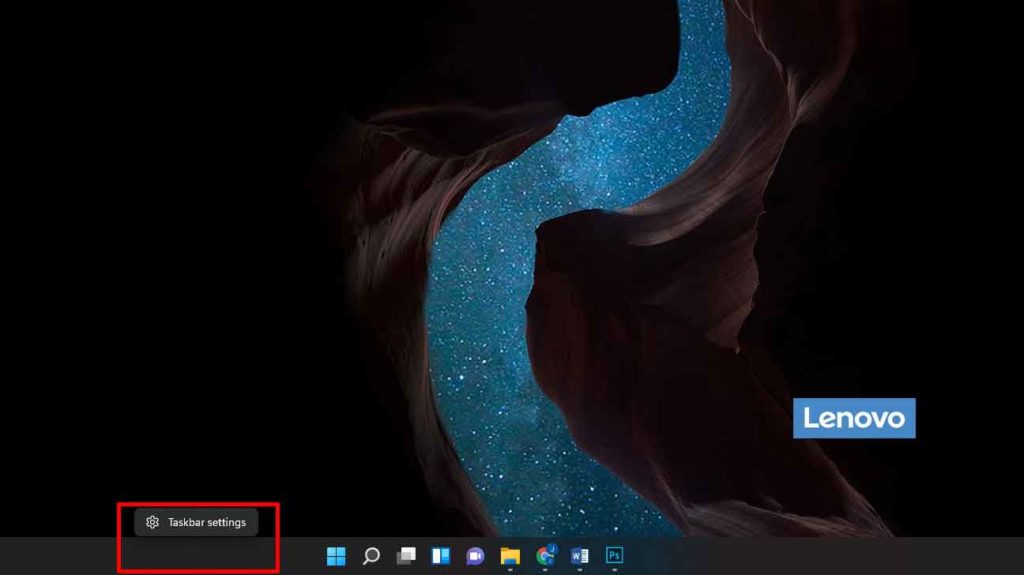
- Abra as Opções de Comportamento
O aplicativo Configurações abrirá na seção Barra de tarefas. Role para baixo no painel direito até encontrar a seção rotulada “Comportamentos da barra de tarefas”. Clique neste texto para expandir e ver todas as configurações avançadas, incluindo a opção de alinhamento.
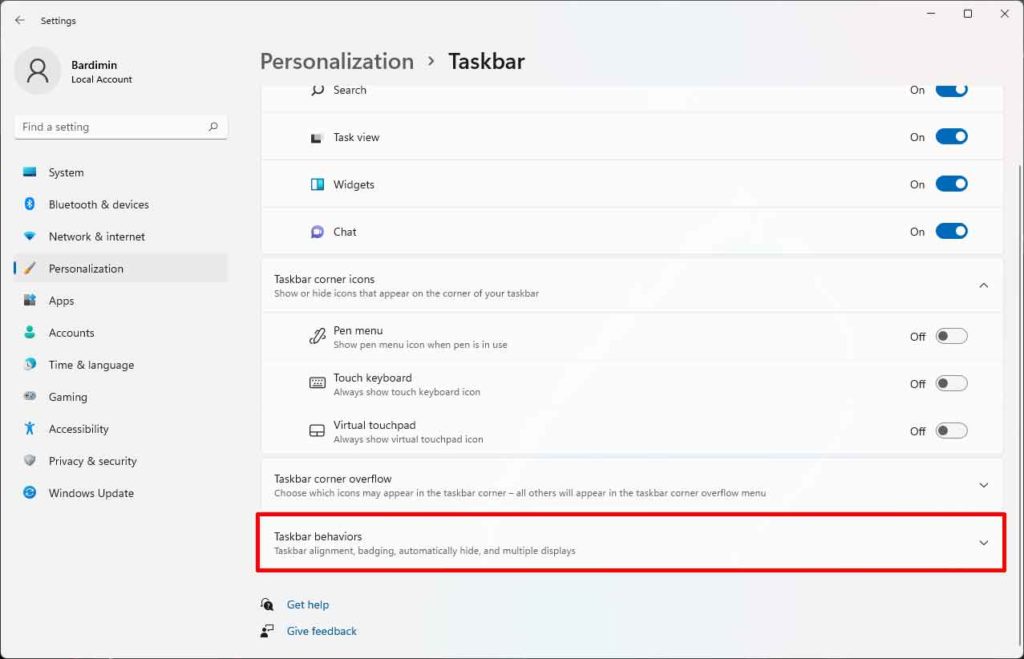
- Altere a Configuração de Alinhamento
Após expandir, encontre a opção “Alinhamento da barra de tarefas”. Ao lado, você verá um menu suspenso que por padrão mostra “Centralizado”. Clique nele e selecione “Esquerda” para mover todo o conteúdo da barra de tarefas (incluindo o botão Iniciar e ícones fixados) para o lado esquerdo da tela. A alteração é aplicada instantaneamente sem reiniciar o sistema.
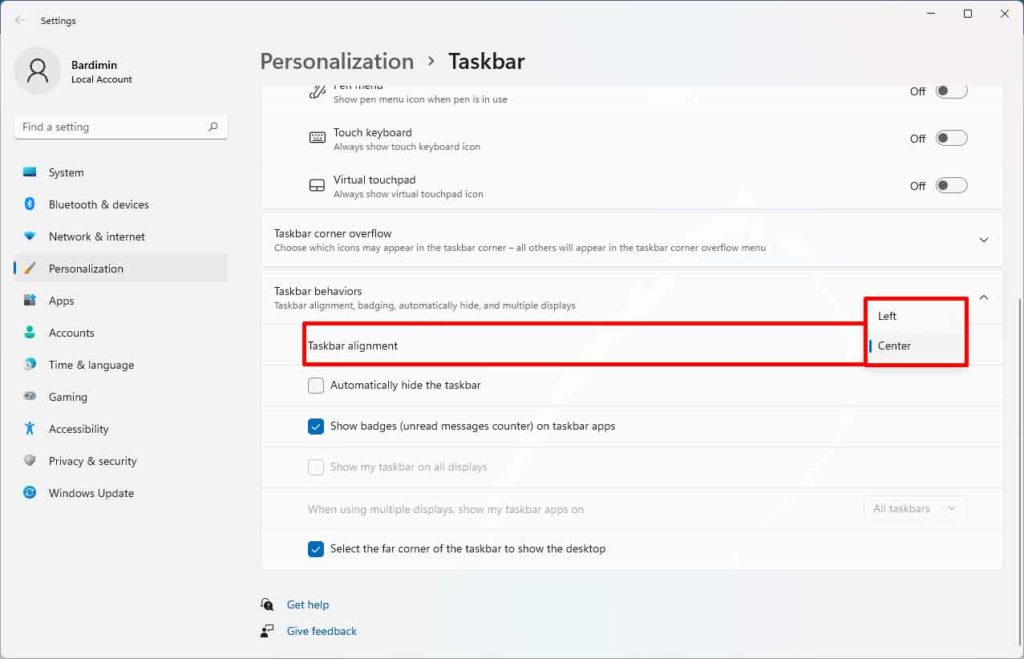
O Que Muda Após Este Ajuste?
Ao selecionar “Esquerda”, a barra de tarefas do Windows 11 se assemelhará ao layout clássico do Windows 10. Todos os ícones fixados e o botão Iniciar se alinham à esquerda. Isso melhora significativamente o aproveitamento do espaço, especialmente em monitores ultralargos, pois a área central fica liberada.
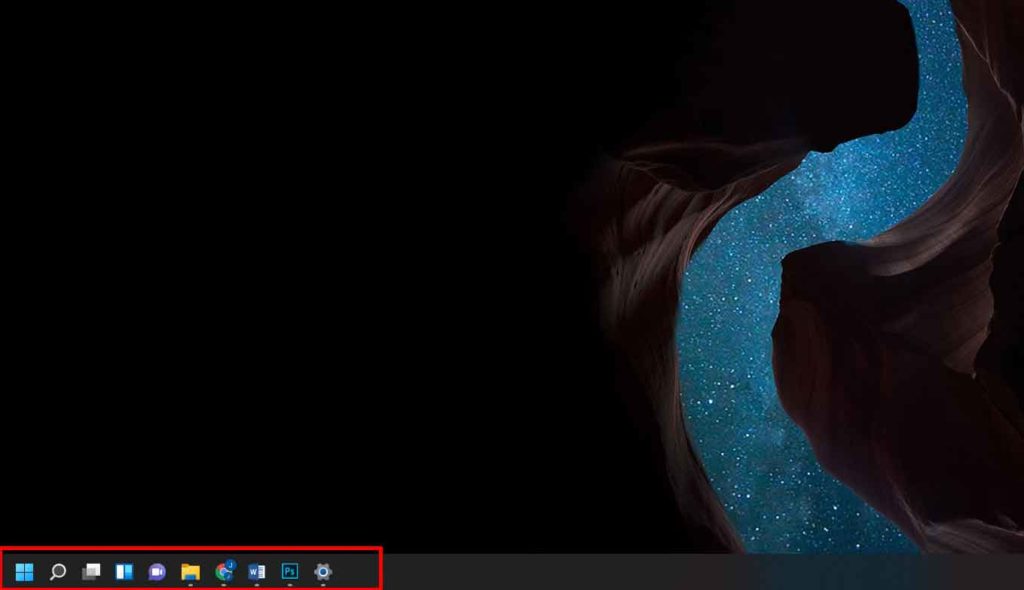
Caso deseje voltar à visualização padrão, repita o passo 3 e escolha “Centralizado”. Esta flexibilidade permite experimentar e encontrar a configuração que melhor se adapta ao seu fluxo de trabalho.
Considerações e Dicas Adicionais
Além das configurações de alinhamento da barra de tarefas do Windows 11, outras opções em Comportamentos da barra de tarefas merecem atenção para uma experiencia otimizada:
- Ocultar automaticamente a barra de tarefas: Oculta a barra, mostrando-a apenas quando o cursor é movido para a borda inferior. Ideal para maximizar a área de trabalho, especialmente para designers.
- Mostrar selos (contagem) em aplicativos: Ativa contadores de notificação nos ícones, como e-mails não lidos. Útil para gerenciar alertas.
Para jogadores, mover a barra para a esquerda pode ter menos impacto durante jogos em tela cheia exclusiva. No entanto, em multitarefa ou jogos em janela, esta configuração libera espaço valioso. Técnicos e profissionais que trabalham com múltiplas janelas também apreciarão o uso mais eficiente do espaço vertical.
A Microsoft oferece suporte oficial a esta personalização. Para mais detalhes, consulte a documentação oficial de suporte da Microsoft. As mudanças de design no Windows 11 são significativas, mas com opções como estas, os usuários mantêm o controle para criar um ambiente de computação personalizado e eficiente. Seguindo este guia, você aprendeu a mudar a posição da barra de tarefas do Windows 11 para adaptá-la às suas preferências e melhorar sua produtividade diária.
