

O Microsoft PowerToys oferece um utilitário nativo chamado Always On Top que permite fixar qualquer janela acima de todas as outras. Essa ferramenta de código aberto é essencial para profissionais de multitarefa, técnicos de sistemas e jogadores que precisam manter informações críticas sempre visíveis. Com atalhos de teclado totalmente personalizáveis, ela otimiza fluxos de trabalho e elimina a necessidade de scripts de terceiros.
Always On Top PowerToys: A solução definitiva para fixar janelas no Windows
O Windows nunca teve um mecanismo nativo para manter uma janela específica sempre em primeiro plano. Embora alguns aplicativos ofereçam sua própria opção “sempre no topo”, elas são inconsistentes e frequentemente ausentes. O Always On Top do PowerToys preenche essa lacuna como um módulo leve e oficialmente suportado pela Microsoft. Não exige conhecimento de programação e se integra perfeitamente ao Windows 10 e 11.
A ativação é instantânea: pressione ⊞ Win+Ctrl+T e a janela ativa ganha imediatamente uma borda azul evidente. Essa borda confirma que a janela está fixada na camada superior. O mesmo atalho desativa o recurso e restaura o comportamento normal de empilhamento.
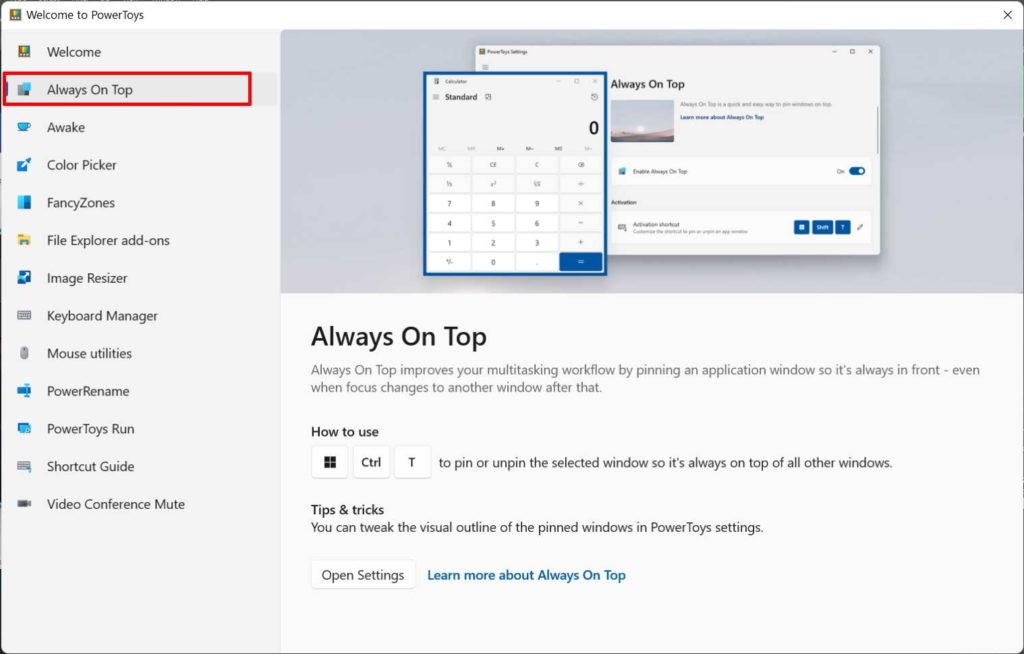
Funcionamento técnico: como o Always On Top realmente funciona
Nos bastidores, o PowerToys invoca a função SetWindowPos da API do Windows com o sinalizador HWND_TOPMOST. Essa operação altera a ordem Z da janela instantaneamente e não persiste após o fechamento do aplicativo. O módulo é executado em segundo plano com consumo insignificante de recursos e não grava chaves no Registro, sendo totalmente reversível.
NOTA CRÍTICA: A fixação da janela não é mantida entre sessões. Ao fechar o aplicativo, o status de primeiro plano é perdido. Esse comportamento é intencional: evita que aplicativos herdados permaneçam fixados acidentalmente e causem conflitos de interface.
Personalização de atalhos e feedback visual
Nem todos preferem a combinação padrão Win+Ctrl+T. O PowerToys oferece uma interface de configuração simples onde você pode reatribuir o atalho para qualquer combinação, como Ctrl+Shift+Espaço. Você também pode ajustar a cor da borda, sua espessura e até habilitar sinais de áudio distintos para ativação e desativação.
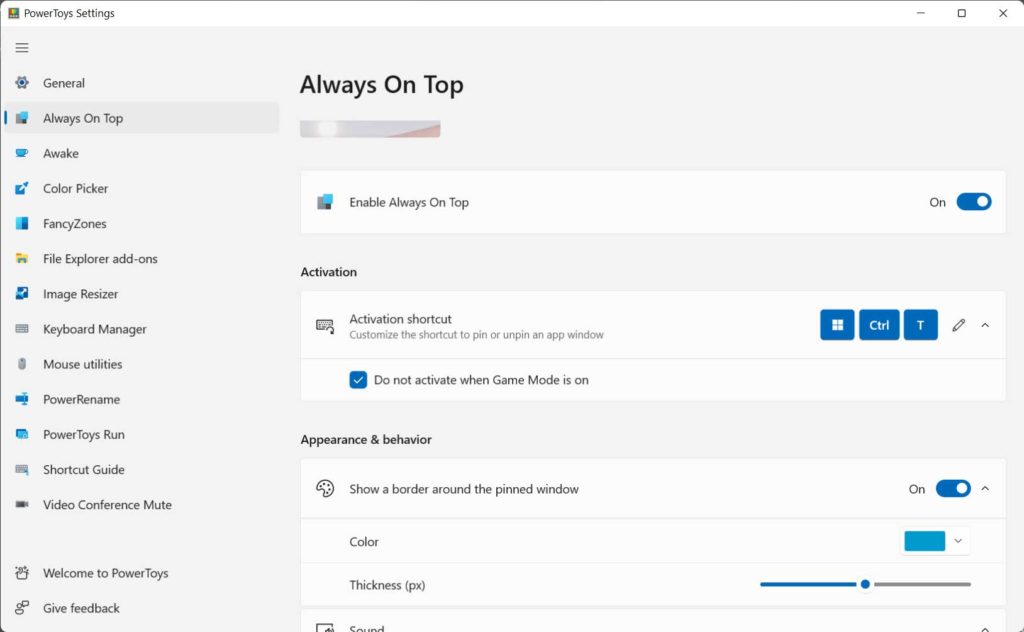
Configuração avançada para usuários experientes
Além da interface gráfica, o PowerToys armazena sua configuração em um arquivo settings.json, permitindo ajustes profundos. Abaixo estão os principais parâmetros e suas implicações práticas:
Casos de uso reais: jogadores e técnicos de sistemas
Os jogadores competitivos frequentemente dependem de sobreposições de monitoramento de hardware (MSI Afterburner, RivaTuner) ou aplicativos de comunicação como o Discord. Com como manter uma janela sempre no topo Windows resolvido pelo PowerToys, eles podem fixar essas sobreposições sem recorrer ao modo janela sem bordas. Também é possível ancorar guias estratégicos ou mapas dentro do jogo, eliminando a necessidade de alt+tab.
Os técnicos de sistemas e desenvolvedores lidam frequentemente com documentação no navegador enquanto trabalham em um terminal ou IDE. Fixar o material de referência garante que ele nunca fique oculto sob outras janelas. O atalho Always On Top Windows 11 (personalizável, é claro) torna‑se um reflexo que acelera as sessões de depuração e codificação.
O Always On Top mudou a forma como faço multitarefa. Não perco mais tempo reorganizando janelas — apenas fixo o que importa e continuo trabalhando.
— Ricardo Almeida, Engenheiro DevOps Sênior
PowerToys vs. alternativas de terceiros
Antes do PowerToys, os usuários recorriam frequentemente a scripts AutoHotkey ou utilitários pagos como o AquaSnap. Embora essas soluções funcionem, elas apresentam desvantagens. O PowerToys oferece uma abordagem nativa apoiada pela Microsoft, com atualizações regulares e uma base de código aberto e transparente. A tabela abaixo destaca as principais diferenças:
| Funcionalidade | PowerToys Always On Top | Script AutoHotkey |
|---|---|---|
| Complexidade de configuração | Interface gráfica com um clique | Requer programação manual |
| Indicador visual | Sim (borda personalizável) | Não incorporado |
| Lista de exclusão | Sim, com suporte a curingas | Precisa editar o script |
| Integração com modo jogo | Automática | Implementação manual |
| Manutenção | Atualização automática via Store | Responsabilidade do usuário |
Solução de problemas comuns
Alguns usuários relatam que a borda azul não aparece mesmo quando o atalho parece funcionar. Isso geralmente ocorre em versões do PowerToys anteriores à 0.55.0, onde um bug de renderização afetava certos modos de escala DPI. Atualizar para a compilação mais recente resolve o problema. Verifique também se a janela de destino não está sendo executada com integridade superior à do PowerToys (por exemplo, um processo elevado como administrador).
Se o hotkey ficar sem resposta, o culpado geralmente é outro aplicativo que registrou a mesma combinação. O NVIDIA GeForce Experience, por exemplo, usa Alt+Z. Abra as configurações do PowerToys, navegue até Always On Top e reatribua o atalho para uma combinação livre.
SOLUÇÃO RÁPIDA: Quando um aplicativo específico se recusa a permanecer fixado, adicione‑o à lista de exclusão, salve e depois remova‑o. Isso força o PowerToys a reavaliar a janela e geralmente corrige a falha sem reiniciar o utilitário.
Conclusão e melhores práticas
O Always On Top PowerToys é muito mais que uma conveniência — é um multiplicador de produtividade para qualquer pessoa que trabalhe com várias janelas. Seu design não intrusivo, personalização profunda e desenvolvimento ativo o tornam superior a quase todas as alternativas. A Microsoft continua aprimorando o PowerToys, adicionando recursos e corrigindo bugs a cada lançamento.
Para a melhor experiência, mantenha o PowerToys sempre atualizado por meio do repositório oficial no GitHub ou da Microsoft Store. Explore também os outros módulos — FancyZones, PowerRename e Keyboard Manager — para construir um ambiente Windows verdadeiramente otimizado.
