

Um cache DNS corrompido ou sobrecarregado no Windows pode causar vários problemas de conexão, como falha no carregamento de sites ou erros 404 persistentes. Este artigo explica as causas e fornece um guia prático sobre como limpar o cache DNS no Windows 10 e 11 usando o Prompt de Comando e o PowerShell, incluindo etapas de verificação. Este processo, comumente chamado de flush DNS, é uma etapa fundamental de solução de problemas de rede que todo técnico e usuário avançado deve conhecer.
O sistema operacional Windows armazena automaticamente um cache DNS (Sistema de Nomes de Domínio) localmente no seu computador. Este cache acelera o acesso a sites lembrando os endereços IP de domínios visitados anteriormente. Consequentemente, o Windows não precisa consultar repetidamente um servidor DNS em visitas posteriores.
No entanto, o cache DNS pode ficar desatualizado ou corrompido. Isso geralmente acontece quando um site muda de servidor e seu endereço IP é atualizado. Como resultado, seu computador pode tentar acessar o antigo endereço IP armazenado no cache, levando a erros 404 ou falhas de conexão. Portanto, limpar ou fazer flush no cache DNS é uma solução eficaz para atualizar essas informações de conexão.
Quando Você Deve Limpar o Cache DNS?
- Encontrar constantemente erros 404, “DNS_PROBE_FINISHED_NXDOMAIN” ou mensagens de erro semelhantes em um site específico.
- Um site não carrega, mesmo que outros dispositivos na mesma rede possam acessá-lo.
- Você alterou recentemente as configurações do seu servidor DNS ou migrou um site.
- Você quer garantir que sua conexão use o endereço IP mais recente para um domínio.
Como Limpar o Cache DNS via Prompt de Comando (CMD)
Este método funciona para Windows 10 e Windows 11. Certifique-se de executar o CMD com privilégios de administrador.
- Clique com o botão direito no botão Iniciar do Windows.
- Selecione “Terminal (administrador)” ou “Prompt de Comando (administrador)”.
- Na janela do Prompt de Comando, digite o seguinte comando e pressione Enter:
ipconfig /flushdnsVocê verá uma mensagem de confirmação: “O cache do resolvedor de DNS foi limpo com sucesso.”
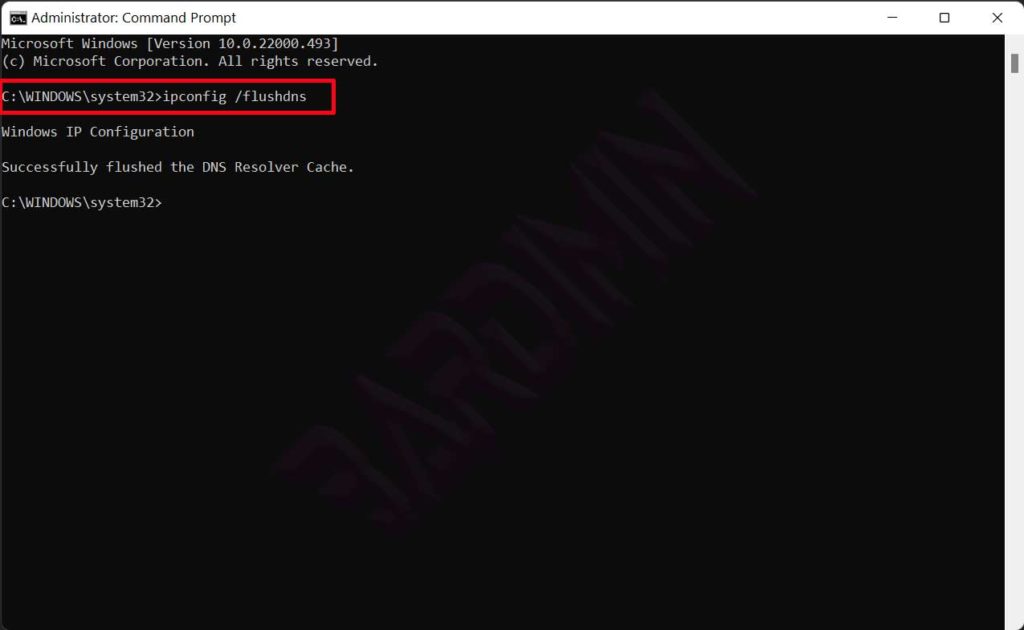
Além disso, feche todos os aplicativos de navegador abertos para garantir uma limpeza ideal do cache. Esta ação força o navegador a estabelecer uma nova conexão com o cache DNS atualizado.
Alternativa: Fazer Flush DNS Usando o PowerShell
Para usuários mais familiarizados com o PowerShell, você pode usar o seguinte comando com direitos de administrador:
Clear-DnsClientCacheEste comando executa a mesma função que ipconfig /flushdns. Após a execução, pode não haver uma confirmação visual detalhada, mas o cache será limpo.
Como Verificar e Ver o Conteúdo do Cache DNS
Após fazer o flush, você pode querer verificar se o cache está realmente vazio ou ver as entradas restantes. Use este comando no CMD (Admin):
ipconfig /displaydns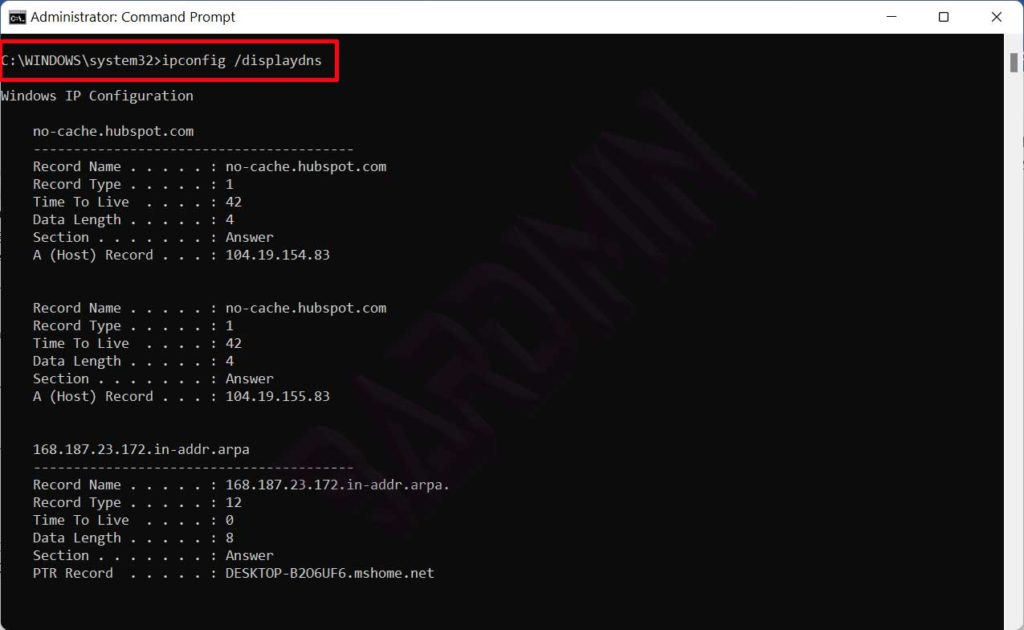
Se o cache foi limpo, a lista exibida será muito curta ou conterá apenas entradas de sites acessados após o flush.
Etapas Adicionais para Solução de Problemas de Rede
Se o guia sobre como limpar o cache DNS acima não resolver completamente o problema, considere estas etapas avançadas em ordem:
- Redefinir o Winsock: Execute
netsh winsock resetno CMD (Admin) e reinicie seu computador. - Renovar o IP Dinâmico: Use os comandos
ipconfig /releaseseguido poripconfig /renew. - Alterar o Servidor DNS: Tente mudar para um DNS público como o Google (8.8.8.8) ou Cloudflare (1.1.1.1) nas configurações de rede. Encontre orientação oficial no site do Suporte da Microsoft.
Seguindo este guia, você realizou uma etapa básica e crucial para redefinir sua conexão de rede. O processo de flush do cache DNS é seguro, rápido e geralmente uma solução instantânea para vários problemas de acesso à internet no Windows.
