

O recurso drawable no EditText permite que desenvolvedores adicionem ícones aos lados dos campos de entrada no Android. No entanto, implementar o clique em drawables do EditText requer uma abordagem específica usando OnTouchListener. Neste guia prático, você aprenderá técnicas testadas com código pronto para uso otimizado para o melhor desempenho e experiência do usuário.
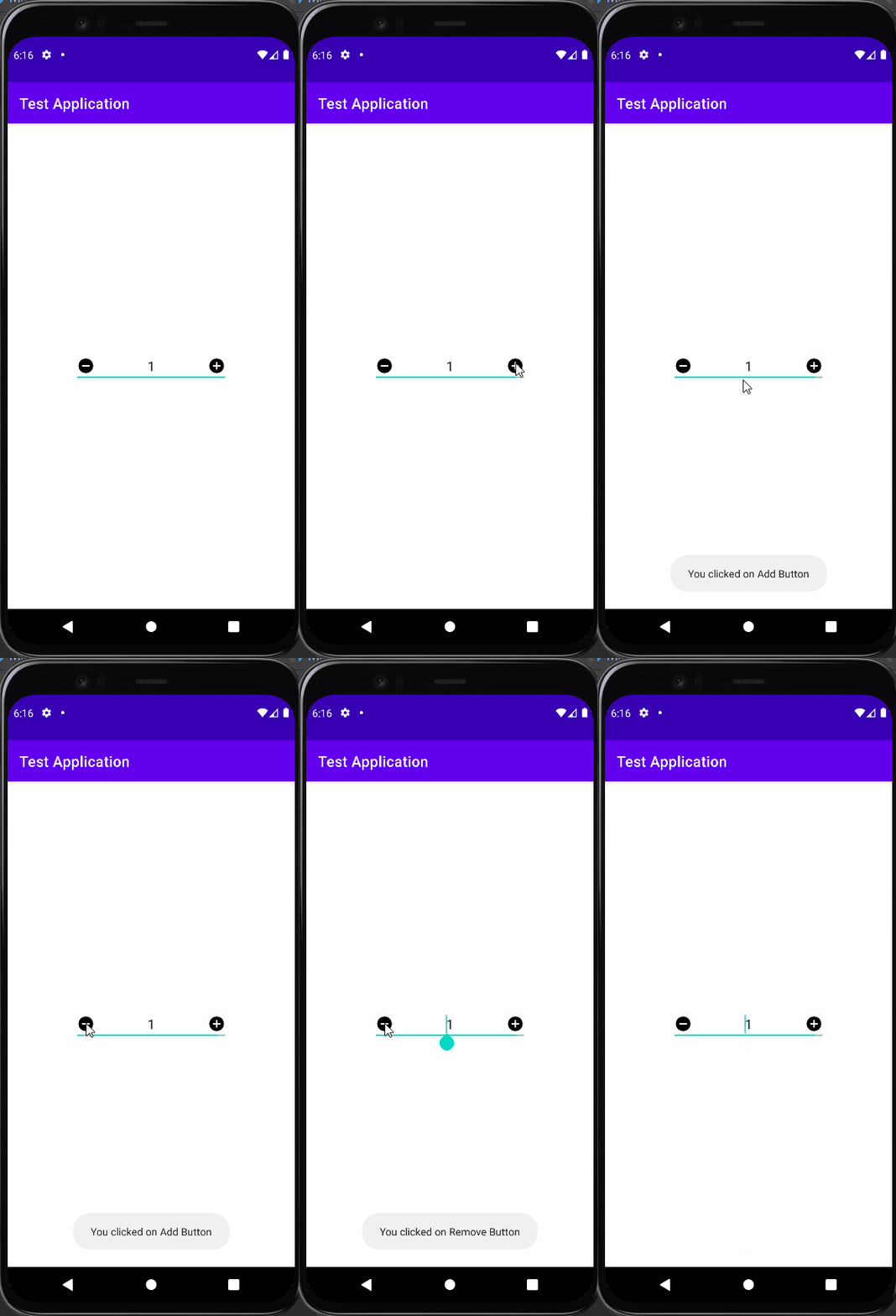
Entendendo os Conceitos de Clique em Drawable EditText
O EditText do Android suporta o posicionamento de drawables em quatro posições diferentes: start, top, end e bottom. Para lidar com cliques nesses elementos, você precisa usar OnTouchListener pois não existe um método onClick dedicado. Esta abordagem permite a detecção precisa das coordenadas do toque e comparação com a área do drawable.
Como desenvolvedor, entender o mecanismo de clique em drawable EditText é crucial para criar experiências de usuário intuitivas. Esta técnica é comumente usada em formulários de entrada, campos de pesquisa e controles numéricos em aplicativos Android modernos.
Implementação do Layout XML para Drawables
Primeiro, crie um layout com EditText que tenha drawables nas propriedades drawableStart e drawableEnd. Certifique-se de ter adicionado os ícones necessários na pasta res/drawable com tamanhos e resoluções apropriados.
<?xml version="1.0" encoding="utf-8"?>
<androidx.constraintlayout.widget.ConstraintLayout
    xmlns:android="http://schemas.android.com/apk/res/android"
    xmlns:app="http://schemas.android.com/apk/res-auto"
    android:layout_width="match_parent"
    android:layout_height="match_parent"
    android:padding="16dp">

    <EditText
        android:id="@+id/editText1"
        android:layout_width="0dp"
        android:layout_height="wrap_content"
        android:drawableStart="@drawable/ic_baseline_remove_circle_24"
        android:drawableEnd="@drawable/ic_baseline_add_circle_24"
        android:drawablePadding="8dp"
        android:ems="10"
        android:gravity="center_horizontal"
        android:inputType="number"
        android:text="1"
        android:textSize="18sp"
        app:layout_constraintEnd_toEndOf="parent"
        app:layout_constraintStart_toStartOf="parent"
        app:layout_constraintTop_toTopOf="parent" />

</androidx.constraintlayout.widget.ConstraintLayout>
Configuração do OnTouchListener na MainActivity
Aqui está a implementação completa do OnTouchListener para detectar cliques nos drawables. Use constantes de posição dos drawables e calcule os limites da área de toque com precisão para uma interação confiável.
public class MainActivity extends AppCompatActivity {

    private static final int DRAWABLE_LEFT = 0;
    private static final int DRAWABLE_RIGHT = 2;

    @SuppressLint("ClickableViewAccessibility")
    @Override
    protected void onCreate(Bundle savedInstanceState) {
        super.onCreate(savedInstanceState);
        setContentView(R.layout.activity_main);

        setupDrawableClickListeners();
    }

    private void setupDrawableClickListeners() {
        EditText myText = findViewById(R.id.editText1);
        myText.setOnTouchListener((view, motionEvent) -> {
            if (motionEvent.getAction() == MotionEvent.ACTION_UP) {
                Drawable[] drawables = myText.getCompoundDrawables();

                // Detectar clique no drawable end (direita)
                if (isDrawableClick(motionEvent, myText, drawables, DRAWABLE_RIGHT)) {
                    incrementValue();
                    return true;
                }

                // Detectar clique no drawable start (esquerda)
                if (isDrawableClick(motionEvent, myText, drawables, DRAWABLE_LEFT)) {
                    decrementValue();
                    return true;
                }
            }
            return false;
        });
    }

    private boolean isDrawableClick(MotionEvent event, EditText editText,
                                   Drawable[] drawables, int drawableIndex) {
        if (drawables[drawableIndex] == null) {
            return false;
        }

        int drawableWidth = drawables[drawableIndex].getBounds().width();
        float x = event.getRawX();

        switch (drawableIndex) {
            case DRAWABLE_RIGHT:
                return x >= (editText.getRight() - drawableWidth - editText.getPaddingRight());
            case DRAWABLE_LEFT:
                return x <= (editText.getLeft() + drawableWidth + editText.getPaddingLeft());
            default:
                return false;
        }
    }

    private void incrementValue() {
        EditText myText = findViewById(R.id.editText1);
        try {
            int value = Integer.parseInt(myText.getText().toString());
            myText.setText(String.valueOf(value + 1));
        } catch (NumberFormatException e) {
            myText.setText("1");
        }
    }

    private void decrementValue() {
        EditText myText = findViewById(R.id.editText1);
        try {
            int value = Integer.parseInt(myText.getText().toString());
            if (value > 1) {
                myText.setText(String.valueOf(value - 1));
            }
        } catch (NumberFormatException e) {
            myText.setText("1");
        }
    }
}
Técnicas de Implementação Avançadas
Para cenários mais complexos, considere implementar múltiplas interações com drawables e lidar com diferentes estados dos drawables. Esta abordagem melhora a funcionalidade de clique em drawable EditText para aplicações profissionais.
// Manipulação avançada de clique em drawables com gerenciamento de estado
public class AdvancedEditTextDrawableClickListener implements View.OnTouchListener {
    private final DrawableClickCallback callback;

    public interface DrawableClickCallback {
        void onDrawableClick(int drawablePosition);
    }

    public AdvancedEditTextDrawableClickListener(DrawableClickCallback callback) {
        this.callback = callback;
    }

    @Override
    public boolean onTouch(View v, MotionEvent event) {
        if (event.getAction() == MotionEvent.ACTION_UP && v instanceof EditText) {
            EditText editText = (EditText) v;
            Drawable[] drawables = editText.getCompoundDrawables();

            for (int i = 0; i < drawables.length; i++) {
                if (drawables[i] != null && isDrawableClicked(editText, drawables[i], i, event)) {
                    callback.onDrawableClick(i);
                    return true;
                }
            }
        }
        return false;
    }

    private boolean isDrawableClicked(EditText editText, Drawable drawable,
                                    int position, MotionEvent event) {
        // Implementação para detecção precisa de clique em drawables
        return calculateDrawableClick(editText, drawable, position, event);
    }
}
Melhores Práticas e Otimização de Performance
Para alcançar uma implementação ideal do clique em drawable EditText, sempre verifique a existência do drawable antes de processar eventos. Além disso, use getRawX() para coordenadas absolutas ou getX() para coordenadas relativas de acordo com suas necessidades específicas.
- Valide nulo nos drawables antes de acessar os limites
- Use pixels independentes de densidade para consistência visual
- Implemente feedback visual para interações do usuário
- Otimize a performance evitando cálculos repetidos
- Gerencie mudanças de configuração e gerenciamento de memória
- Teste em várias densidades e tamanhos de tela
Problemas Comuns e Solução de Problemas
Ao implementar a funcionalidade de clique em drawable EditText, desenvolvedores frequentemente encontram desafios específicos. Aqui estão soluções para problemas comuns:
- Drawable não responde a cliques: Verifique os limites do drawable e cálculos de padding
- Detecção de toque inconsistente: Verifique o uso do sistema de coordenadas (rawX vs X)
- Problemas de performance: Otimize o carregamento de drawables e manipulação de eventos
- Vazamentos de memória: Gerencie os listeners adequadamente nos métodos de ciclo de vida
Estratégias de Melhoria Avançadas
Ao dominar as técnicas de clique em drawable EditText, você pode criar interações mais intuitivas em aplicações Android. Sempre teste a funcionalidade em vários dispositivos para garantir responsividade e compatibilidade consistentes.
Para referência adicional sobre as melhores práticas de desenvolvimento Android, visite a documentação oficial do Android Developers para obter orientação completa sobre manipulação de toque e detecção de gestos.
Além disso, considere implementar feedback háptico e recursos de acessibilidade para tornar suas implementações de clique em drawable EditText mais inclusivas e amigáveis para todos os públicos.
