

Este guia técnico detalha o método nativo de como gravar a tela no Windows 10 e 11 sem aplicativos de terceiros. Abordamos a arquitetura de captura do sistema, requisitos de hardware, configurações avançadas de taxa de bits e otimizações para diversos cenários profissionais e de gaming em ambos os sistemas operacionais.
A função de gravação de tela (screen capture) é um componente vital no fluxo de trabalho digital moderno. Se você usa Windows 10 ou Windows 11, o sistema operacional da Microsoft integra um mecanismo avançado de captura por meio da Xbox Game Bar. Este utilitário faz parte do Windows Gaming Runtime e opera diretamente sobre a Windows Graphics API, permitindo acesso eficiente ao buffer de vídeo com baixo consumo de recursos (carga de CPU/GPU).
Tecnicamente, a Xbox Game Bar no Windows 10 e 11 depende da Codificação por Hardware suportada pela GPU. O processo utiliza codificadores específicos no chip gráfico: Intel Quick Sync Video (QSV), NVIDIA NVENC ou AMD VCE/VCN. Eles convertem o sinal de vídeo bruto (raw framebuffer) em um fluxo compactado H.264/AVC ou HEVC em tempo real com baixa latência. A principal diferença entre as versões está na integração mais profunda com DirectStorage e Auto HDR no Windows 11, o que pode afetar a qualidade da gravação em alguns jogos.
Arquitetura e Requisitos Técnicos para Gravação Nativa no Windows 10 e 11
Antes de começar, verifique a compatibilidade do seu sistema. Abra o Gerenciador de Dispositivos (devmgmt.msc) e verifique a seção Adaptadores de vídeo. Certifique-se de que o driver da GPU está na versão mais recente. Para verificar o suporte ao codificador em detalhes, você pode usar ferramentas como GPU-Z (link nofollow) ou consultar a documentação oficial:
- Intel: Suporte Ark Quick Sync Video (link dofollow)
- NVIDIA: Matriz de Suporte NVENC (link dofollow)
- AMD: Suporte e Drivers AMD (link dofollow)
Configurações e Parâmetros Personalizáveis para Gravação
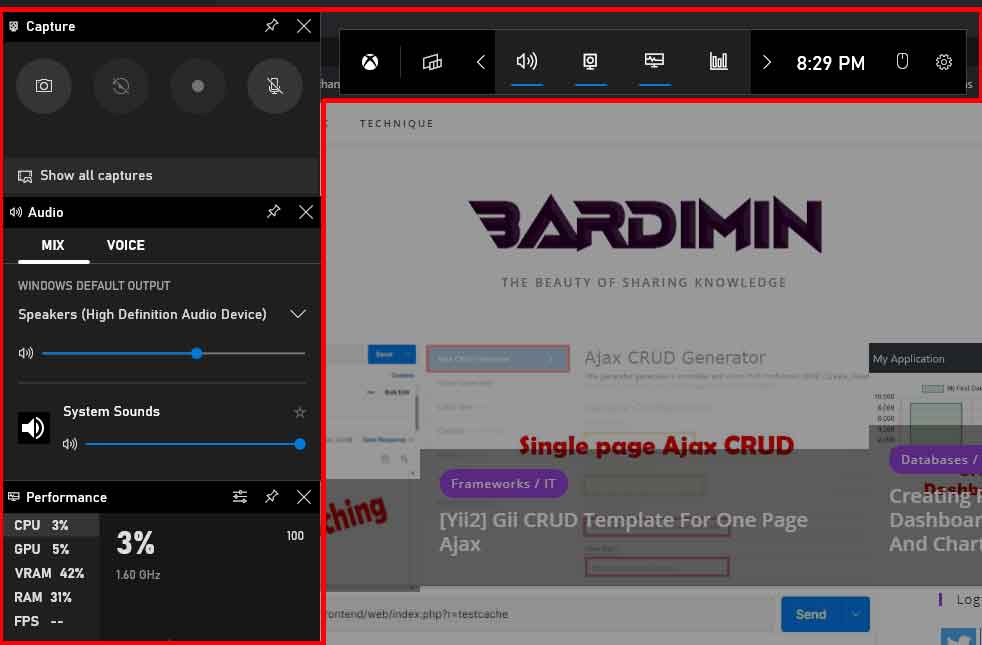
A Xbox Game Bar armazena suas configurações em %LocalAppData%\Microsoft\Xbox Game Bar. Para acessá-las, pressione Win + G para abrir a sobreposição, depois clique na engrenagem (Configurações) → Captura. Lá, você encontrará parâmetros técnicos críticos válidos para Windows 10 e 11:
| Parâmetro | Opções Técnicas | Recomendação para Windows 10/11 |
|---|---|---|
| Codificação de Vídeo | H.264 (AVC), HEVC (H.265) | H.264 para ampla compatibilidade; HEVC para melhor qualidade com mesma taxa de bits (recomendado para Windows 11). |
| Taxa de Quadros (FPS) | 30 fps, 60 fps | 30 fps para tutoriais; 60 fps para gaming e animações rápidas. Windows 11 suporta taxa de atualização variável. |
| Taxa de Bits (Bit Rate) | Padrão (∼10 Mbps), Alta (∼30 Mbps), Personalizada (até 100 Mbps) | Alta (30 Mbps) para gravação 1080p 60fps; Personalizada 50 Mbps para 4K. Windows 11 tem eficiência de codificação ligeiramente melhor. |
| Canais de Áudio | Estéreo, 5.1, 7.1 | Estéreo para uso geral; 5.1/7.1 para jogos com saída surround (suporte melhor no Windows 11). |
| Formato do Arquivo | MP4 | Padrão. Compatível com a maioria dos editores de vídeo (NLE) em ambos os sistemas. |
Procedimentos Operacionais e Atalhos de Sistema
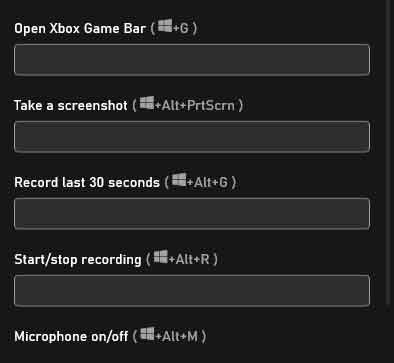
- Iniciar Sessão: Pressione
Win + Alt + Rpara iniciar/interromper a gravação instantaneamente no Windows 10 e 11. O processo roda como uma tarefa em segundo plano com prioridade Alta. - Mixagem de Áudio: Para configurar fontes de áudio separadas (áudio do sistema vs. microfone), abra o widget Áudio na sobreposição. Você pode ajustar o ganho e selecionar dispositivos individualmente em ambas versões.
- Monitoramento de Desempenho: O widget Desempenho exibe métricas em tempo real como uso de GPU/CPU, RAM e FPS. Esses dados também são gravados se a opção “Gravar em segundo plano enquanto jogo” estiver ativa.
- Gerenciamento de Saída: Os arquivos de gravação são salvos por padrão em
C:\Users\[NomeUsuário]\Videos\Capturesem formato MP4. Você pode alterar o local em Configurações → Geral → Local de gravação. O Windows 11 tem integração aprimorada com a Galeria.
Diferenças e Otimizações Específicas: Windows 10 vs Windows 11
Embora o núcleo das funcionalidades seja o mesmo, existem diferenças de implementação que podem afetar a qualidade:
- Windows 11: Possui DirectX 12 Ultimate e DirectStorage como padrão, o que pode reduzir a latência durante gravações de jogos pesados. O suporte nativo a Auto HDR também pode ser capturado se o monitor for compatível.
- Windows 10: Apesar de estável, a arquitetura de gráficos mais antiga pode gerar um consumo um pouco maior de CPU durante a codificação. Ative o Modo de Jogo para prioridade de recursos.
- Qualidade da Gravação: O Windows 11 geralmente oferece melhor eficiência de codificação graças ao agendamento de threads e gerenciamento de memória. Contudo, a diferença só é significativa em resoluções 4K ou taxas de bits muito altas.
Solução de Problemas e Otimização Avançada
Caso a gravação apresente artefatos, perda de quadros ou dessincronização de áudio, faça um diagnóstico:
- Saturação da GPU: Abra o Gerenciador de Tarefas (Ctrl+Shift+Esc) → aba Desempenho. Monitore a utilização do codificador de vídeo da GPU. Se ultrapassar 95%, reduza a resolução ou a taxa de bits da gravação.
- Gargalo de Armazenamento: Gravações com taxa de bits alta (≥50 Mbps) exigem armazenamento com velocidade de escrita mínima de 100 MB/s. Use SSD NVMe ou SATA III, especialmente no Windows 11 que é otimizado para SSDs rápidos.
- Conflito de Codec: Certifique-se de que nenhum outro aplicativo (como OBS, ShadowPlay) esteja acessando o mesmo codificador de hardware simultaneamente. Isso pode causar o erro “Falha na captura” no Windows 10 e 11.
- Atualização do Sistema: Mantenha o Windows 10 (Versão 22H2 ou superior) ou Windows 11 (Versão 23H2 ou superior) atualizados, incluindo patches de segurança e drivers de vídeo.
Para necessidades específicas de gravar a tela no Windows 10 e 11 com parâmetros especiais (como captura de região específica, canal alfa ou saída sem perdas), pode ser necessário usar APIs de baixo nível como Windows.Graphics.Capture. No entanto, para a maioria das necessidades técnicas, a Xbox Game Bar é suficiente. É a solução nativa mais integrada ao kernel do sistema para gravar a tela no Windows 10 e 11 sem aplicativos de terceiros.
A documentação oficial da arquitetura de captura do Windows está disponível em Microsoft Docs: Captura de Tela (link dofollow). Para análises aprofundadas de desempenho do codificador, consulte os white papers da NVIDIA e Intel em seus portais de desenvolvedor.
