

Reverter do Windows 11 para o Windows 10 continua sendo uma solução viável para usuários que enfrentam problemas de compatibilidade ou bugs após uma atualização. Este artigo detalha dois métodos principais para retornar ao sistema operacional anterior, tanto nos 10 dias após a atualização quanto depois. Este guia é projetado para técnicos, profissionais de TI e usuários avançados.
O Windows 11 oferece uma nova interface e recursos modernos. No entanto, alguns usuários podem encontrar incompatibilidades de hardware, bugs de software ou simplesmente preferir a interface anterior. Portanto, a opção de realizar uma reversão do Windows 11 para o Windows 10 é crucial. A Microsoft fornece um caminho de retorno relativamente simples dentro de um período específico.
É importante notar que o processo de reversão ou rollback está disponível apenas por 10 dias após a atualização. Após esse período, o único método é uma instalação limpa do Windows 10. Sempre faça backup de dados críticos antes de iniciar qualquer processo.
Como Reverter do Windows 11 para o Windows 10 Dentro de 10 Dias
Este método utiliza o recurso de recuperação integrado do Windows. O sistema restaurará o PC ao seu estado anterior usando os arquivos Windows.old salvos. Siga estas etapas técnicas.
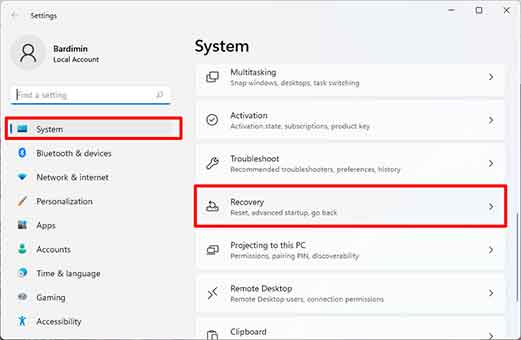
- Abra Configurações pressionando as teclas Windows + I no teclado.
- Navegue até Sistema > Recuperação.
- Em Opções de recuperação, encontre e clique no botão Voltar.
- Uma nova janela aparecerá. Selecione o motivo da reversão e clique em Avançar.
- Você será solicitado a verificar atualizações. Clique em Não, obrigado para continuar.
- Leia o aviso com atenção. Certifique-se de ter feito backup dos seus dados.
- Clique no botão Voltar para o Windows 10 para iniciar o processo.
O processo de reversão será executado automaticamente. O PC reiniciará várias vezes. Aguarde até que o processo seja concluído totalmente. Em seguida, o sistema retornará à área de trabalho do Windows 10 com seus arquivos pessoais intactos.
Aviso Importante: O recurso Voltar removerá aplicativos e drivers instalados após a atualização para o Windows 11. Além disso, todas as alterações de configuração feitas no Windows 11 serão revertidas.
Como Reverter do Windows 11 para o Windows 10 Após 10 Dias
Se o período de 10 dias tiver passado, a opção Voltar no menu de Recuperação desaparecerá. Uma reversão do Windows 11 para o Windows 10 só pode ser realizada por meio de uma instalação limpa. Este método requer mídia de instalação do Windows 10 e apagará todos os dados na unidade do sistema. Portanto, fazer backup dos dados em um armazenamento externo é absolutamente necessário.
- Baixe a ferramenta oficial Media Creation Tool no site da Microsoft (link dofollow abaixo).
- Prepare uma unidade flash USB em branco com pelo menos 8 GB de espaço.
- Execute a ferramenta e siga as instruções para criar a mídia de instalação do Windows 10.
- Inicialize o PC a partir da unidade flash USB.
- Prossiga com o processo de instalação padrão do Windows 10.
Durante a instalação, você será solicitado a inserir uma chave do produto. O sistema geralmente ativará a licença digital automaticamente. No entanto, certifique-se de que sua licença anterior do Windows 10 esteja vinculada à sua conta Microsoft. Para mais informações, visite a página de suporte oficial da Microsoft sobre como ativar o Windows.
Após a conclusão da instalação, você precisará reinstalar todos os aplicativos e drivers necessários. Use o backup que você criou para restaurar seus arquivos pessoais.
Conclusão
Realizar uma reversão do Windows 11 para o Windows 10 ainda é possível em dois cenários. Nos primeiros 10 dias, use o recurso de rollback integrado ao sistema para um retorno rápido e fácil. Após esse período, uma instalação limpa do Windows 10 é o único caminho. Avalie suas necessidades e os riscos antes de prosseguir. Este processo requer um entendimento técnico básico para garantir uma transição suave.
